Внимание
Вы просматриваете документацию по предыдущей версии Aerodisk ENGINE.
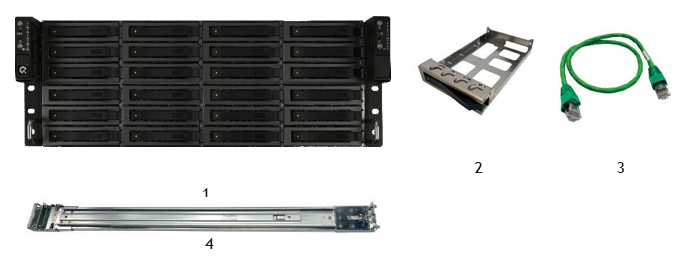
Модель СХД АЭРОДИСК ENGINE AQ 440 включает:
Шасси системы хранения данных
Дисковые лотки: (x24 2.5”/3.5”)
Патч-корд (х1)
Рельсы для установки шасси в стойку (х2)
Для открытия задвижки лотка нужно вручную нажать на фиксатор до тех пор, пока задвижка автоматически не откинется.
Потянуть на себя за задвижку и извлечь лоток.
Совместить два пина в лотке с отверстиями на диске.
Защелкнуть диск в другие два пина.
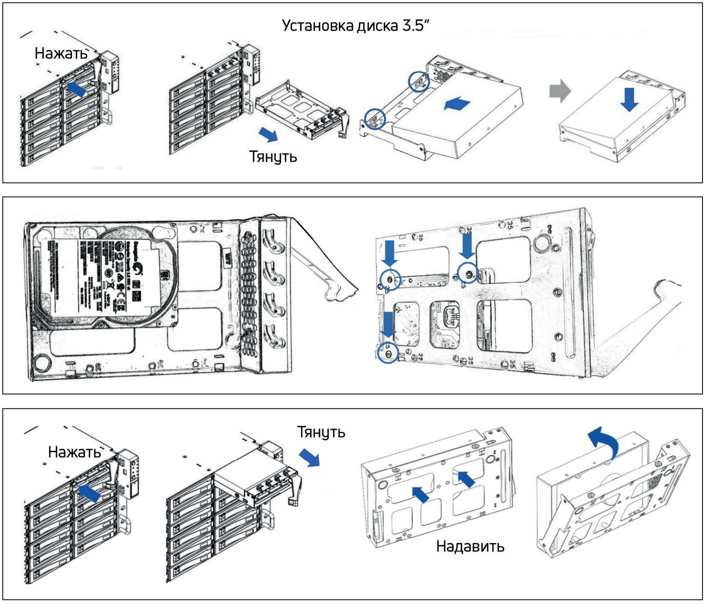
Совместить диск с монтажными отверстиями 2.5” в лотке.
Жесткие диски 2.5” нужно зафиксировать с помощью 3шт. винтов M3x5 с потайной головкой из комплекта.
Нажать на кнопку фиксатора.
Выдвинуть задвижку до упора.
Вытянуть лоток с диском.
Надавить на диск.
Вытащить диск из лотка.
Note
Внимание! Система может быть очень тяжелой, поэтому во избежание возможных травм монтажников или повреждения системы мы настоятельно рекомендуем, чтобы установку системы выполняли по крайней мере два специалиста по монтажу.
Вытяните внутреннюю часть рельсов наружу и сдвиньте средний элемент обратно.
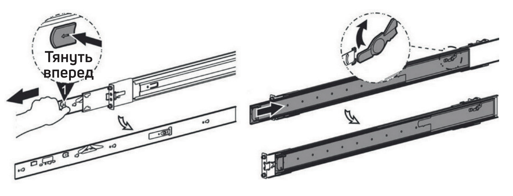
- alt
Установка в стойку
Установите внутреннюю часть рельсов на шасси.
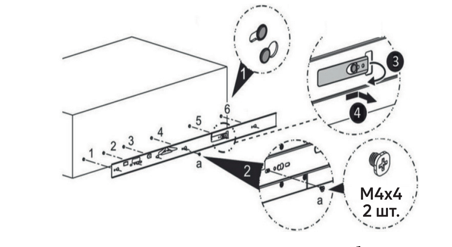
- alt
Установка в стойку
Установите внешнюю часть рельсов в сборе на раму.
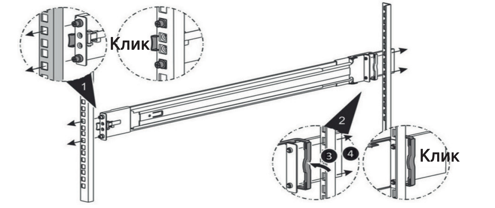
- alt
Установка в стойку
- Установите шасси в стойку:
Полностью выдвиньте среднюю часть рельсов в зафиксированное положение.
Убедитесь, что фиксатор шарикоподшипника расположен в передней части средней направляющей.
Вставьте шасси в среднюю направляющую.
Когда шасси остановится, разблокируйте фиксатор и задвиньте шасси в стойку до упора.
Используйте винты M5x20 для крепления шасси к стойке.
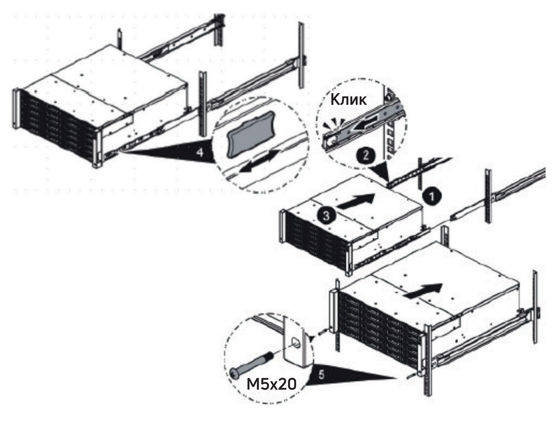
- alt
Установка в стойку
Подключение кабелей:
Соедините порты интерконнекта INTER контроллеров СХД напрямую между собой патч-кордом.
Подключите порты MAIN и BMC IPMI патч-кордами к коммутатору(-ам) Ethernet.
Подключите два кабеля питания.
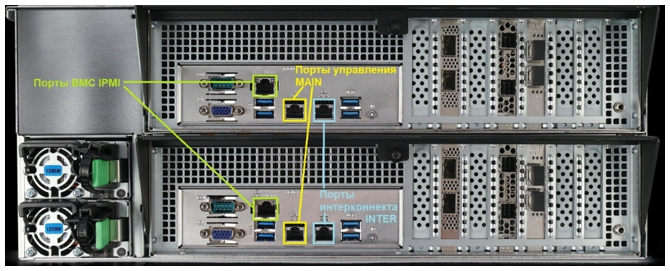
Note
Внимание! Убедитесь в том, что кабели питания надежно закреплены в модулях питания, чтобы избежать случайных выключений.
Note
Пожалуйста, дождитесь, пока СХД полностью загрузится, прежде чем пытаться обнаружить систему хранения данных или управлять ею. Загрузка СХД может занять несколько минут.
Кнопка питания с подсветкой.
Кнопка Reset.
Кнопка ID с подсветкой.
Статус системы.
Активность портов LAN1, LAN2.
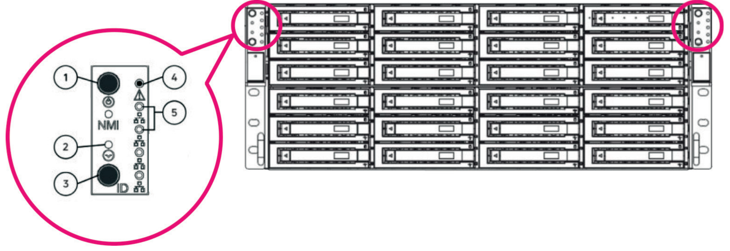
К каждой поставляемой системе приложен технический паспорт оборудования, в котором указаны IP-адреса системы, логин и пароль для подключения.
Чтобы перенастроить IP-адреса контроллера СХД подключитесь к управляющему интерфейсу MAIN по протоколу SSH.
Подключение по SSH к системе
Для подключения к системе скачайте SSH клиент (Putty или аналог).
В паспорте оборудования указан IP-адрес управляющего интерфейса (MAIN), к которому необходимо подключиться и перенастроить сетевые интерфейсы.
Пользователь по умолчанию: admin
Пароль для подключения по SSH: Указан в паспорте СХД. Можно уточнить в службе технической поддержки производителя.
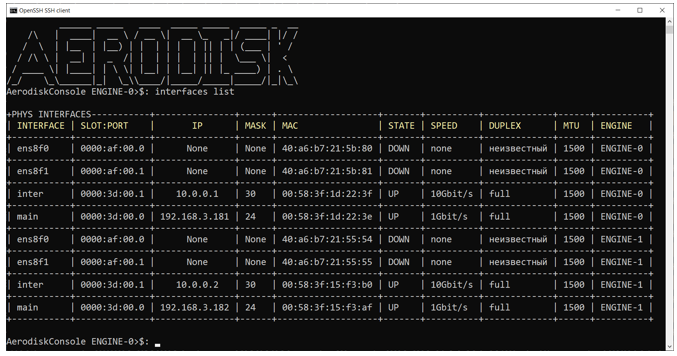
После успешного соединения, у вас отобразится интерфейс консоли AERODISК.
Настройка сетевых интерфейсов
Для просмотра настроенных интерфейсов необходимо ввести команду «interfaces list».
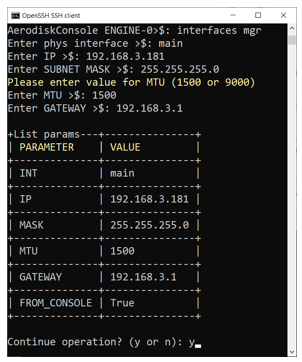
Для перенастройки IP-адресов ПАК необходимо ввести команду «interfaces mgr».
Запустится процедура по назначению IP-адреса.
Необходимо задать:
физический интерфейс (main);
IP-адрес;
маску подсети;
MTU;
шлюз;
подтвердить операцию (ввести «y»).
Важно: Аналогичную операцию необходимо выполнить для второго контроллера
Настройка кластера
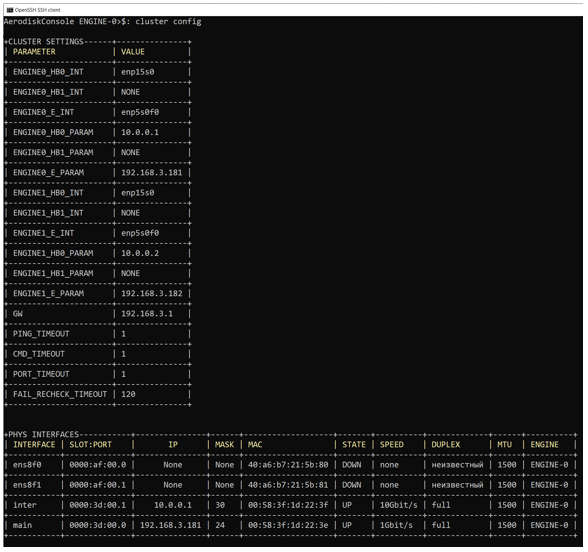
Для настройки кластера системы Вам необходимо ввести команду «cluster config».
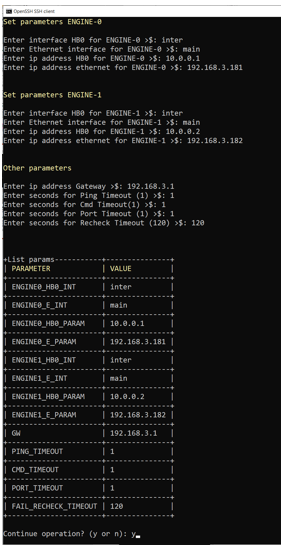
Запустится процедура смены настроек кластера системы.
Необходимо задать:
интерфейс интерконнекта первого контроллера (далее - ENGINE-0): inter
интерфейс менеджмента ENGINE-0: main
IP-адрес интерконнекта ENGINE-0: 10.0.0.1 (Обязательно, по умолчанию)
IP-адрес управляющего интерфейса ENGINE-0: «Укажите IP-адрес»
интерфейс интерконнекта второго контроллера (далее - ENGINE-1): inter
интерфейс менеджмента ENGINE-1: main
IP-адрес интерконнекта ENGINE-1: 10.0.0.2 (Обязательно, по умолчанию)
IP-адрес управляющего интерфейса ENGINE-1: «Укажите IP-адрес»
IP-адрес шлюза: «Укажите IP-адрес»
таймаут опроса сетевых интерфейсов (по умолчанию): 1
таймаут консоли (по умолчанию): 1
таймаут порта (по умолчанию): 1
таймаут повторной проверки (по умолчанию): 120
Важно: Аналогичную операцию необходимо сделать на втором контроллере.
Параметры настроек кластера должны быть одинаковы на двух контроллерах.
Откройте любой поддерживаемый веб-браузер, в адресной строке введите IP-адрес управляющего интерфейса (MAIN) одного из контроллеров СХД в следующем формате: http://<IP_address>.
На открывшейся странице введите логин и пароль для веб-интерфейса (указаны в паспорте СХД) и нажмите «Войти».
Используйте руководство администратора для создания дисковых групп, логических томов и файловых систем и организации доступа к ним.
Наиболее актуальную версию руководства можно найти на портале документации: https://docs.aerodisk.ru
Ремонт и техническое обслуживание СХД в периоды гарантийного и послегарантийного сроков службы осуществляется в авторизованных сервисных центрах поставщика.
Установку и ремонт дополнительных устройств и модулей производят специалисты сервисных центров поставщика. Сведения о местонахождении авторизованных сервисных центров «Аквариус» приведены в приложении к Руководству по Эксплуатации.
Служба технической поддержки: 8 800 250-26-00, https://aerodisk.ru/support/