Обзор элементов управления и навигации системы
Here is a term.
После ввода логина и пароля управление системой доступно через веб–интерфейс.
Интерфейс разделен на шесть областей:
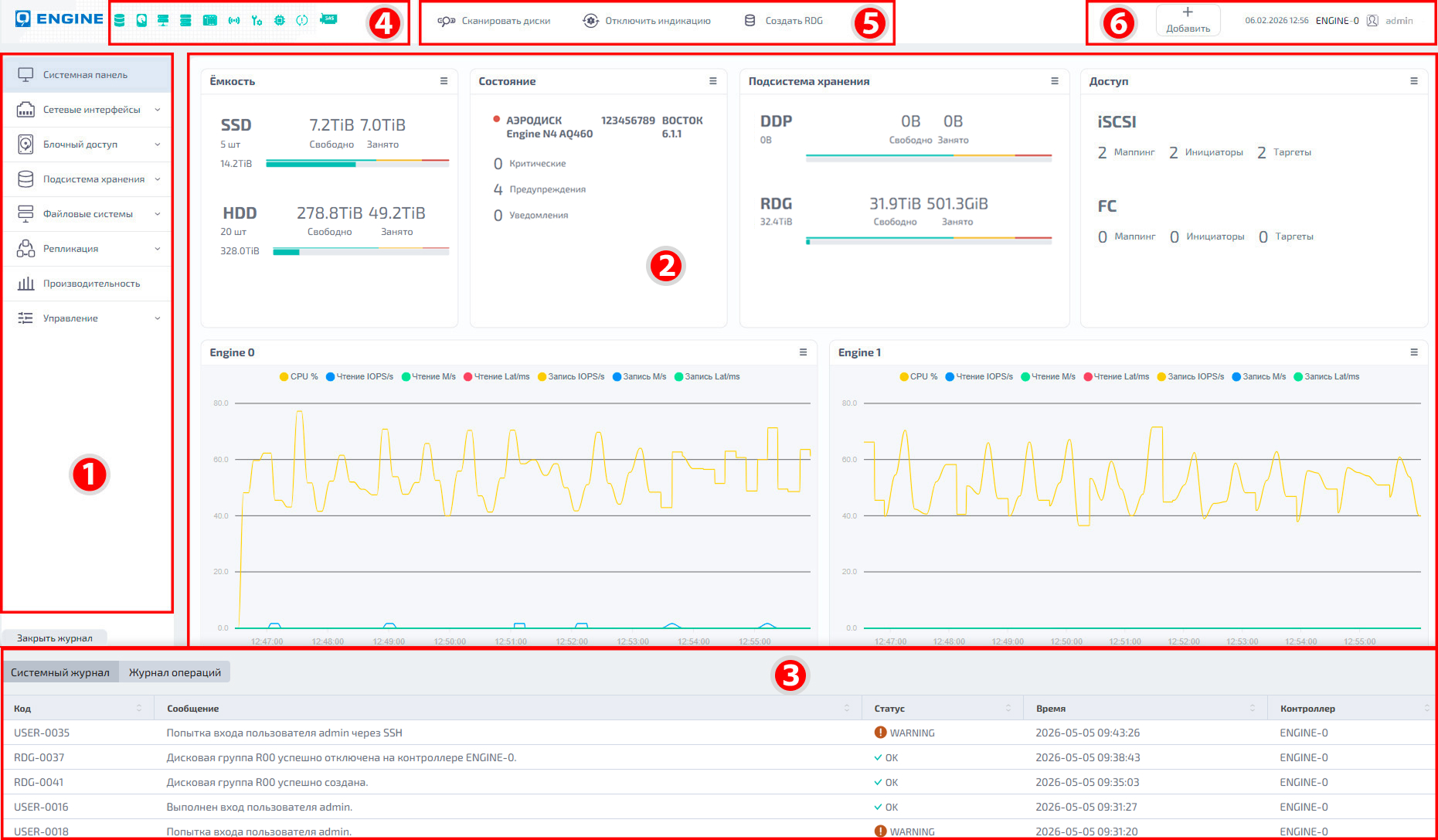
1. Основное меню
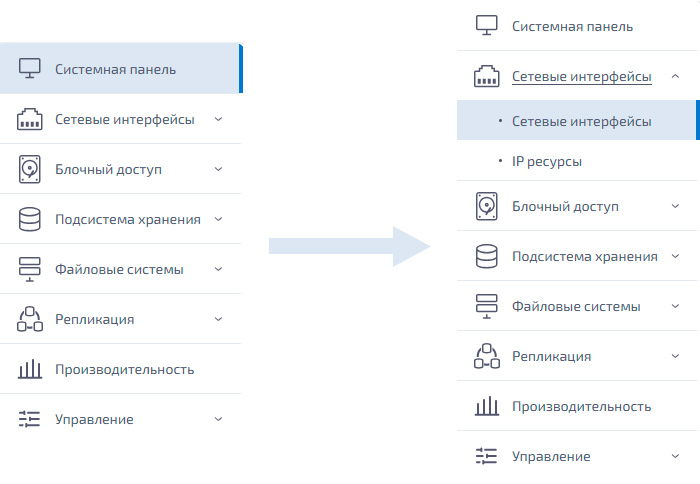
Основное меню предназначено для навигации по разделам веб–интерфейса СХД.
Разделы меню могут содержать подразделы – они раскрываются при нажатии на строку раздела и отображаются списком ниже.
2. Область управления
Область управления содержит инструменты и элементы управления, специфичные для выбранного раздела бокового меню. Здесь пользователь выполняет все основные операции по настройке и администрированию СХД.
Веб–интерфейс системы предназначен для работы с большими списками объектов и позволяет быстро находить, фильтровать и управлять объектами.
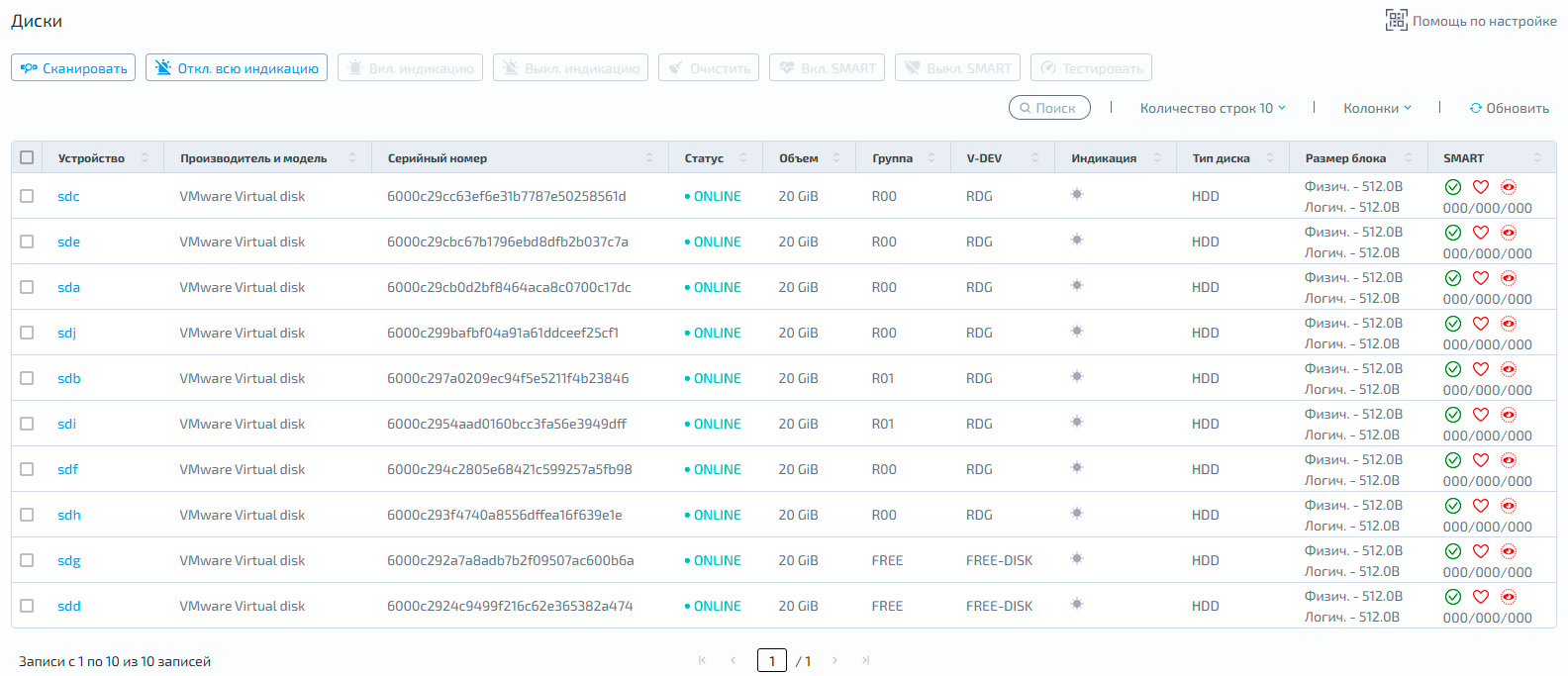
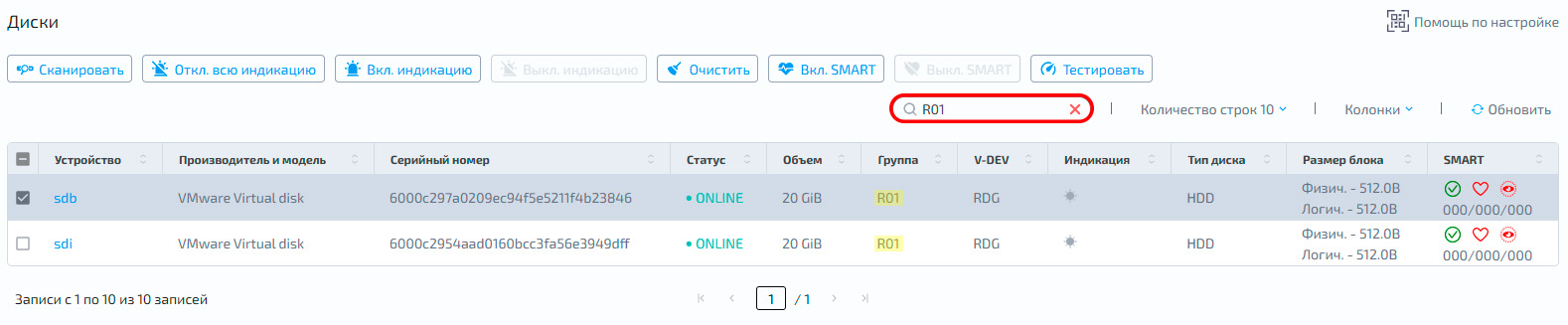
Поиск
Введите часть имени объекта, идентификатор или любое другое значение из столбцов таблицы – в списке останутся только записи, включающие заданный фрагмент.
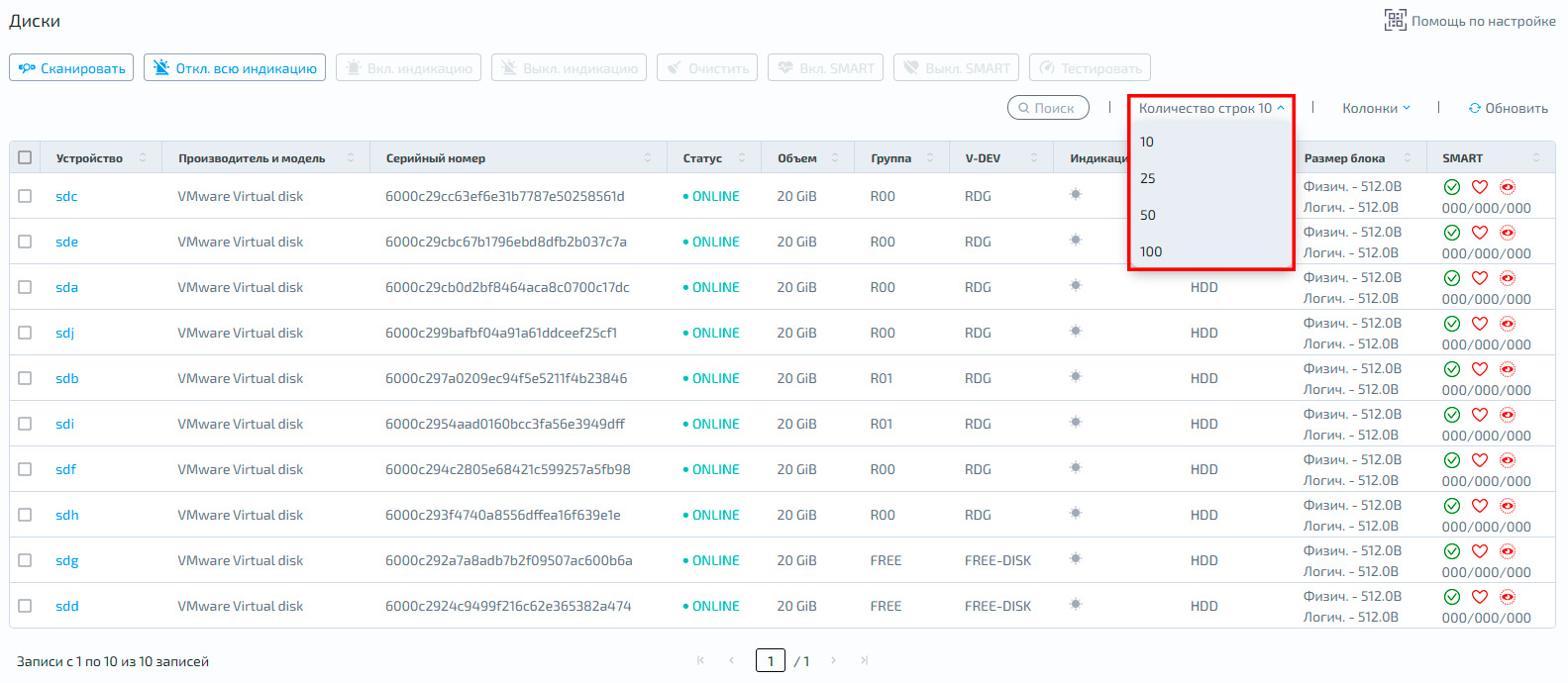
Регулировка количества строк
Для управления длиной списка на странице используйте выпадающее меню с выбором количества отображаемых элементов (например, 10, 25, 50 или 100 строк)
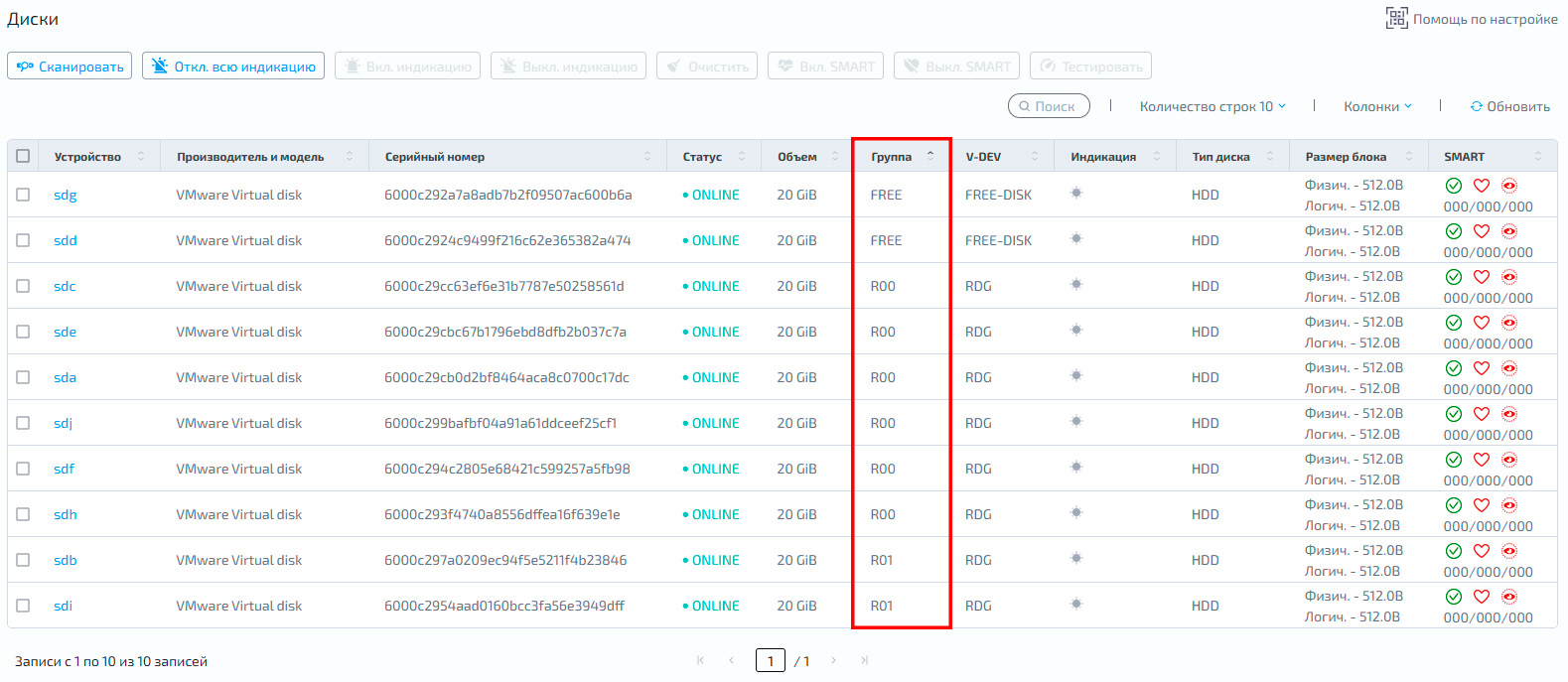
Сортировка столбцов
Нажмите по заголовку любого столбца в таблице, чтобы отсортировать список по выбранному параметру. Для изменения направления сортировки (по возрастанию/убыванию) повторно нажмите по тому же заголовку.
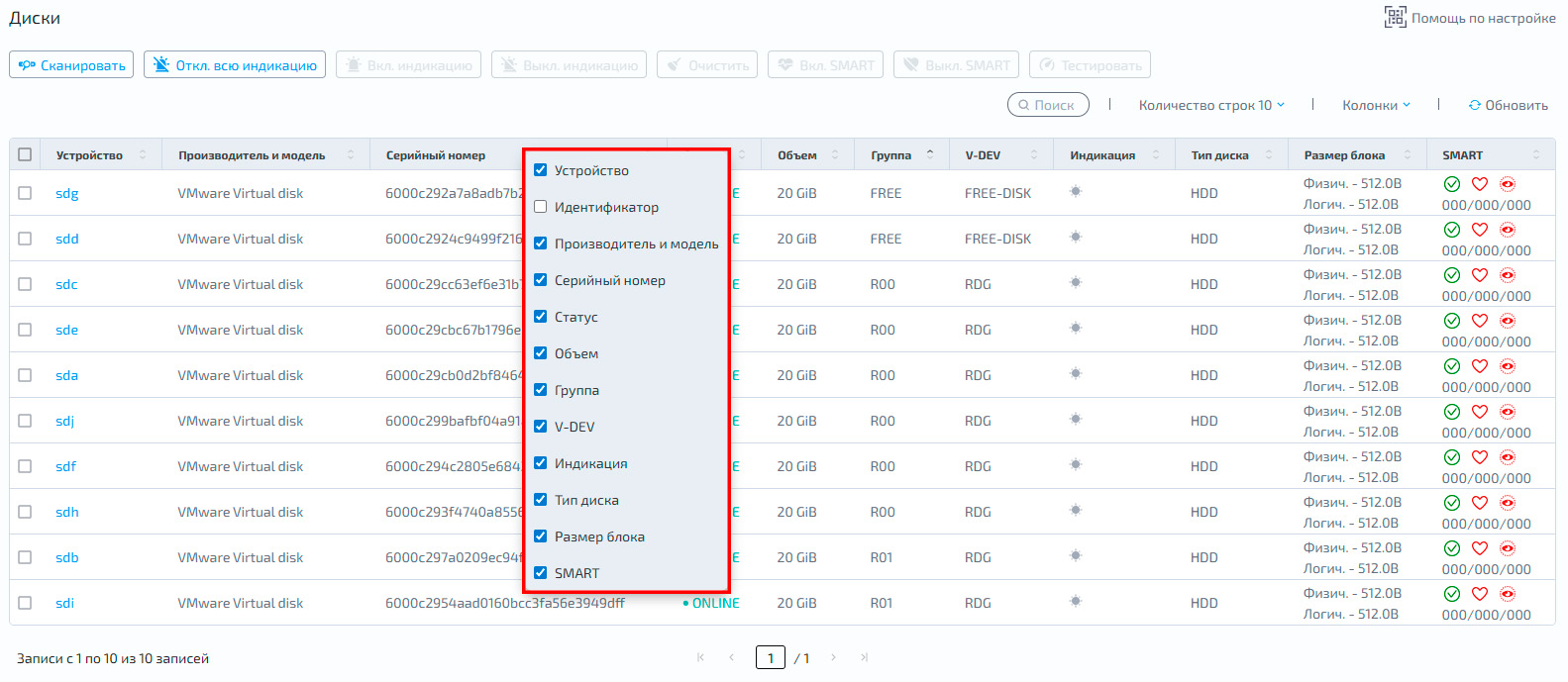
Настройка видимых столбцов
Нажмите правой кнопкой мыши на заголовок любого столбца – откроется меню настройки отображаемых столбцов. Установите или снимите чекбоксы, чтобы отобразить или скрыть определенные столбцы таблицы согласно вашим задачам
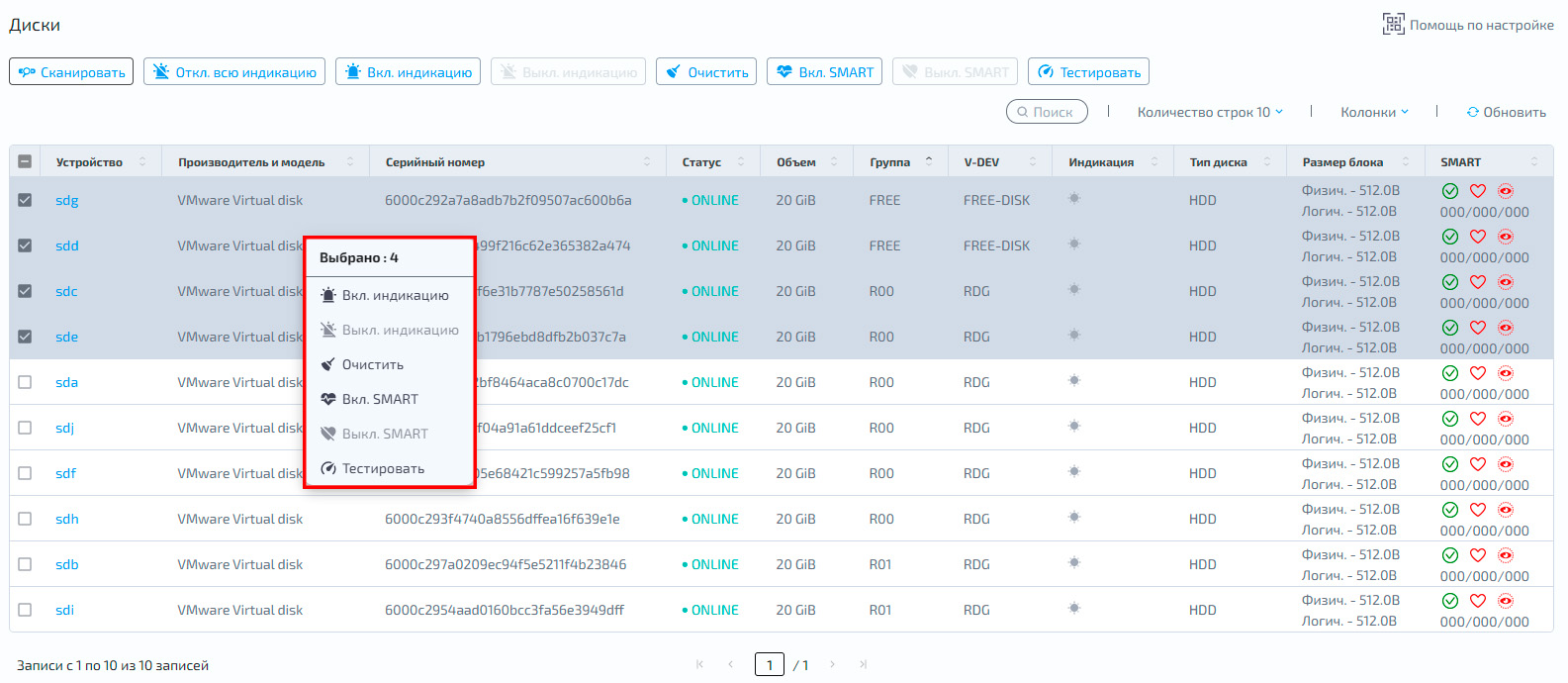
Массовые операции
Для выполнения операций сразу над несколькими объектами выделите несколько строк таблицы:
с помощью
CTRL– выбор отдельных строкс помощью
SHIFT– выбор диапазона строк
После выделения нажмите правой кнопкой мыши и выберите нужное действие в контекстном меню
3. Журнал последних событий
Журнал последних событий предназначен для оперативного просмотра последних записей системного журнала и журнала операций без перехода в полноэкранные разделы.
Для открытия панели нажмите кнопку «Открыть журнал» в левом нижнем углу интерфейса.
В журнале последних событий расположены две вкладки, в каждой из которых отображаются последние 20 записей соответствующего журнала:
Системный журнал – данные системного журнала
Журнал операций – данные журнала операций
Примечание
Записи в журнале обновляются автоматически каждые 10 секунд
Системный журнал
Вкладка «Системный журнал» используется для оперативного контроля событий, влияющих на работоспособность и состояние аппаратных компонентов и контроллеров СХД.

В системном журнале отображаются события перезагрузки контроллера, потери связи с контроллером, отключения портов FC или Ethernet, отказа блока питания, вентилятора или диска, а также отключения одного из вводов питания.
В журнале в табличном виде представлена следующая информация:
Столбец |
Описание |
Код |
уникальный идентификатор сообщения в системе |
Сообщение |
краткое описание зарегистрированного сообщения или выполненного действия |
Статус |
OK – сообщение об успехе |
INFO – информационное сообщение |
|
WARNING – предупреждающее сообщение. Событие требует внимания со стороны администратора |
|
ERROR – сообщение о критической ошибке. Требует немедленного внимания или действий администратора |
|
Время |
дата и время регистрации сообщения в журнале |
Контроллер |
имя контроллера, на котором зафиксировано сообщение |
Журнал операций
Вкладка «Журнал операций» используется для оперативного контроля административных действий, выполненных через WEB–интерфейс или API.

В журнале операций регистрируются действия, инициированные пользователем и приводящие к изменению состояния системы, включая создание, удаление и изменение объектов, а также операции предоставления доступа и другие изменения конфигурации.
В журнале в табличном виде представлена следующая информация:
Столбец |
Описание |
Код |
уникальный идентификатор события в системе |
Учётная запись |
логин учётной записи пользователя, который инициировал операцию |
IP-адрес пользователя |
IP-адрес устройства пользователя, с которого была инициирована операция |
Действие |
сообщение о выполненной пользователем операции в веб-интерфейсе СХД |
Атрибуты |
основные параметры объекта системы, над которым было выполнено действие. Набор параметров зависит от типа объекта |
Тип доступа |
тип интерфейса, через который пользователь инициировал операцию:
|
Статус |
результат выполнения операции: OK – операция выполнена успешно ERROR – ошибка или отмена выполнения операции |
Дата и время |
дата и время выполнения операции |
Контроллер |
название контроллера, на котором была выполнена операция |
4. Информационная панель
Информационная панель содержит пиктограммы с отображением количества ошибок и предупреждений по всем основным компонентам СХД:
Название компонента |
Пиктограмма |
|---|---|
Ошибки дисковых групп |
|
Ошибки дисков |
|
Ошибки кластера |
|
Ошибки таргетов |
|
Ошибки блочного доступа |
|
Ошибки сенсоров |
|
Ошибки системной памяти |
|
Ошибки RAM |
|
Ошибки репликации |
|
Ошибки SAS |
|


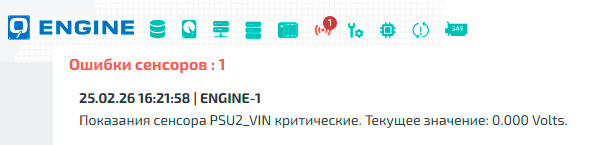
Если по компоненту есть активные ошибки или предупреждения, рядом с пиктограммой появляется красный индикатор и число – количество активных ошибок. Если ошибок нет, индикатор и число не отображаются.
При наведении курсора на пиктограмму отображается всплывающее окно со списком ошибок выбранного компонента и кратким описанием каждой.
5. Быстрый доступ
На панели быстрого доступа можно добавлять и удалять ярлыки на отдельные функции СХД для оперативного доступа к ним.

Чтобы настроить панель быстрого доступа:
Нажмите кнопку «Добавить» – откроется модальное окно
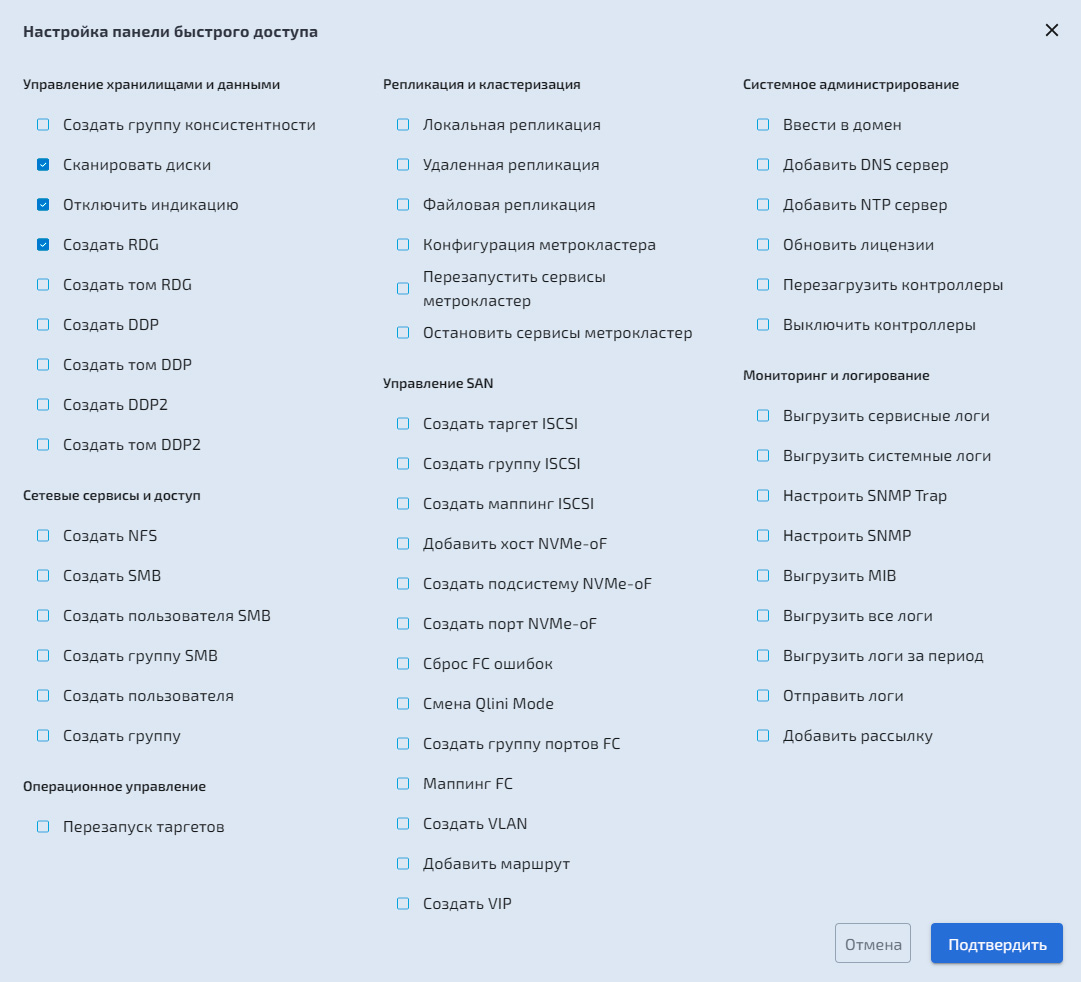
Отметьте чекбоксами нужные ярлыки и нажмите «Подтвердить»
6. Меню базовой настройки
Меню базовой настройки содержит основные настройки веб–интерфейса и учетной записи администратора
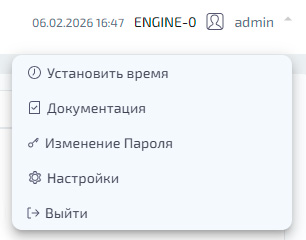
Настройка системного времени
Чтобы изменить дату и время:
Нажмите «Установить время» – откроется модальное окно
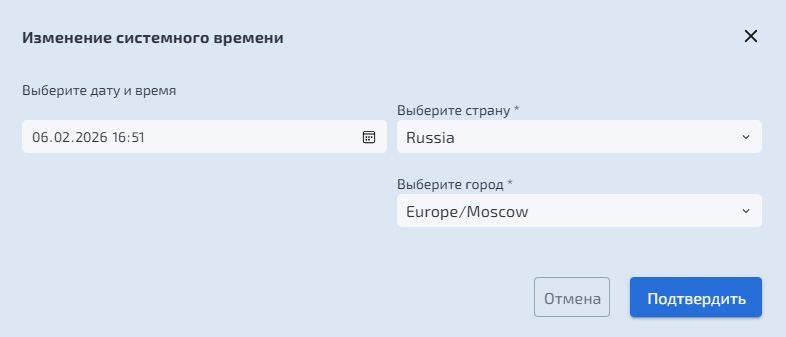
Заполните поля:
«Выберите дату и время» – выберите дату и время в календаре или задайте вручную в поле ввода
«Выберите страну» – выберите страну из списка
«Выберите город» – выберите часовой пояс/город из списка
Нажмите «Подтвердить», чтобы применить изменения
Переход на портал документации
Нажмите «Документация», чтобы открыть портал документации в новой вкладке браузера.
Смена пароля администратора
Чтобы изменить пароль администратора:
Нажмите «Изменение пароля» – откроется форма смены пароля
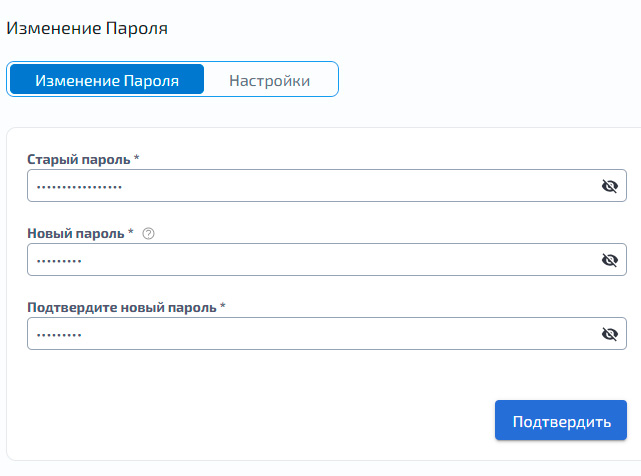
Заполните поля формы
Нажмите «Сохранить», чтобы применить изменения
Примечание
Подсказка с требованиями к паролю отображается при наведении курсора на значок (?) рядом с полем «Новый пароль»
Если в системе несколько контроллеров ENGINE, измените пароль на каждом контроллере
Настройки
В разделе «Настройки» можно изменить параметры отображения веб–интерфейса и ряд системных параметров работы СХД.
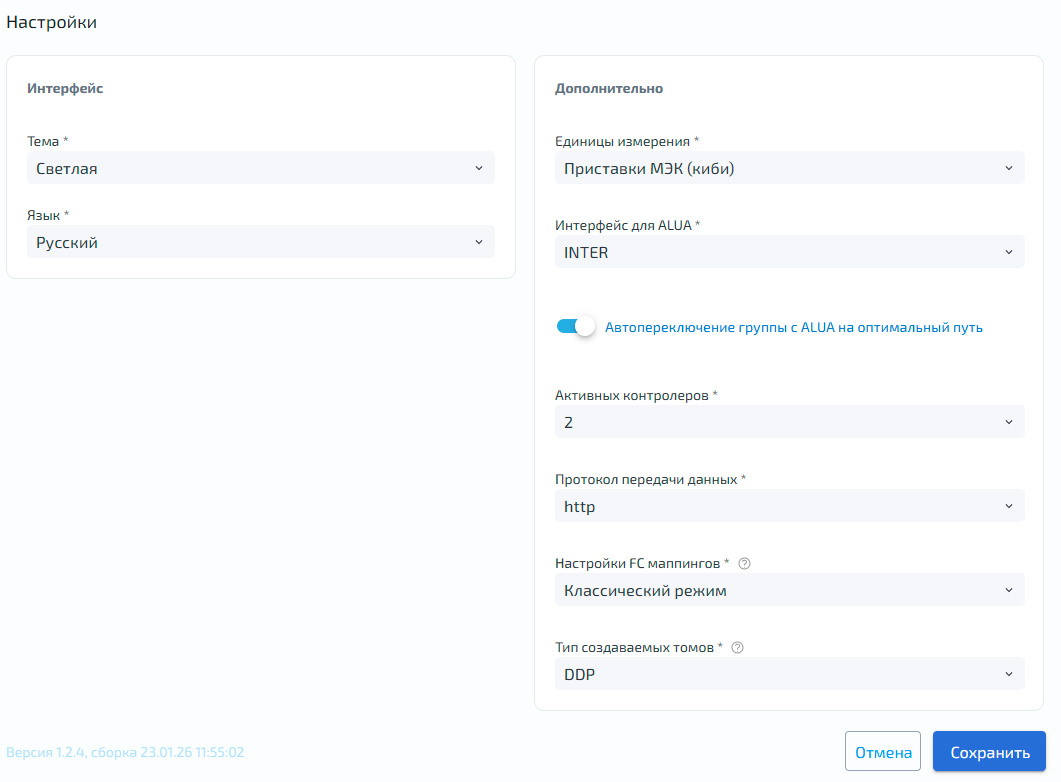
Параметры интерфейса:
Тема — выбор визуальной темы веб-интерфейса: светлая или тёмная
Язык — выбор языка интерфейса: русский или английский
Дополнительные параметры:
Единицы измерения – выбор формата отображения объема
МЭК (Международная электротехническая комиссия) – двоичная система (1 MiB = 220 байт = 1 048 576 байт). Используется по умолчанию в большинстве ОС
СИ (Международная система единиц) – десятичная система (1 MB = 106 байт = 1 000 000 байт). Соответствует спецификациям производителей дисков
Интерфейс для ALUA – выбор интерфейса (доступен только INTER)
Автопереключение группы с ALUA на оптимальный путь – включение/выключение автоматического выбора оптимального пути
Включено – при восстановлении оптимального пути трафик автоматически переключается с неоптимального пути на оптимальный без участия администратора
Выключено – требуется ручное вмешательство администратора для переключения с неоптимального пути на оптимальный
Активных контроллеров — выбор режима работы СХД:
1 — одноконтроллерный режим (ограниченный функционал)
2 — двухконтроллерный режим (полный функционал СХД)
Протокол передачи данных — выбор протокола подключения к веб-интерфейсу (main):
HTTP (HyperText Transfer Protocol, незащищённый) — передача данных в открытом виде
HTTPS (HyperText Transfer Protocol Secure, защищённый) — передача данных с шифрованием TLS
Настройки FC маппингов – выбор режима работы: классический или новый (новый режим рекомендуется для крупных инфраструктур)
Примечание
При переключении настроек FC маппингов требуется удалить все существующие группы и маппинги
При переключении типа создаваемых томов требуется удалить все существующие DDP группы
Выход из веб-интерфейса
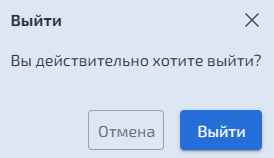
Чтобы выйти из веб-интерфейса, нажмите «Выйти» и подтвердите действие в модальном окне.