Обзор интерфейса
После ввода логина и пароля управление системой доступно через веб-интерфейс.
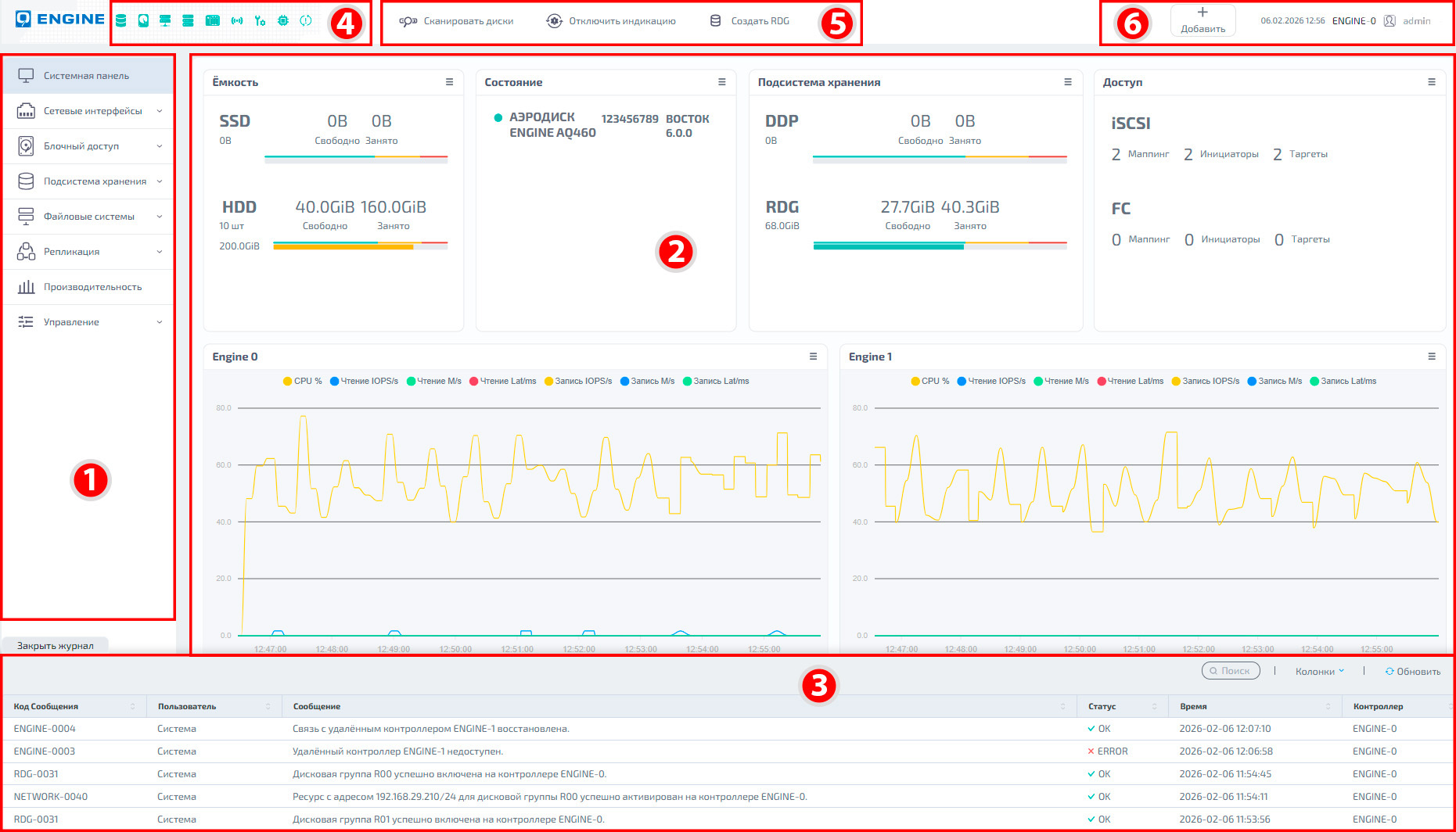
Интерфейс разделен на шесть областей:
1. Основное меню
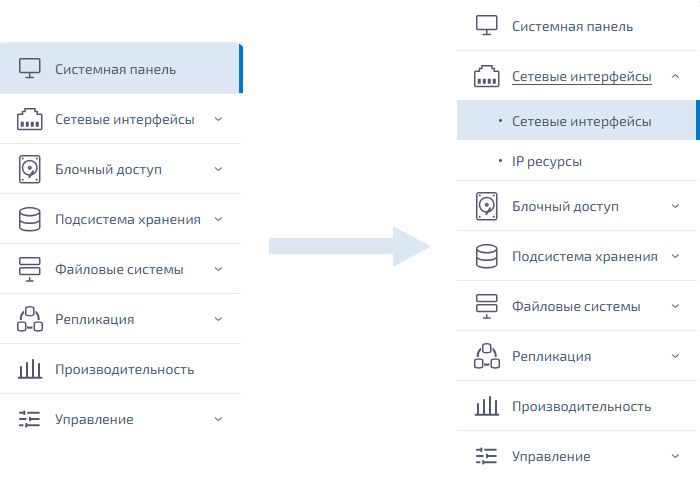
Основное меню предназначено для навигации по разделам веб-интерфейса СХД.
Разделы меню могут содержать подразделы – они раскрываются при нажатии на строку раздела и отображаются списком ниже.
2. Системная панель (Dashboard)
На системной панели отображается сводная информация о состоянии и производительности СХД.
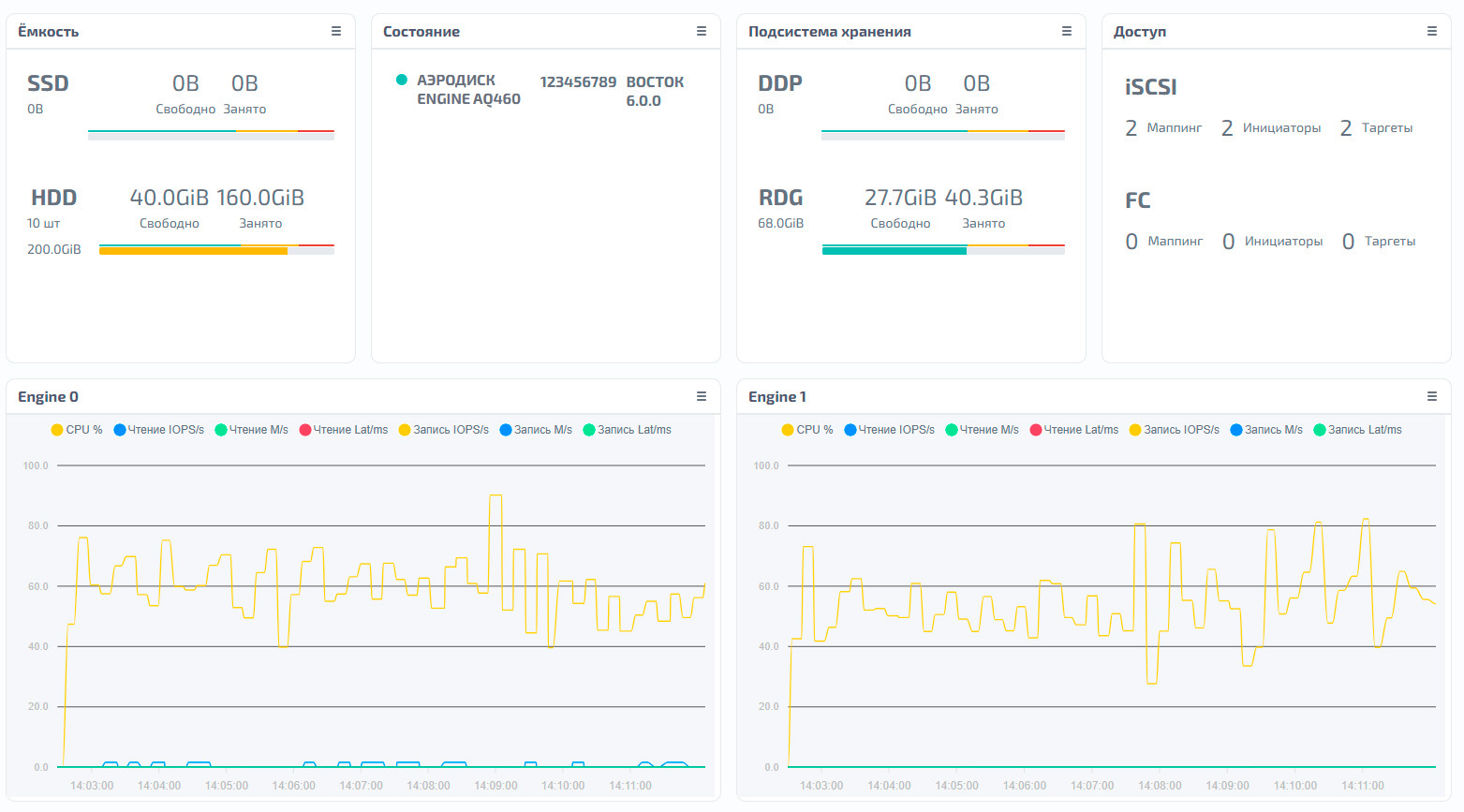
Информация на странице сгруппирована по блокам:
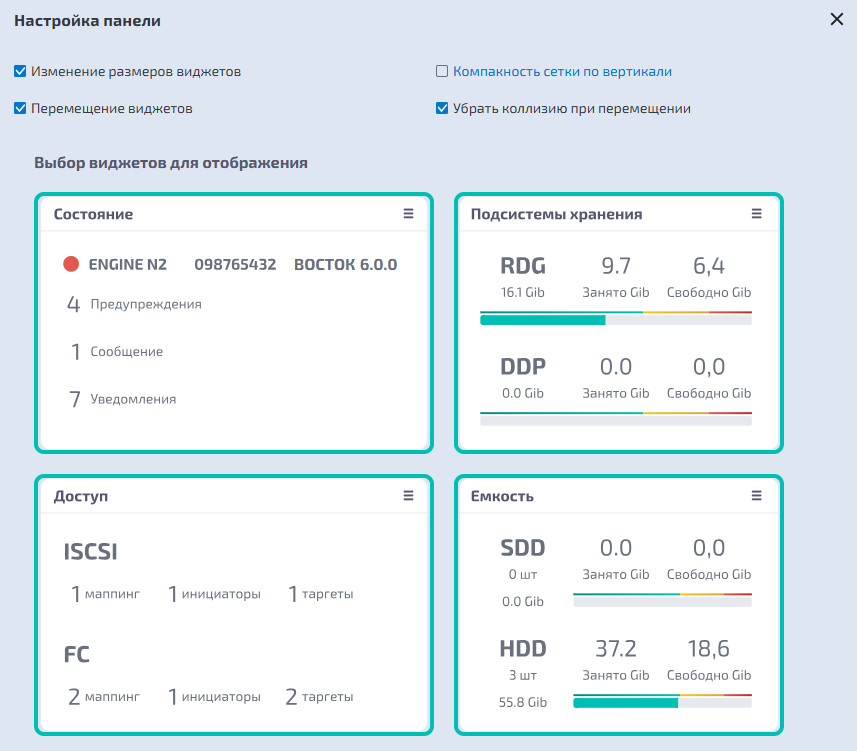
Ёмкость – количество установленных дисков и общая физическая ёмкость по типам накопителей (SSD, HDD) с указанием занятого и свободного объёма
Состояние – модель и серийный номер СХД, а также число активных предупреждений и ошибок в системе
Подсистемы хранения – суммарная ёмкость и заполнение дисковых групп с указанием занятого и свободного объёма
Доступ – сводная информация по протоколам блочного доступа (iSCSI, FC): количество маппингов, инициаторов и таргетов по каждому протоколу
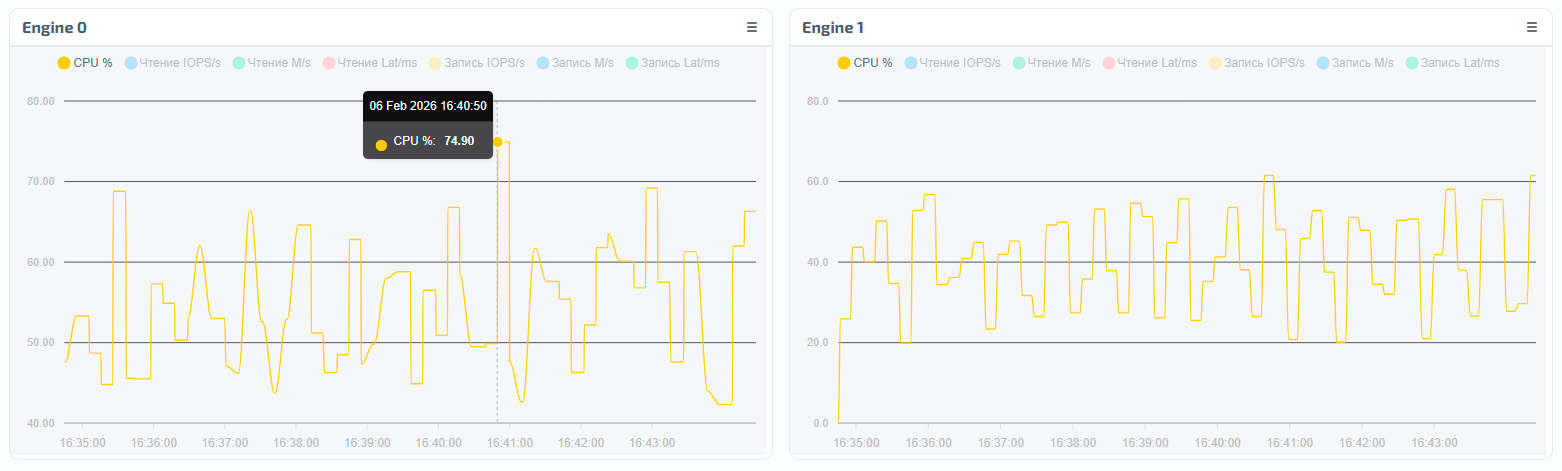
Графики производительности ENGINE-0 и ENGINE-1 – агрегированная нагрузка на блочные устройства (LUN): операции ввода‑вывода (IOPS), пропускная способность (MB/s) и задержка операций чтения/записи (Lat/ms) по каждому контроллеру
Чтобы включить или скрыть параметр на графике, нажмите на соответствующий элемент легенды
При наведении курсора на график отображаются мгновенные значения показателей в выбранной точке
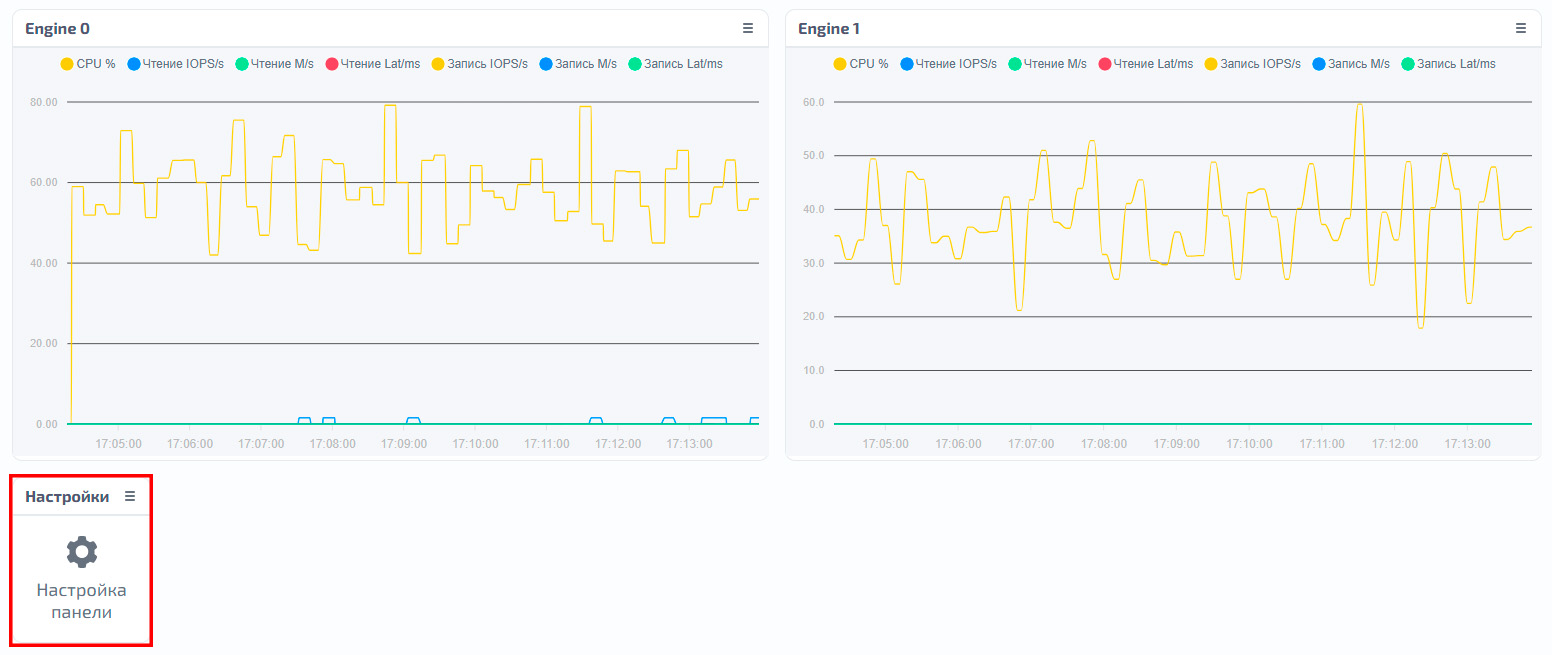
Настройка системной панели
Виджеты на системной панели можно располагать в произвольном порядке (при включённом перемещении).
Для изменения параметров панели нажмите пиктограмму «Настройка панели» на соответствующем виджете.
В окне «Настройка панели» можно выбрать, какие виджеты отображать на системной панели, а также включить или отключить возможность их перемещения и изменения размеров.
3. Журнал последних событий
Журнал последних событий отображает недавние события системы и системные уведомления.
Журнал последних событий открывается по кнопке «Открыть журнал» в левом нижнем углу.

В журнале в табличном виде представлена следующая информация:
Столбец |
Описание |
|---|---|
Код сообщения |
уникальный идентификатор события в системе |
Пользователь |
источник события: системный процесс или учётная запись администратора |
Сообщение |
краткое описание события или действия |
Статус |
результат обработки события |
Время |
дата и время регистрации события в журнале |
Контроллер |
имя контроллера, на котором зафиксировано событие |
4. Информационная панель
Информационная панель содержит пиктограммы с отображением количества ошибок и предупреждений по всем основным компонентам СХД:
Название ошибки |
Пиктограмма |
|---|---|
Ошибки дисковых групп |
|
Ошибки дисков |
|
Ошибки кластера |
|
Ошибки таргетов |
|
Ошибки блочного доступа |
|
Ошибки сенсоров |
|
Ошибки системной памяти |
|
Ошибки RAM |
|
Ошибки репликации |
|


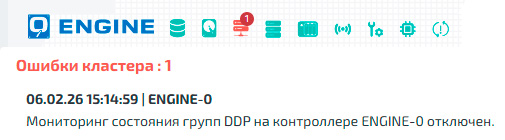
Если по компоненту есть активные ошибки или предупреждения, рядом с пиктограммой появляется красный индикатор и число – количество активных сообщений. Если ошибок нет, индикатор и число не отображаются.
При наведении курсора на пиктограмму отображается информационное окно со списком ошибок выбранного компонента и кратким описанием каждой.
1. Быстрый доступ
На панели быстрого доступа можно настраивать ярлыки – добавлять и удалять ярлыки быстрого доступа.

Чтобы настроить панель быстрого доступа:
Нажмите кнопку «Добавить» – откроется модальное окно
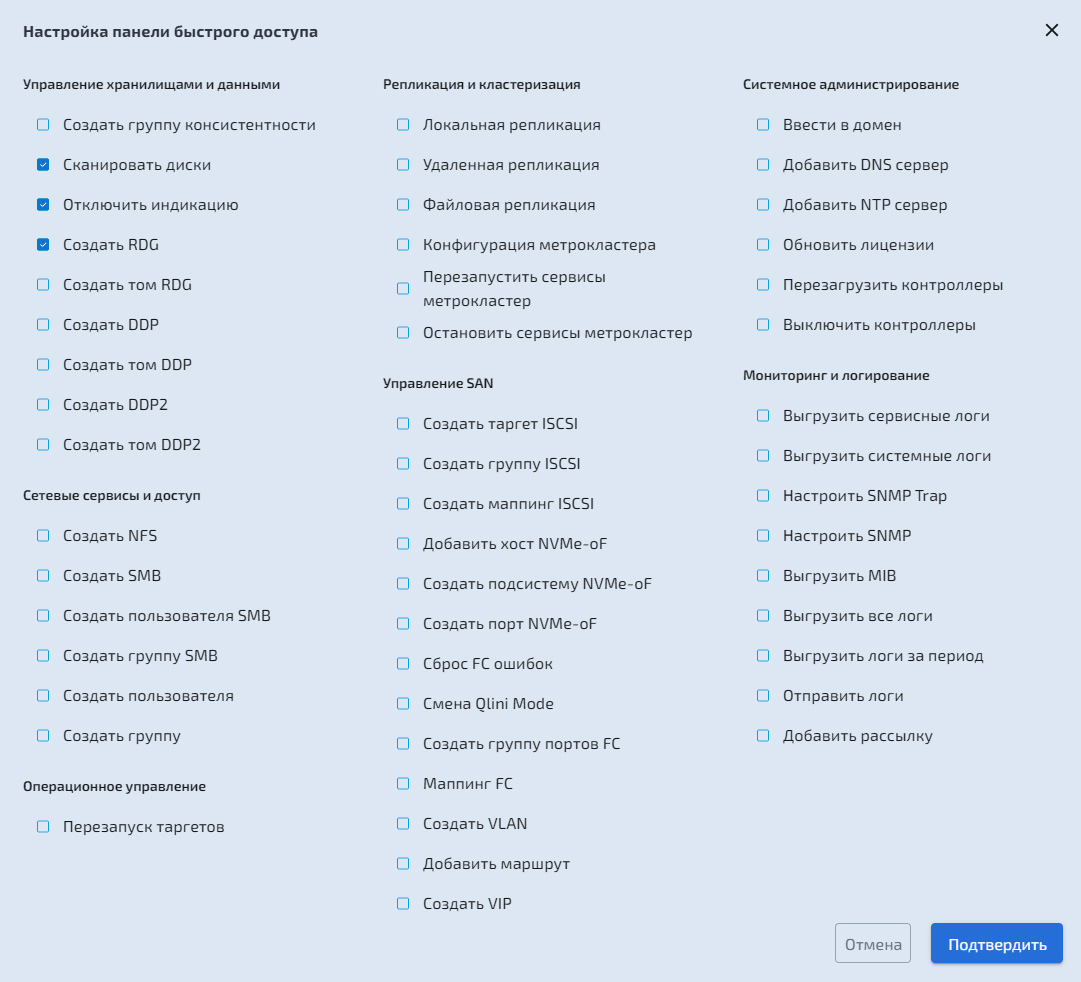
Отметьте чекбоксами нужные операции и нажмите «Подтвердить»
6. Меню базовой настройки
Меню базовой настройки содержит основные настройки веб-интерфейса и учетной записи администратора
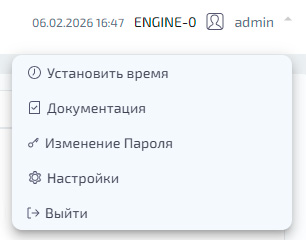
Настройка системного времени
Чтобы изменить дату и время:
Нажмите «Установить время» – откроется окно «Изменение системного времени»
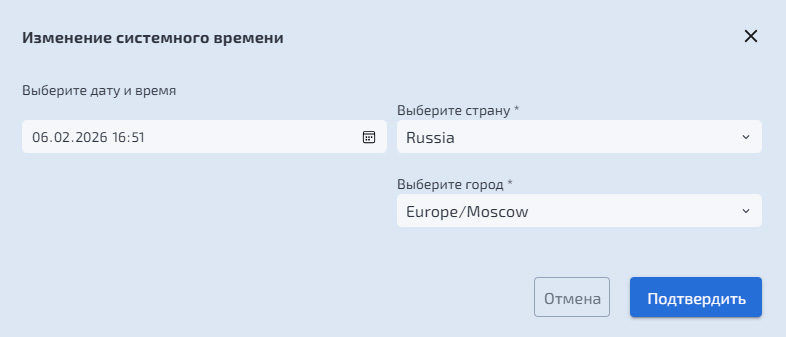
Заполните поля:
«Выберите дату и время» – выберите дату и время в календаре или задайте вручную в поле ввода
«Выберите страну» – выберите страну из списка
«Выберите город» – выберите часовой пояс/город из списка
Нажмите «Сохранить», чтобы применить изменения
Переход на портал документации
Нажмите «Документация», чтобы открыть портал документации в новой вкладке браузера.
Смена пароля администратора
Чтобы изменить пароль администратора:
Нажмите «Изменение пароля» – откроется форма смены пароля
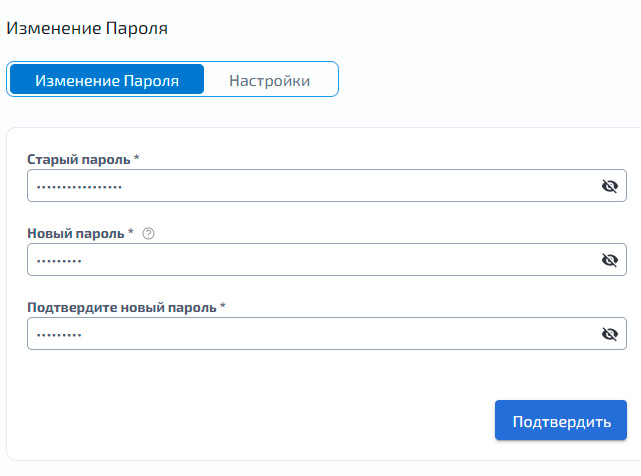
Заполните поля:
«Старый пароль» – текущий пароль
«Новый пароль» – новый пароль
«Подтвердите новый пароль» – повторите новый пароль
Нажмите «Сохранить», чтобы применить изменения
Примечание
Подсказка с требованиями к паролю отображается при наведении курсора на значок рядом с полем «Новый пароль»
Если в системе несколько контроллеров ENGINE, измените пароль на каждом контроллере
Настройки
В разделе «Настройки» можно изменить параметры отображения веб–интерфейса и часть системных параметров работы СХД.
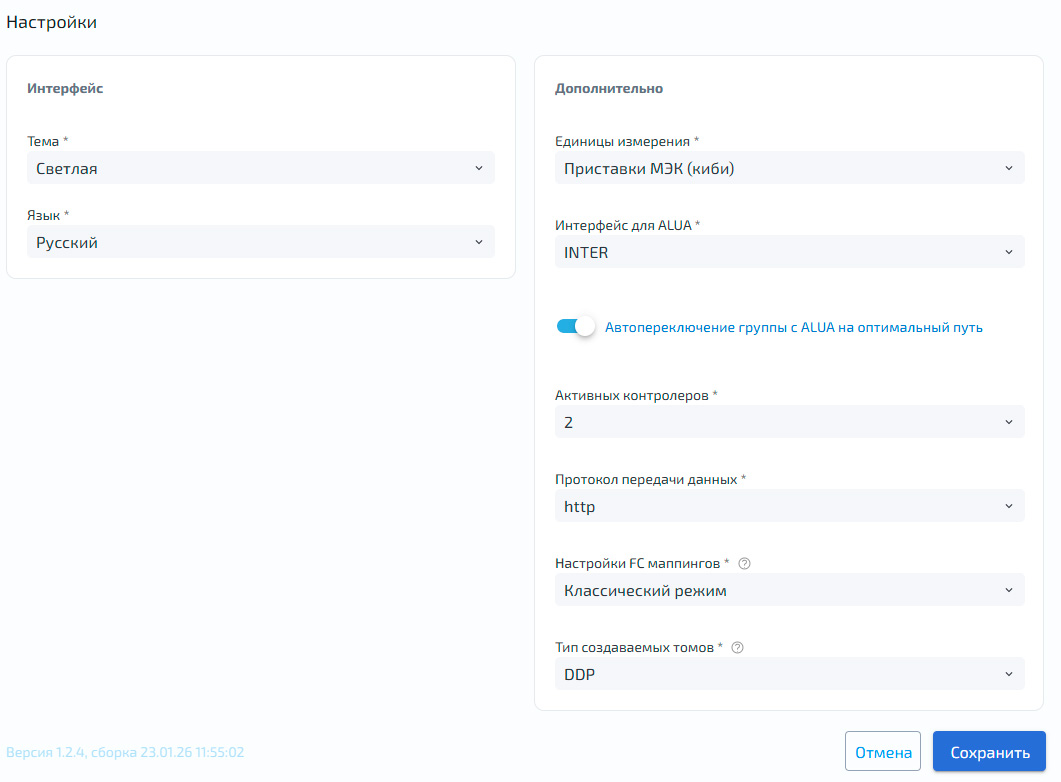
Доступны следующие параметры:
Интерфейс
Тема – светлая или тёмная
Язык – русский или английский
Дополнительно
Единицы измерения – выбор формата отображения (приставки МЭК/СИ)
Интерфейс для ALUA – выбор интерфейса (INTER или NTB)
Автопереключение группы с ALUA на оптимальный путь – включение/выключение автоматического выбора оптимального пути
Активных контроллеров – количество активных контроллеров (1 или 2)
Протокол передачи данных – HTTP или HTTPS
Настройки FC маппингов – режим работы: классический или новый (новый режим рекомендуется для крупных инфраструктур)
Тип создаваемых томов – DDP или DDP2
Выход из веб-интерфейса
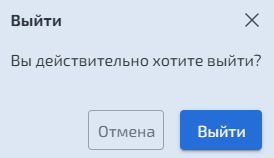
Чтобы выйти из веб-интерфейса, нажмите «Выйти» и подтвердите действие в окне подтверждения.