
Группы
Меню «Группы» содержит следующую информацию:
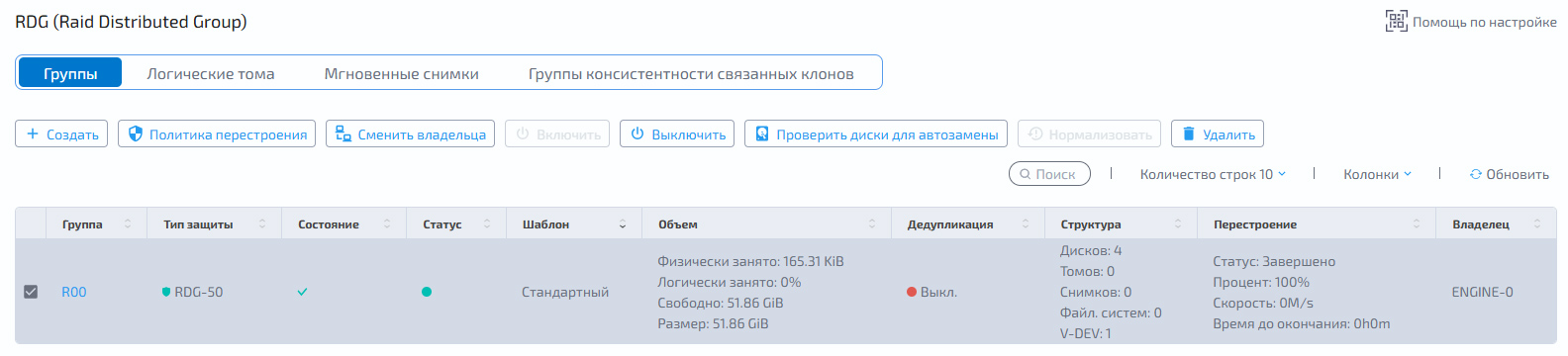
Имя группы — имя в формате RXX, где XX номер группы, выбранный при создании
Тип защиты — уровень RAID
Состояние — состояние группы: включена (Вкл.), выключена (Выкл.)
Статус:
Работает — группа полностью работоспособна, данные доступны
«Деградирована» — группа работоспособна, данные доступны, но как минимум один из дисков группы поврежден или отсутствует
Неисправна — группа неработоспособна, данные утеряны, повреждено или отсутствует необходимое количество дисков для работы RDG
Шаблон — план производительности:
Стандартный — в группе только однотипные диски: HDD или SSD
Быстрый — в группе используются SSD диски для SSD—RW кэша и/или Online—tiering. SSD кэш и Online—tiering можно совмещать в рамках одной RDG
Объём – параметры ёмкости дисковой группы:
Физически занято — реально занятое пространство на дисковой группе
Логически занято — логически адресованное пространство с учётом тонких LUN—ов и тонких файловых ресурсов
Свободно — реальное свободное место на дисковой группе
Размер — объём дисковой группы
Дедупликация — включена или выключена дедупликация на группу
Структура — структура дисковой группы:
Дисков — всего дисков в группе
Томов — количество блочных устройств в группе
Снимков — количество мгновенных снимков в группе
Файловых систем — количество файловых систем в группе
V-DEV — количество виртуальных устройств в группе
Перестроение — информация о процессе перестроения группы в случае замены вышедшего из строя диска:
Статус — отображается завершено или нет перестроение группы
Процент — отображается процент выполнения перестроения группы
Скорость — отображается скорость перестроения группы
Время до окончания — отображается время до окончания перестроения группы
Владелец — текущий контроллер, за которым закреплена группа
Примечание
При создании RDG показывается полный объем создаваемой группы с учётом дисков чётности
После создания группы для блочных устройств (LUN) и файловых систем (NFS, CIFS) доступно ~90-97% общей изначальной ёмкости (зависит от размера группы), так как ~3-10% система автоматически резервирует под системные нужды (метаданные)
При этом администратор системы может создать логические тома на весь объём дисковой группы — система ему это позволит сделать. Но при заполнении логических томов данными, возможна ситуация, когда на дисковой группе не останется свободного места под метаданные
В таком случае система заблокирует ввод—вывод, чтобы сохранить данные на логических томах
Для возобновления ввода—вывода потребуется либо добавить новые диски в дисковую группу (минимальное количество дисков для добавления равно количеству дисков в одном V—DEV группы), либо удалить один или несколько логических томов заблокированной дисковой группы
Создание
Для создания группы RDG выполните следующие действия:
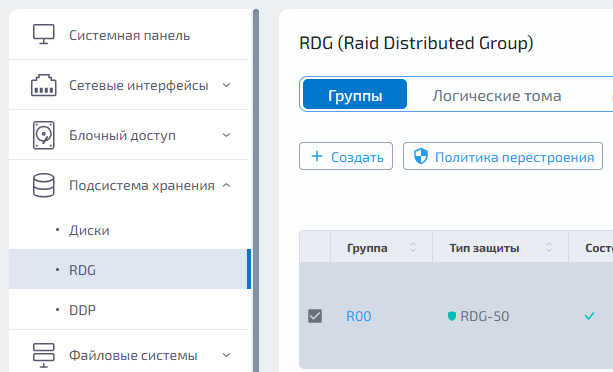
Перейдите в меню: «Подсистема хранения >> RDG >> Группы» и нажмите «Создать» в левом верхнем углу окна
В открывшемся окне укажите:
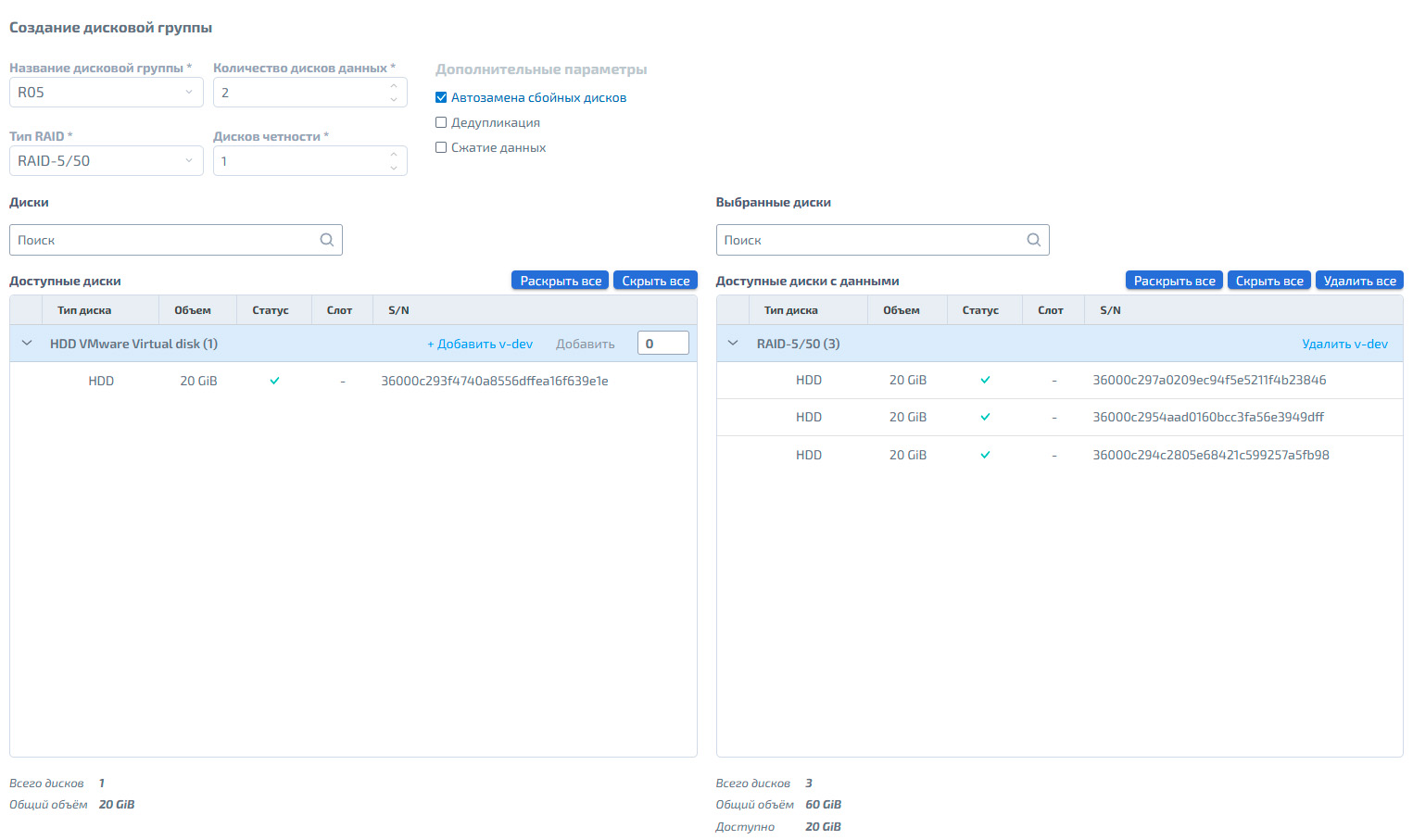
Название дисковой группы. По умолчанию выбрано R00
Тип RAID (возможные типы: RAID 1/10, RAID 5/50, RAID 6/60, RAID 6P/60P). По умолчанию выбран RAID 1/10
RAID 1/10: отсутствует поле «Структура RAID»
RAID 5/50: кол—во дисков для данных — от 2 до 16 (поле «Количество дисков данных»), для чётности 1 (поле «Количество дисков чётности»)
RAID 6/60: кол—во дисков для данных — от 2 до 16 (поле «Количество дисков данных»), для чётности 2 (поле «Количество дисков чётности»)
RAID 6P/60P: кол—во дисков для данных — от 5 до 16 (поле «Количество дисков данных»), для чётности 3 (поле «Количество дисков чётности»)
В разделе «Дополнительные параметры» выберите с помощью чекбоксов необходимые настройки:
Автозамена сбойных дисков (Вкл./Выкл., по умолчанию вкл.)
Дедупликация (Вкл./Выкл., по умолчанию выкл.)
Сжатие данных (Вкл./Выкл., по умолчанию выкл.)
В разделе «Диски» выберите требуемое для создания группы количество дисков из перечня доступных дисков в зависимости от выбранной структуры RAID.
Информация о доступных дисках представлена в таблице «Доступные диски»:
Тип диска — HDD, SSD, NVME
Объём диска — объём диска (GiB)
Статус диска — исправен/неисправен
Слот — номер слота в который установлен диск
S/N — серийный номер жёсткого диска
Чтобы добавить диск в группу, в таблице «Доступные диски» кликните в любом месте строки с информацией о нём. Добавленный диск переместится в правую таблицу «Доступные диски с данными».
Также доступен следующий функционал:
Окно «Поиск» — осуществляется поиск по характеристикам жёсткого диска
Окно «Добавить» — осуществляется добавление в группу указанного в окне количества дисков (введите требуемое количество дисков и нажмите кнопку «Добавить»)
Кнопка «Добавить V—DEV» — осуществляется заполнение доступных V—DEV дисками (количество V—DEV зависит от выбранной структуры RAID)
Кнопки «Раскрыть всё/Скрыть всё» — раскрывает/скрывает содержимое таблицы с информацией о дисках
В таблице «Доступные диски с данными» можно удалить созданные V—DEV при нажатии на кнопку «Удалить V—DEV», а также можно удалить все добавленные диски, нажав на кнопку Удалить все.
Вышеуказанный функционал доступен также в разделах «Диски Online–tiering SSD» и «Диски кэширования».
Под таблицей указана информация о доступном для добавления количестве дисков и их объёме.
Если добавлено недостаточное для создания V—DEV количество дисков, то отображается предупреждение «Имеются неполные группы». При этом кнопка «Подтвердить» недоступна.
Для ускорения ввода/вывода группы доступны следующие функции:
SSD–кэш чтение и запись (SSD RW)
SSD–кэш чтение и запись и хранение метаданных (SSD RW +MCACHE)
Online–tiering (SSD Online–tiering)
SSD Online–tiering – это режим хранения данных, который позволяет перемещать блоки данных между различными уровнями в зависимости от нагрузки на них, позволяя тем самым размещать более «горячие» данные (т.е. часто используемые) на быстрых дисках, а более «холодные» данные (т.е. редко используемые) на медленных.
Перемещение блоков данных между уровнями происходит в онлайн—режиме. На SSD–слое всегда хранится копия данных с HDD–дисков, то есть добавление SSD–дисков в Online–tiering не добавляет общей ёмкости RDG–группе.
Диски для Online–tiering также добавляются на уровне RDG–группы, после добавления дисков в Online–tiering группа меняет статус на «Быстрая».
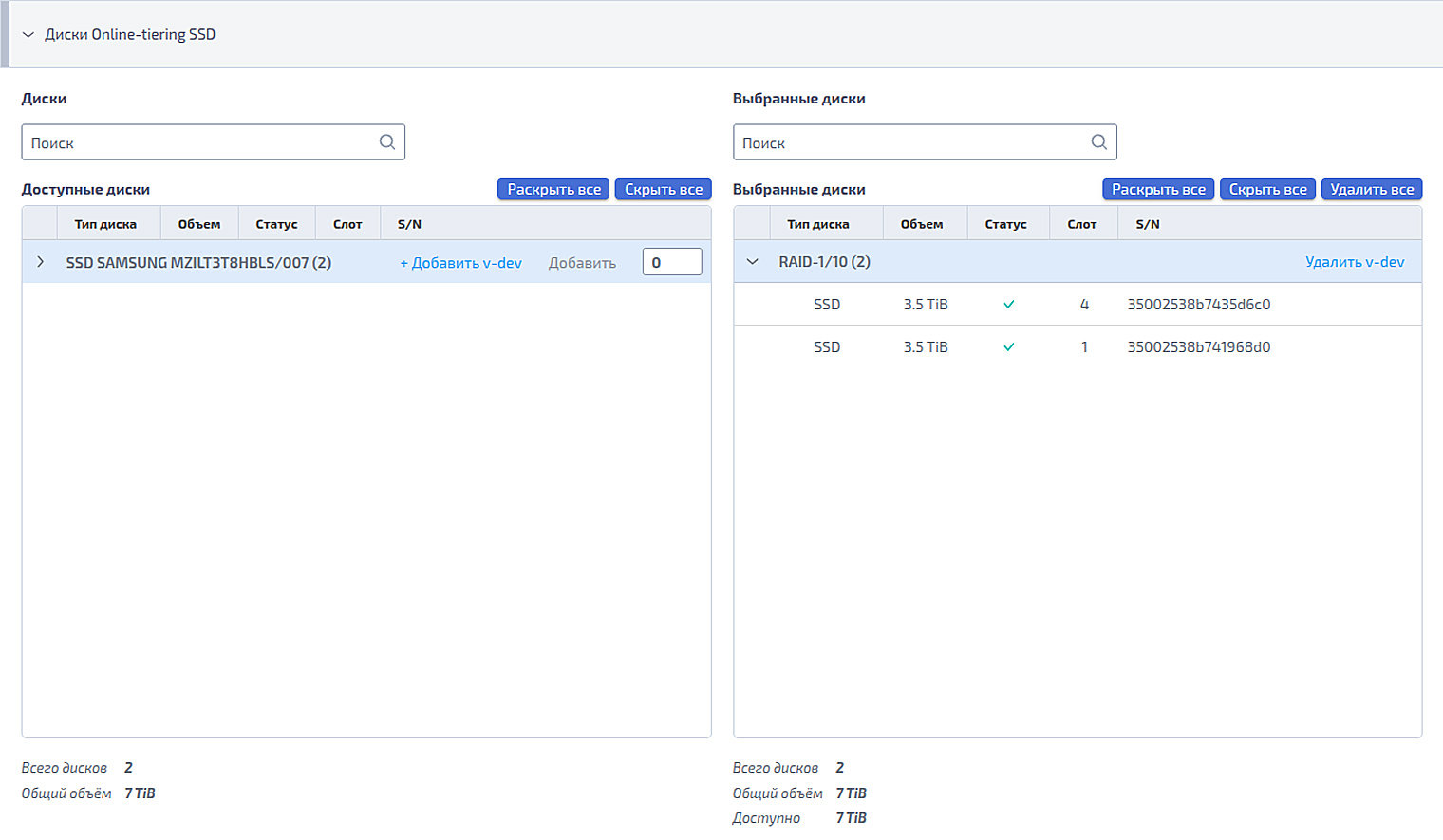
Нажмите на раздел «Диски Online–tiering SSD».
Добавьте требуемое количество дисков, доступных для использования функционала «SSD Online—tiering».
При добавлении диски автоматически группируются в V—DEV:
SSD–кэш или SSD–кэш + MCACHE логически разделяет RDG на 2 плана производительности:
стандартный – где используется один тип дисков и адаптация соответственно выполняется только на уровне оперативной памяти и только для операций чтения
быстрый – где используются SSD диски для кэширования и/или Online–tiering
Примечание
План производительности назначается автоматически на уровне RDG при добавлении SSD–дисков в группу и применяется ко всем LUN–ам и файловым системам, работающим в данной RDG, сразу после добавления.
Для реализации функционала SSD–кэш нажмите на раздел «Диски кэширования»:
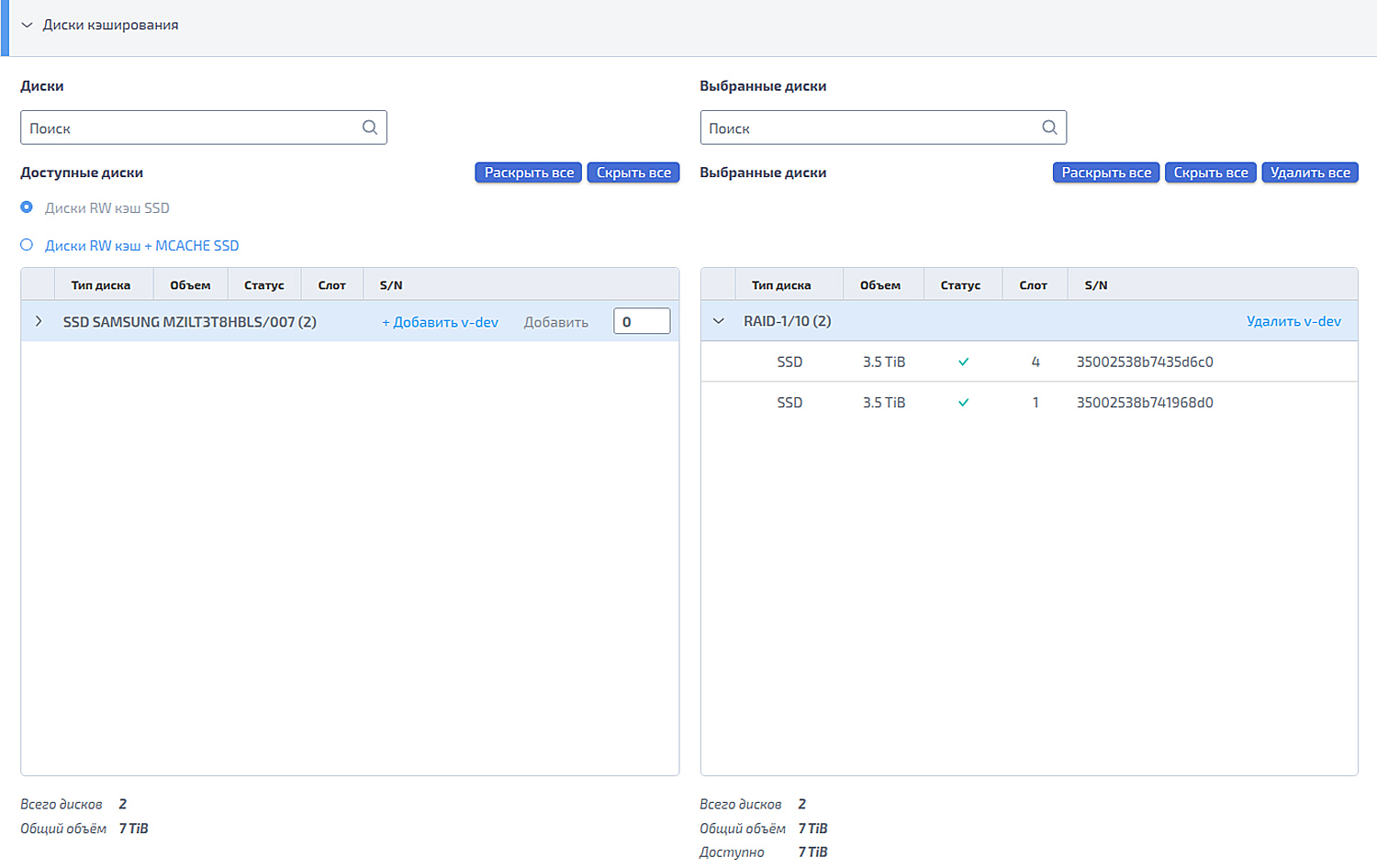
Выберите тип кэширования, выбрав радиокнопку, расположенную рядом с соответствующим типом:
Диски RW кэш SSD
Диски RW кэш + MCACHE SSD
В рамках каждого типа доступен свой перечень дисков (при их наличии в системе). При добавлении диски автоматически группируются в V—DEV.
Если диски с кэшем отсутствуют, то система в блоке «Доступные диски» выводит сообщение «Нет данных для отображения».
Создание группы RDG осуществляется только после подтверждения действия в модальном окне путём нажатия кнопки «Подтвердить», новая запись должна появиться в таблице на вкладке «Группы».
Действия
Для выполнения действий с созданной группой RDG выберите нужное в верхнем меню или нажмите правой кнопкой мыши по строке с информацией о группе и в выпадающем меню выберите нужное действие:
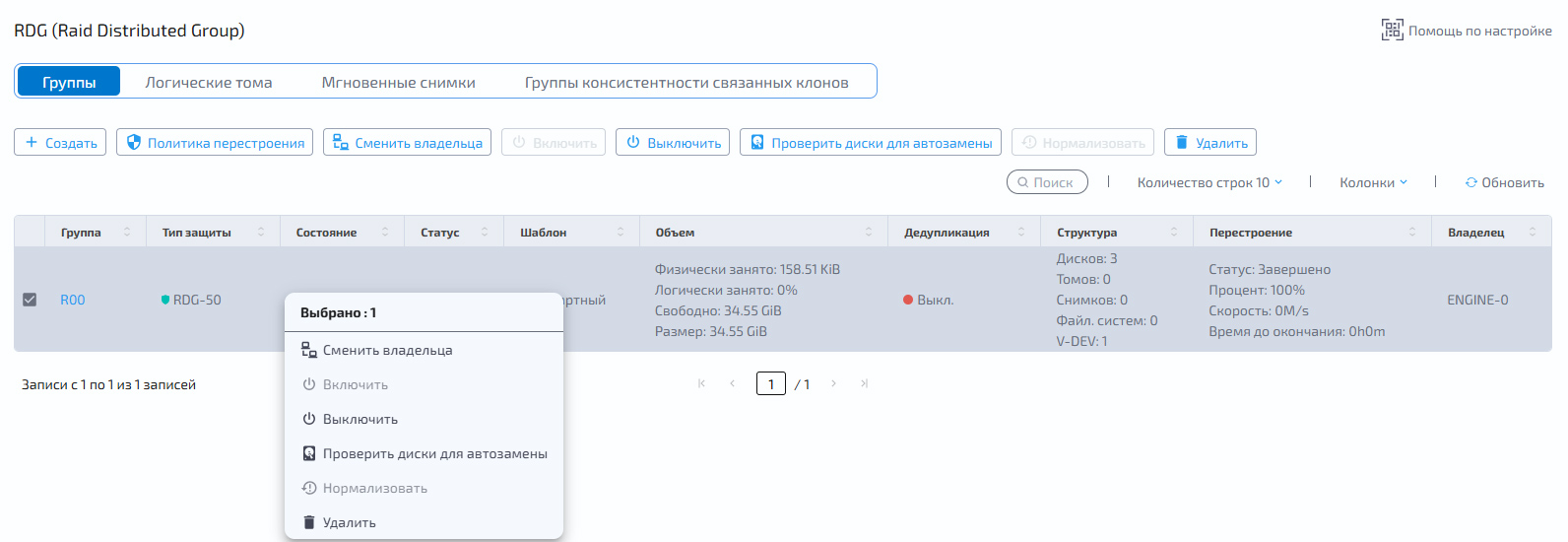
Смена владельца
Переключение RDG между контроллерами следует выполнять в следующих случаях:
Для равномерного распределения нагрузки между различными контроллерами. СХД не распределяет группы между контроллерами в автоматическом режиме
Для выполнения обновления контроллеров (обновляемый контроллер следует освободить от RDG, если такая рекомендация есть в описании патча)
Для выполнения тех или иных работ на контроллере, которые могут привести к остановке ввода—вывода
При обнаружении других нештатных ситуаций, которые могут привести к остановке ввода—вывода
Примечание
Переключение вызовет кратковременную заморозку ввода/вывода, в большинстве случаев на работе ОС серверов это не сказывается
Чтобы сменить владельца группы, выберите действие «Сменить владельца» в верхнем меню или нажмите правой кнопкой мыши по строке с информацией о группе и в выпадающем меню выберите «Сменить владельца». При нажатии происходит открытие модального окна:
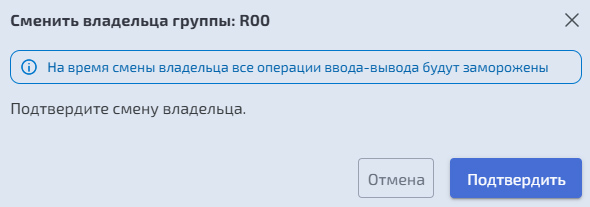
Нажмите «Подтвердить».
Примечание
При переключении RDG на соседний контроллер вместе с группой переключаются все устройства, находящиеся на этой группе: блочные устройства (LUN) и файловые системы (NFS, CIFS), а так же VIP, которые связаны с этой RDG.
Включение/выключение
Чтобы включить/выключить RDG группу, выберите действие «Включить» или «Выключить» в верхнем меню или нажмите правой кнопкой мыши по строке с информацией о группе и в выпадающем меню выберите «Включить» или «Выключить». При нажатии происходит открытие модального окна:

Для выполнения действия нажмите «Подтвердить».
Нормализация
При аппаратных сбоях RDG (например, выход из строя дисков) статус изменяется на «Деградирована». Группа в этом статусе работоспособна, данные доступны, но как минимум один из дисков поврежден или отсутствует.
Иногда после восстановления дисков в RDG статус «Деградирована» может не измениться (например, при сохранившихся на дисках программных или аппаратных ошибках).
Если вы уверены, что, несмотря на статус «Деградирована», проблема решена (например, ошибки больше не копятся и их можно сбросить), то статус группы можно нормализовать вручную. Для этого выберите действие из списка действий в верхнем меню или нажмите правой кнопкой мыши по строке группы со статусом «Деградирована» и в выпадающем меню выберите Нормализовать. При нажатии происходит открытие модального окна, в котором для нормализации статуса необходимо подтвердить действие.
После этого в колонке «Статус» в выбранной группе должна отображаться пиктограмма в виде кружочка с зеленой цветовой индикацией.
Удаление
Перед удалением RDG убедитесь, что:
данные, хранящиеся на группе, больше не нужны
удалены или отключены все объекты, входящие в RDG (LUN-ы, файловые системы, мгновенные снимки, IP—ресурсы, правила репликации)
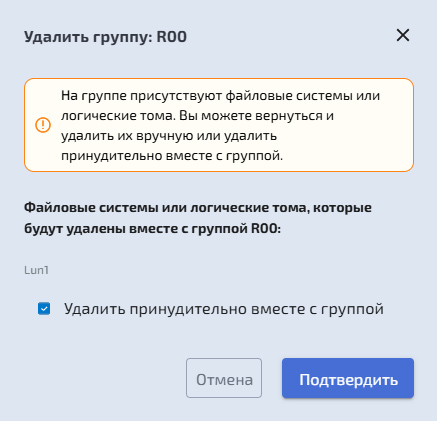
Чтобы удалить RDG группу, выберите действие «Удалить» в верхнем меню или нажмите правой кнопкой мыши по строке с информацией о группе и в выпадающем меню выберите «Удалить». При нажатии происходит открытие модального окна:
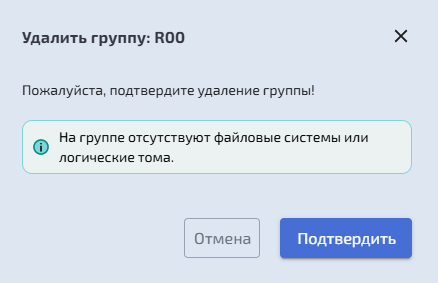
Удаление группы осуществится только после подтверждения действия в модальном окне.
Если на группе созданы файловые системы или логические тома, то при удалении группы система выводит предупреждающее сообщение. Для удаления группы требуется либо вручную удалить объекты на группе, либо присутствует возможность при выборе чекбокса «Удалить принудительно вместе с группой» автоматически удалить все объекты на группе.
Диски для автозамены
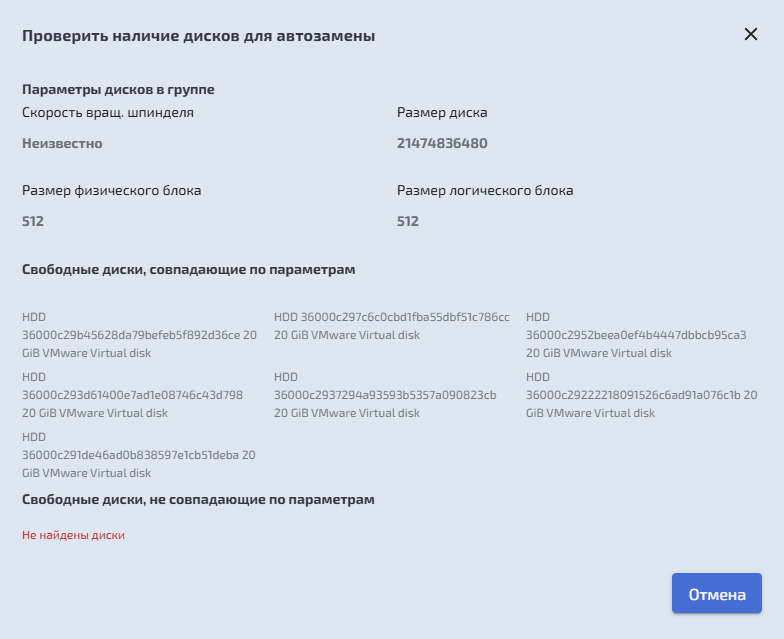
Чтобы проверить наличие свободных дисков для автозамены, выберите «Проверьте диски для автозамены» в верхнем меню или нажмите правой кнопкой мыши по строке с информацией о группе и в выпадающем меню выберите «Проверьте диски для автозамены». При нажатии происходит открытие модального окна:
Политика перестроения
Политики перестроения RDG—группы позволяют администратору вручную устанавливать приоритет перестроения для всех RDG—групп в системе и/или задавать временные интервалы для каждой политики в отдельности.
Существует 3 политики перестроения RDG групп:
Производительность — приоритет отдается операциям ввода/вывода, перестроение значительно дольше, но влияние на хосты минимальное
Перестроение — приоритет отдается операциям по восстановлению чётности, перестроение происходит значительно быстрее, но происходит сильное воздействие на операции ввода/вывода на хостах
Оптимальная — сбалансированный режим перестроения (по умолчанию), влияние на хосты небольшое, время перестроения среднее
Для перестроения поврежденных RDG групп нажмите в верхнем меню на кнопку «Политика перестроения», после этого происходит открытие модального окна:
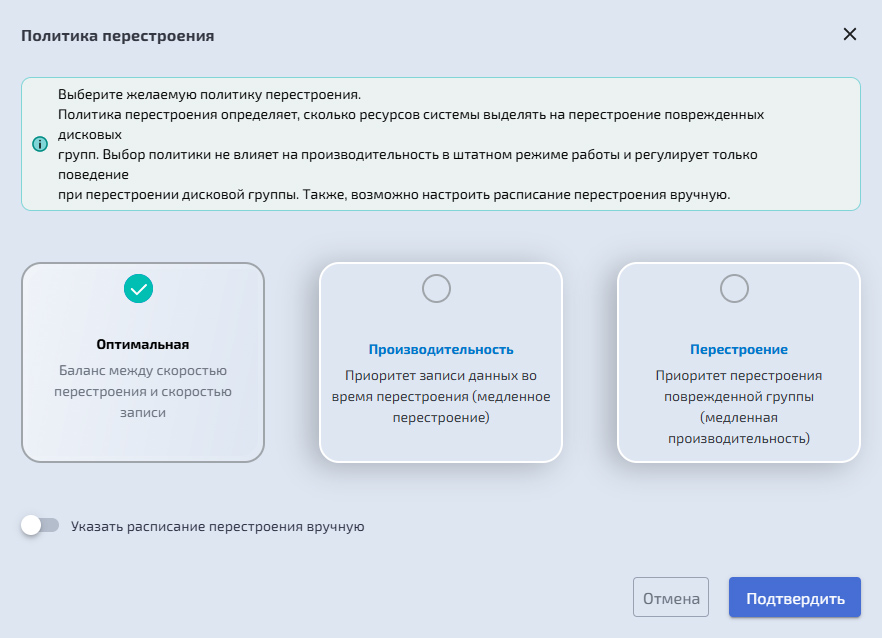
В открывшемся модальном окне выберите требуемую политику перестроения путём включения чекбокса.
Также укажите расписание перестроения вручную. Для этого переключите тумблер «Указать расписание перестроения вручную», после чего в модальном окне отображается временная шкала для установки временных интервалов.
Если выбран интервал, равный менее 1 суткам, то система выводит сообщение: «В сумме интервалы должны составлять 1 сутки».
Нажмите «Подтвердить».
Примечание
Можно выбрать или одну политику («Оптимальная», «Производительность», «Перестроение»), или все три
Две политики из трех, например, «Оптимальная» и «Производительность», выбрать нельзя