
Сетевые интерфейсы
Вкладка «Физические интерфейсы»
На вкладке отображается список всех физических портов и групповых интерфейсов (BOND), используемых для сетевого подключения СХД.
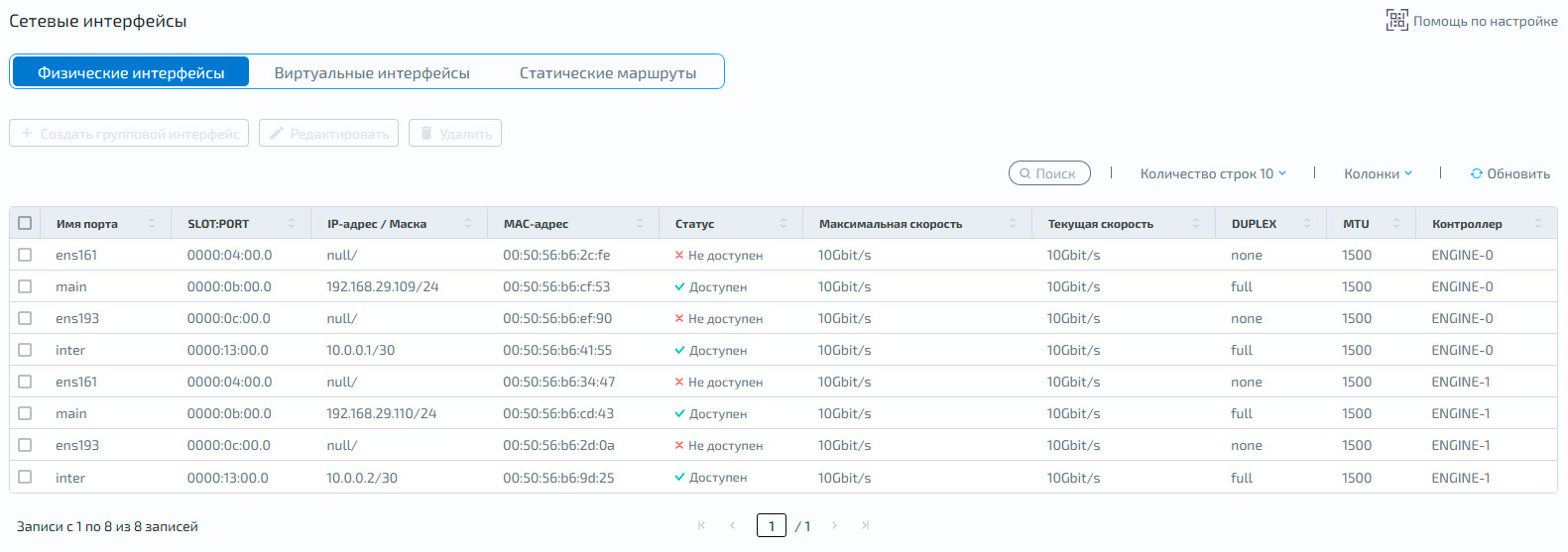
В таблице приведены все основные параметры для физических и групповых (BOND) интерфейсов:
Столбец |
Описание |
|---|---|
Имя порта |
логическое имя, присвоенное интерфейсу |
SLOT:PORT |
физический номер слота и номер порта (неприменимо для BOND) |
IP-адрес/маска |
текущий назначенный IP-адрес и маска подсети |
MAC-адрес |
уникальный аппаратный адрес сетевого интерфейса |
Статус |
Вкл. – порт активен, соединение установлено |
Выкл. – порт неактивен или отсоединён от сети |
|
Максимальная |
максимальная поддерживаемая пропускная способность |
Текущая скорость |
активная (фактическая) скорость соединения в данный момент |
DUPLEX |
режим дуплекса |
MTU |
максимальный размер пакета передачи данных (значения: 1500, 4092, 9000) |
Контроллер |
имя и номер контроллера, к которому относится интерфейс. Для физических портов – это контроллер, в который установлен порт. Для BOND-интерфейсов – контроллер, на котором создан и настроен агрегированный интерфейс |
Создание группового интерфейса
Подробные инструкции по настройке и работе с групповым интерфейсом смотреть в разделе «Групповой интерфейс»
Редактирование
Чтобы изменить настройки интерфейса (IP, маска, шлюз, MTU):
Нажмите правой кнопкой мыши на интерфейс, который следует отредактировать
В выпадающем списке выберите «Редактировать» – откроется форма редактирования
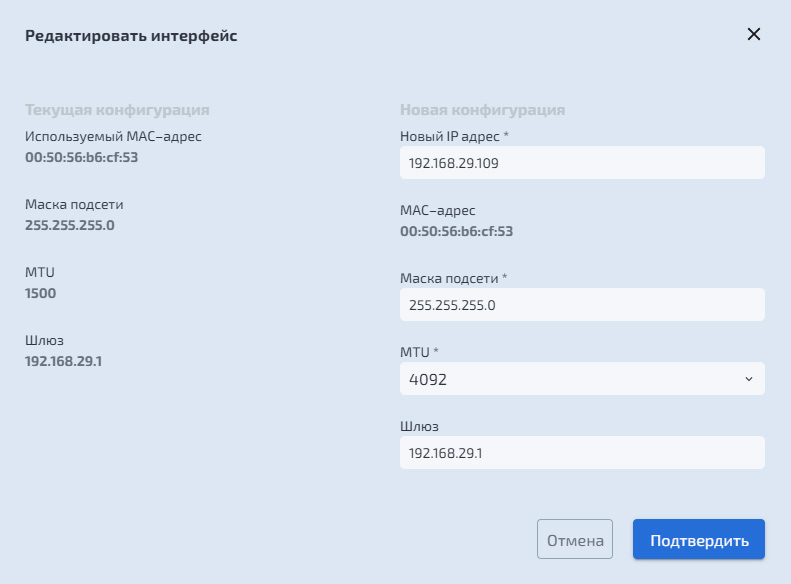
Введите новые параметры для интерфейса и нажмите «Подтвердить»
Удаление
Чтобы удалить конфигурацию интерфейса:
Нажмите правой кнопкой мыши на интерфейс, который следует удалить
В выпадающем списке выберите «Удалить» – откроется окно подтверждения
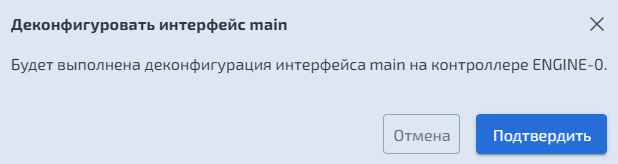
Нажмите «Подтвердить»
Вкладка «Виртуальные интерфейсы»
Вкладка предназначена для управления настройками всех созданных VLAN (Virtual Local Area Network). Здесь вы можете просматривать существующие VLAN–интерфейсы, создавать новые и управлять их параметрами.
VLAN позволяют разделять трафик между разными подсетями по одному физическому или BOND–интерфейсу, изолировать сервисы и гибко настраивать маршрутизацию для СХД.
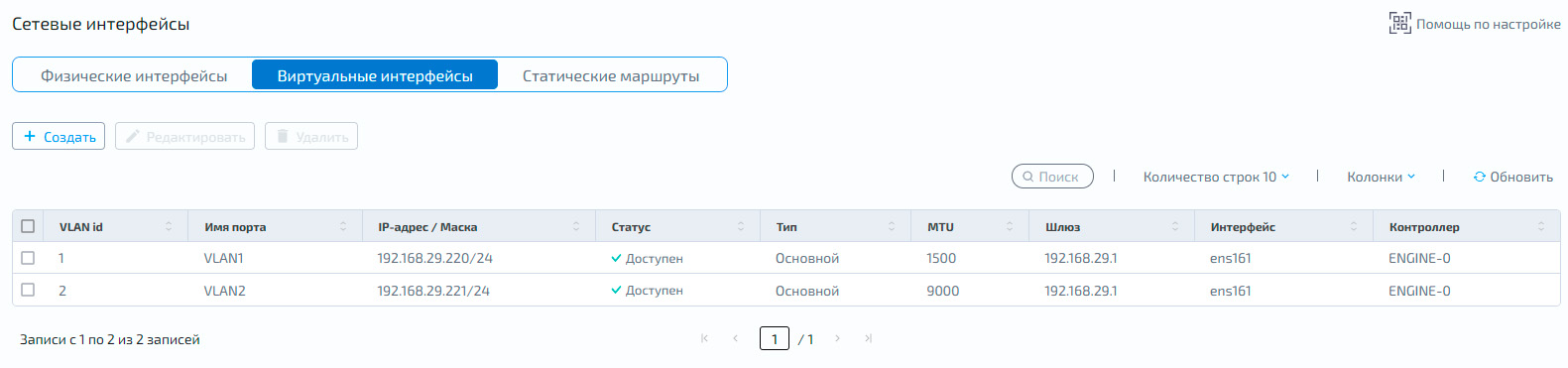
Доступна следующая информация по каждому виртуальному интерфейсу:
Столбец |
Описание |
|---|---|
VLAN ID |
уникальный идентификатор виртуального интерфейса |
Имя порта |
логическое имя VLAN–интерфейса |
IP–адрес/маска |
адрес виртуального интерфейса и маска подсети |
Статус – текущее состояние интерфейса |
неактивен (красная стрелка) |
активен (зелёная стрелка) |
|
Тип |
тип виртуального интерфейса |
MTU |
максимальный размер пакета передачи данных (значения: 1500, 9000) |
Шлюз |
IP–адрес шлюза по умолчанию для данного интерфейса |
Интерфейс |
имя физического или BOND–интерфейса, на котором размещён VLAN |
Контроллер |
имя контроллера, на котором расположен виртуальный интерфейс |
Создание VLAN
Чтобы создать VLAN на физическом интерфейсе или BOND, выполните следующие действия:
Нажмите «Создать VLAN» – откроется форма создания
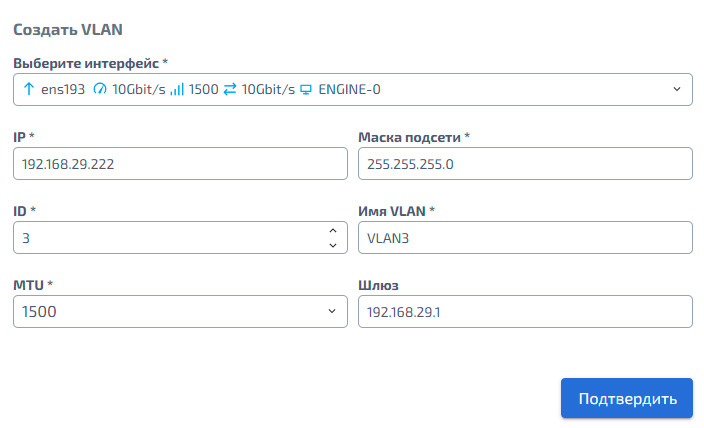
Заполните необходимые поля и нажмите «Подтвердить»
Примечание
VLAN создаётся только на выбранном контроллере
Для назначения VLAN на интерфейс второго контроллера повторите действие, выбрав интерфейс второго контроллера
Редактирование
Чтобы изменить параметры виртуального интерфейса:
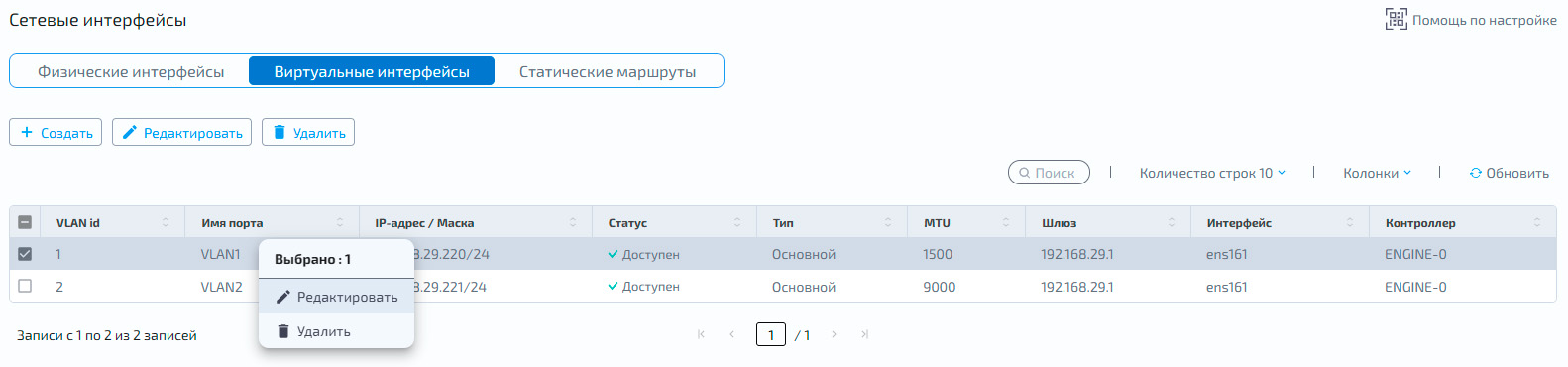
Кликните правой кнопкой мыши на интерфейс, который следует отредактировать
В выпадающем списке выберите «Редактировать»
В открывшейся форме введите новые параметры для интерфейса
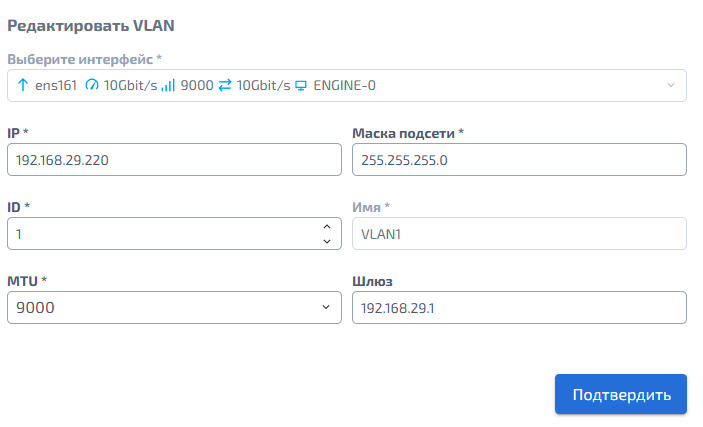
Нажмите «Подтвердить», чтобы сохранить изменения
Удаление
Чтобы удалить виртуальный интерфейс:
Нажмите правой кнопкой мыши на интерфейс, который следует удалить
В выпадающем списке выберите «Удалить»
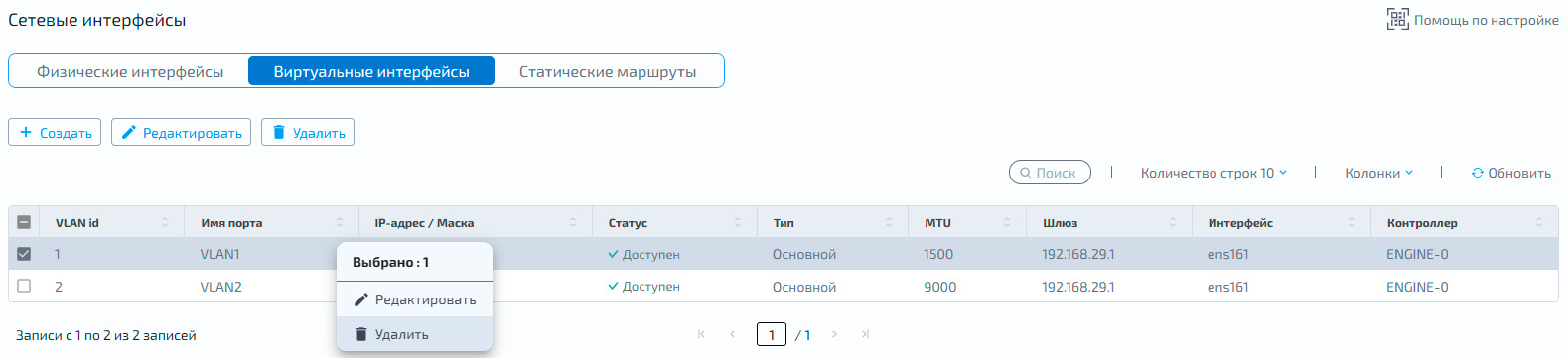
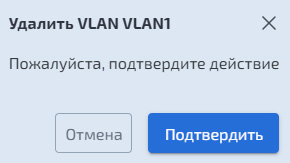
В открывшемся окне нажмите «Подтвердить»
Вкладка «Статические маршруты»
Вкладка «Статические маршруты» содержит таблицу маршрутизации, общую для всех контроллеров СХД.
Таблица формируется автоматически при настройке сетевых интерфейсов. При необходимости администратор может добавить в неё дополнительные записи для распределения нагрузки между сетевыми интерфейсами СХД и обеспечения полного контроля над маршрутизацией.
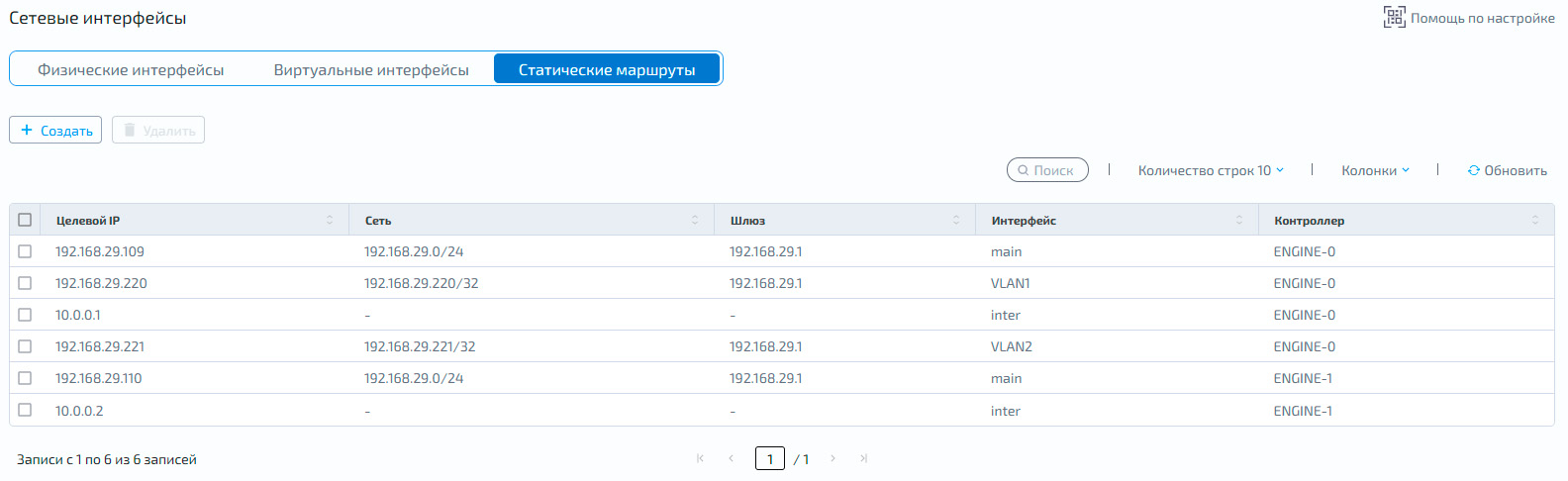
По каждому маршруту доступна следующая информация:
Столбец |
Описание |
|---|---|
Целевой IP |
IP-адрес интерфейса |
Сеть |
целевая подсеть и её маска |
Шлюз |
IP-адрес сетевого шлюза для этого маршрута |
Интерфейс |
физический, логический или VLAN-интерфейс, через который идёт сетевой трафик |
Контроллер |
контроллер СХД, на котором создан статический маршрут |
Создание
Чтобы создать статический маршрут:
Нажмите кнопку «Добавить маршрут» в правом верхнем углу – откроется модальное окно
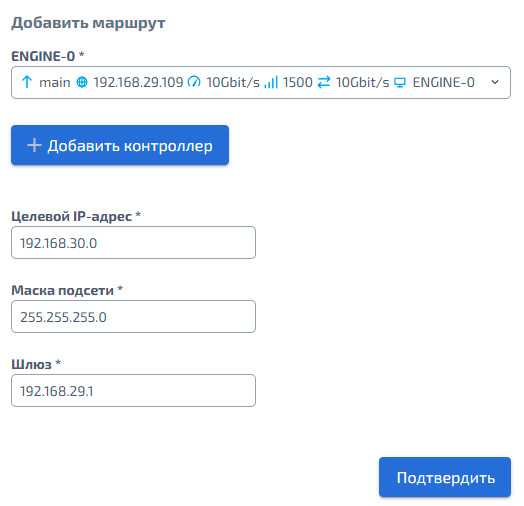
В открывшемся окне заполните поля:
Целевой IP–адрес – IP–адрес в целевой сети или вся подсеть целиком
Если маршрут должен охватывать всю подсеть, укажите её адрес и маску. Например, для подсети 192.168.30.0/24 в поле Целевой IP–адрес введите 192.168.30.0, в поле Маска подсети – 255.255.255.0
Если маршрут нужен только для одного узла, укажите его адрес и маску хоста. Например, в поле Целевой IP–адрес – 192.168.30.10, в поле Маска подсети – 255.255.255.255
Маска подсети – маска целевой сети
Шлюз – задаётся из той подсети, в которой находится выбранный интерфейс
Примечание
Из окна одного контроллера можно создать статический маршрут как на этом контроллере, так и сразу на двух. Чтобы добавить маршрут на оба контроллера, нажмите «Добавить контроллер» и выберите интерфейс второго контроллера
Нажмите «Подтвердить»
Удаление
Чтобы удалить статический маршрут:
Нажмите правой кнопкой мыши на маршрут, который следует удалить
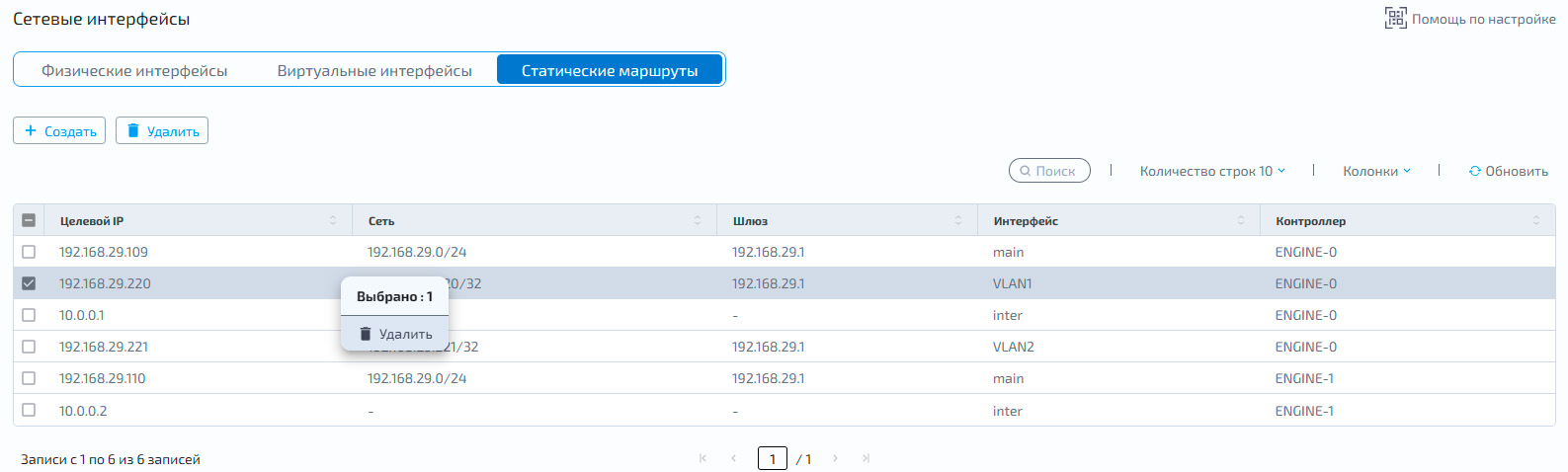
В выпадающем списке выберите «Удалить»
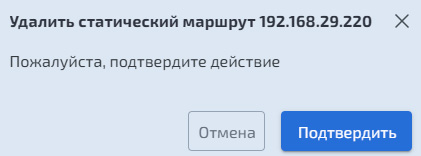
В открывшемся окне нажмите «Подтвердить»
Примечание
Невозможно удалить маршруты для интерфейсов main и inter