
Сетевые интерфейсы
Вкладка «Физические интерфейсы»
На вкладке отображается список всех физических и групповых интерфейсов (BOND), используемых для сетевого подключения СХД по сети Ethernet.
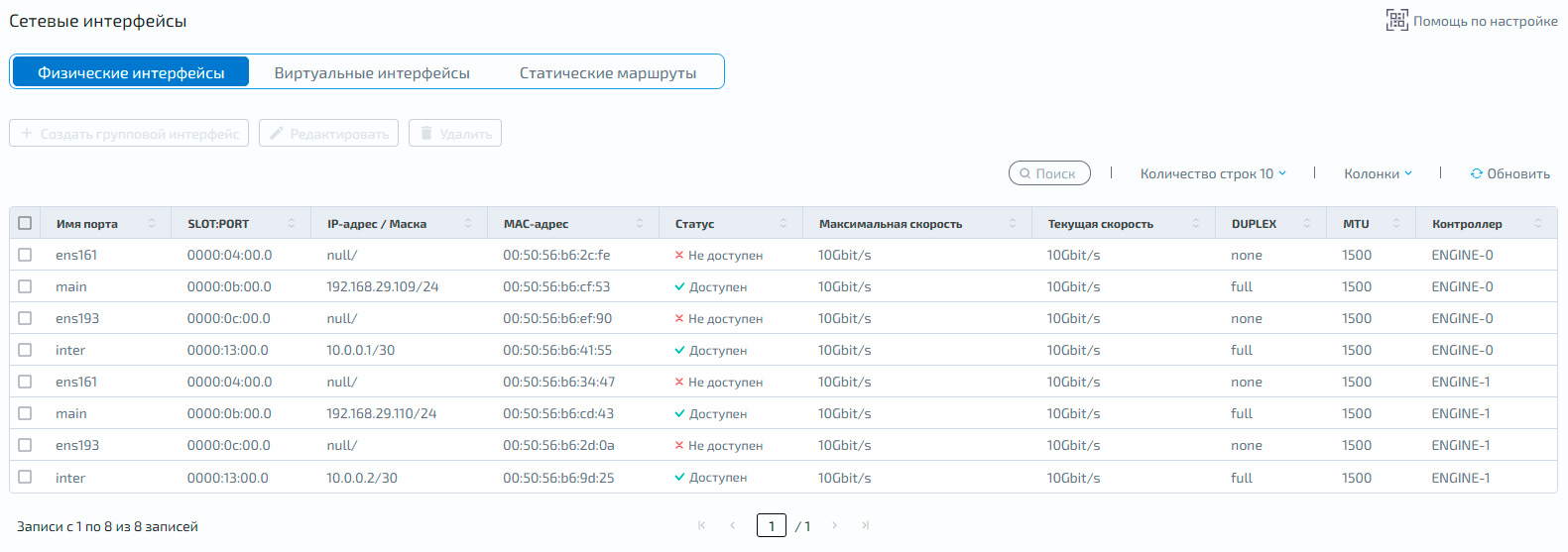
В таблице приведены основные параметры интерфейсов:
Столбец |
Описание |
Имя порта |
логическое имя, присвоенное интерфейсу |
SLOT:PORT |
физический номер слота и номер порта (неприменимо для BOND) |
IP-адрес/маска |
текущий назначенный IP-адрес и маска подсети |
MAC-адрес |
уникальный аппаратный адрес физического интерфейса |
Статус |
доступен |
недоступен |
|
Максимальная скорость |
максимальная заявленная пропускная способность сетевого адаптера |
Текущая скорость |
согласованная пропускная способность соединения между СХД и коммутатором/хостом |
DUPLEX |
режим передачи данных по интерфейсам СХД, определяющий возможность одновременного обмена данными между контроллерами СХД и хостами:
|
MTU |
максимальный размер пакета передачи данных |
Контроллер |
имя и номер контроллера, к которому относится интерфейс:
|
Создание группового интерфейса
Подробные инструкции по настройке и работе с групповым интерфейсом смотреть в разделе «Групповой интерфейс»
Редактирование
Чтобы изменить настройки интерфейса (IP, маска, шлюз, MTU):
Нажмите правой кнопкой мыши на интерфейс, который следует отредактировать
В выпадающем списке выберите «Редактировать» – откроется форма редактирования
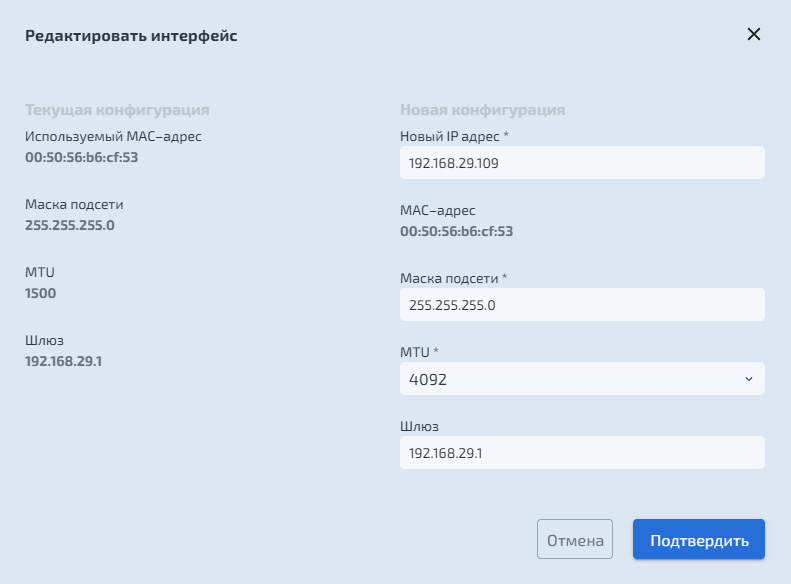
Введите новые параметры для интерфейса и нажмите «Подтвердить»
Удаление
Чтобы удалить конфигурацию интерфейса:
Нажмите правой кнопкой мыши на интерфейс, который следует удалить
В выпадающем списке выберите «Удалить» – откроется окно подтверждения
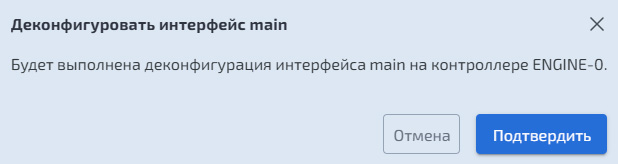
Нажмите «Подтвердить»
Вкладка «Виртуальные интерфейсы»
Вкладка предназначена для управления настройками всех созданных VLAN (Virtual Local Area Network). Здесь вы можете просматривать существующие VLAN–интерфейсы, создавать новые и управлять их параметрами.
VLAN позволяют сегментировать трафик, изолируя служебные и пользовательские данные друг от друга в рамках одного физического или bond-интерфейса. Это повышает безопасность и упрощает логическую организацию сети СХД.
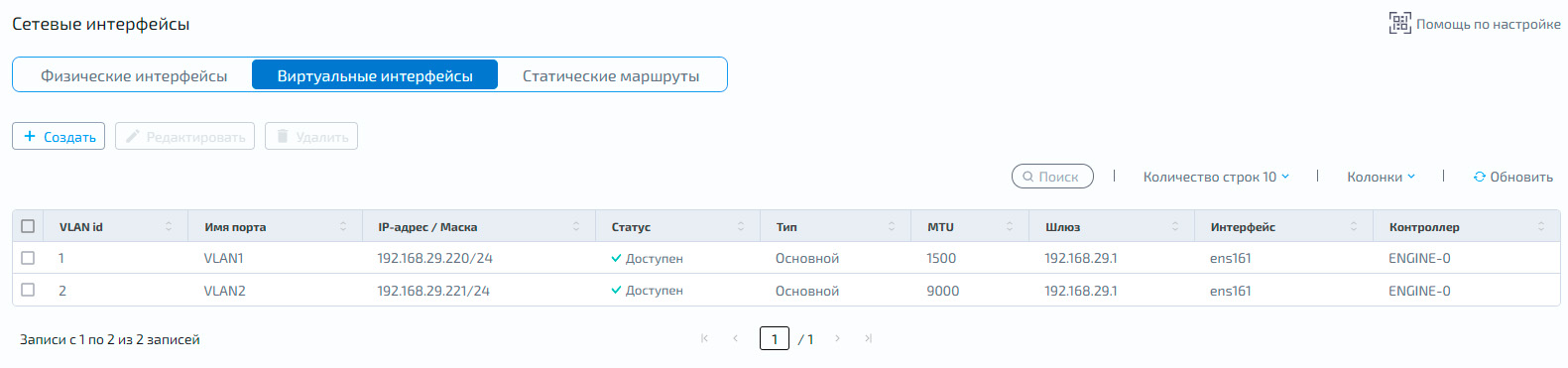
Доступна следующая информация по каждому виртуальному интерфейсу:
Столбец |
Описание |
VLAN ID |
уникальный идентификатор виртуального интерфейса |
Имя порта |
логическое имя VLAN–интерфейса |
IP–адрес/маска |
адрес виртуального интерфейса и маска подсети |
Статус |
текущее состояние интерфейса:
|
Тип |
тип виртуального интерфейса |
MTU |
максимальный размер пакета передачи данных |
Шлюз |
IP–адрес шлюза по умолчанию для данного интерфейса |
Интерфейс |
имя физического или BOND–интерфейса, на который назначен VLAN |
Контроллер |
имя контроллера, на котором расположен виртуальный интерфейс |
Создание VLAN
Чтобы создать VLAN на физическом интерфейсе или BOND, выполните следующие действия:
Нажмите «Создать VLAN» – откроется форма создания
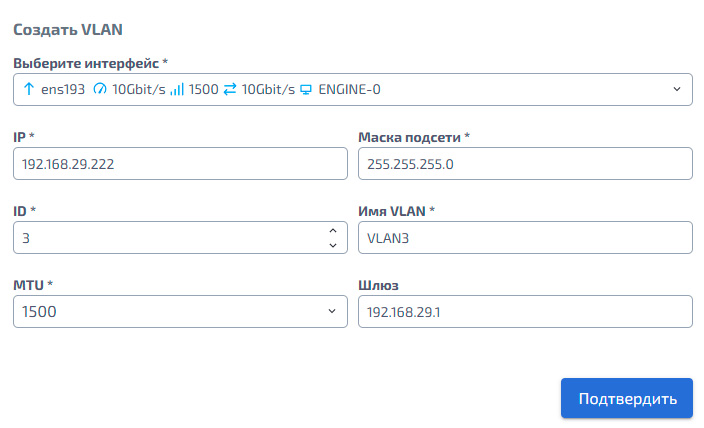
Заполните необходимые поля и нажмите «Подтвердить»
Примечание
VLAN создаётся только на выбранном контроллере
Для назначения VLAN на интерфейс второго контроллера повторите действие, выбрав интерфейс второго контроллера
Редактирование
Чтобы изменить параметры виртуального интерфейса:
Кликните правой кнопкой мыши на интерфейс, который следует отредактировать
В выпадающем списке выберите «Редактировать»
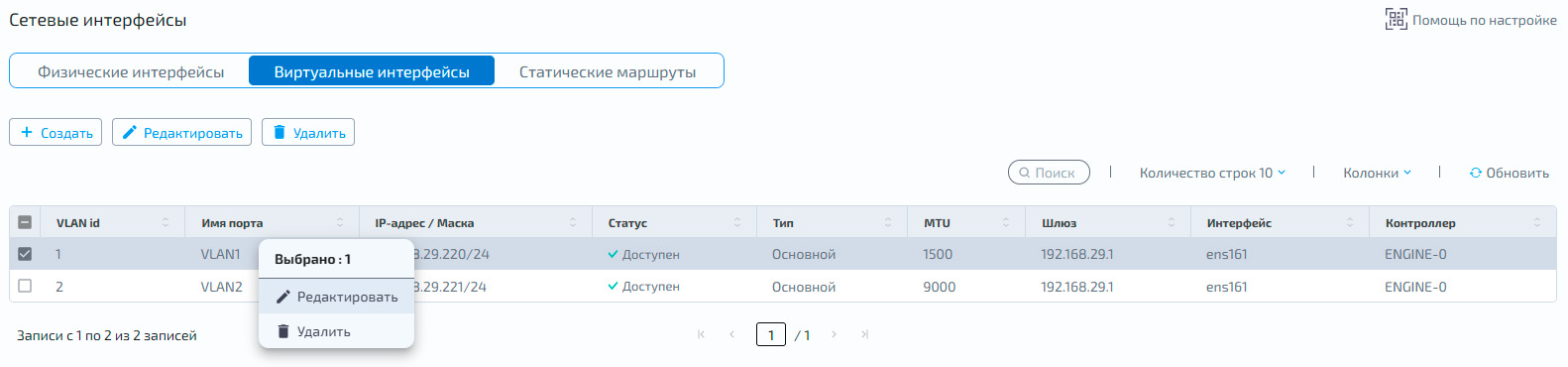
В открывшейся форме введите новые параметры для интерфейса
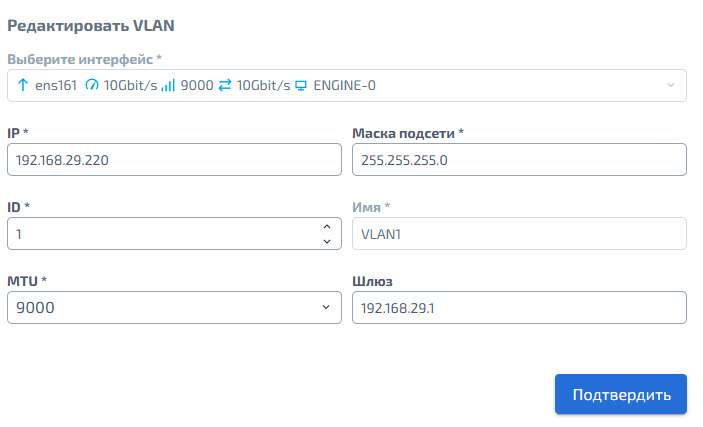
Нажмите «Подтвердить», чтобы сохранить изменения
Удаление
Чтобы удалить виртуальный интерфейс:
Нажмите правой кнопкой мыши на интерфейс, который следует удалить
В выпадающем списке выберите «Удалить»
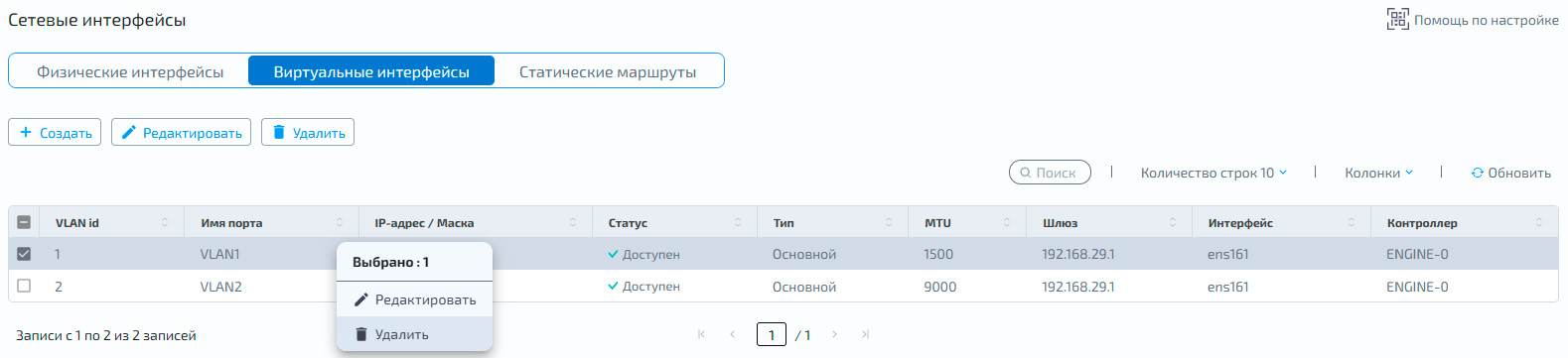
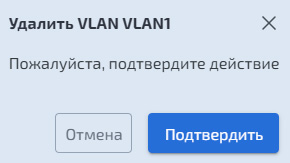
В открывшемся окне нажмите «Подтвердить»
Вкладка «Статические маршруты»
Вкладка «Статические маршруты» содержит таблицу маршрутизации, общую для всех контроллеров СХД.
Таблица маршрутизации формируется автоматически на основе конфигурации интерфейсов.
При необходимости администратор может добавлять статические маршруты, которые позволяют гибко настраивать маршрутизацию и распределять трафик по интерфейсам СХД.
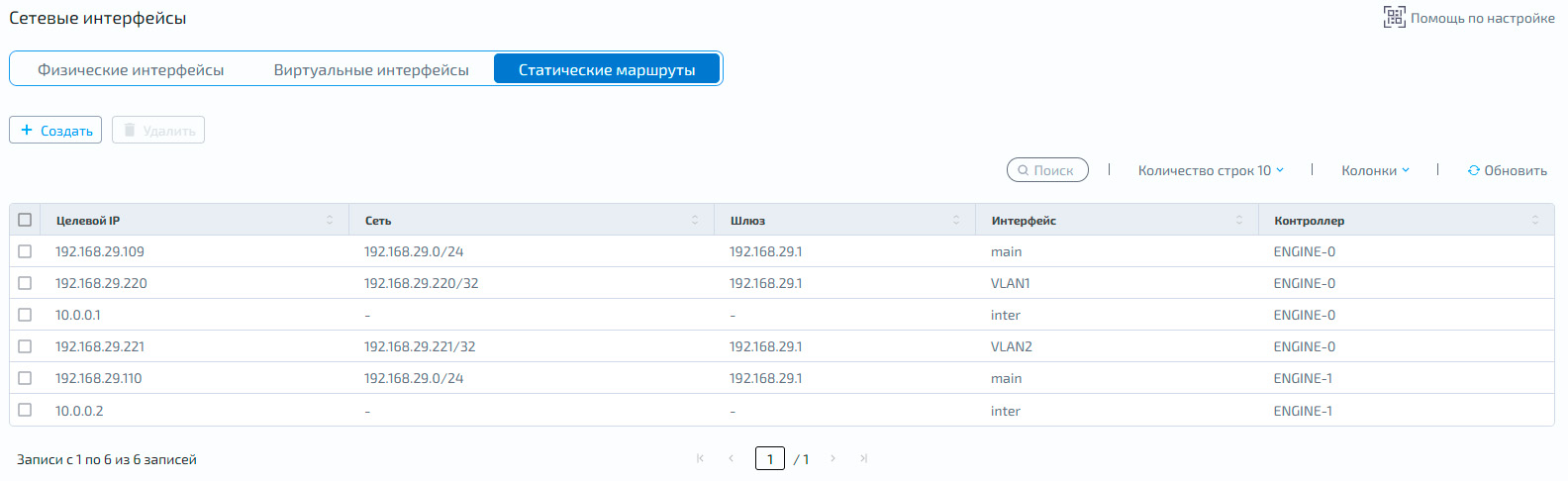
По каждому маршруту доступна следующая информация:
Столбец |
Описание |
Целевой IP |
IP-адрес, назначенный интерфейсу СХД (физическому, VLAN или bond), через который отправляется трафик для данного маршрута |
Сеть |
целевая подсеть и её маска |
Шлюз |
IP-адрес сетевого шлюза для этого маршрута |
Интерфейс |
исходящий интерфейс СХД (физический, bond или VLAN), через который доступен шлюз или целевая сеть |
Контроллер |
имя и номер контроллера, в таблице маршрутизации которого находится данная запись |
Создание
Чтобы создать статический маршрут:
Нажмите кнопку «Добавить маршрут» – откроется форма добавления
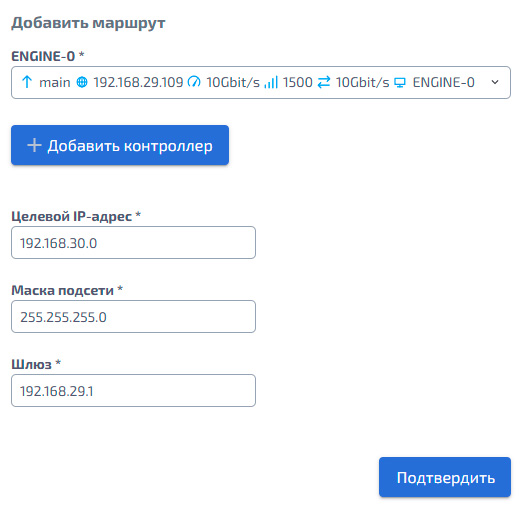
В открывшемся окне заполните поля:
Целевой IP–адрес – IP–адрес в целевой сети или вся подсеть целиком
Если маршрут должен охватывать всю подсеть, укажите её адрес и маску. Например, для подсети 192.168.30.0/24 в поле «Целевой IP–адрес» введите 192.168.30.0, в поле «Маска подсети» – 255.255.255.0
Если маршрут нужен только для одного узла, укажите его адрес и маску хоста. Например, в поле «Целевой IP–адрес» – 192.168.30.10, в поле «Маска подсети» – 255.255.255.255
Маска подсети – маска целевой сети
Шлюз – задаётся из той подсети, в которой находится выбранный интерфейс
Примечание
Из интерфейса одного контроллера возможно создание статического маршрута: локально на текущем контроллере или синхронно на обоих контроллерах СХД.. Чтобы добавить маршрут на оба контроллера, нажмите «Добавить контроллер» и выберите интерфейс второго контроллера
Нажмите «Подтвердить»
Удаление
Чтобы удалить статический маршрут:
Нажмите правой кнопкой мыши на маршрут, который следует удалить
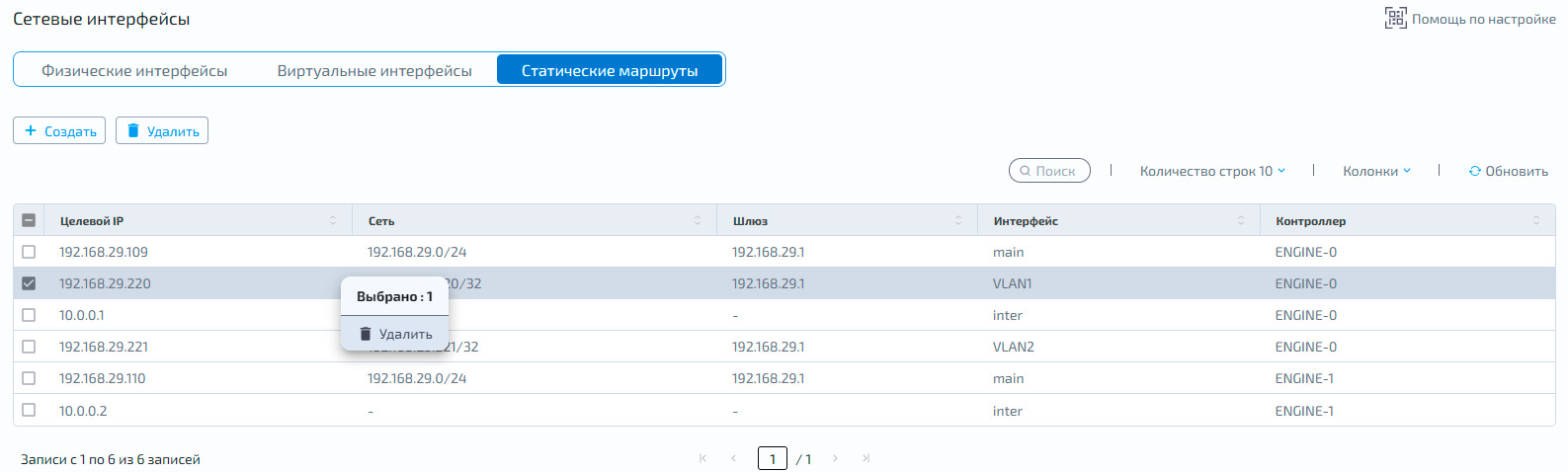
В выпадающем списке выберите «Удалить»
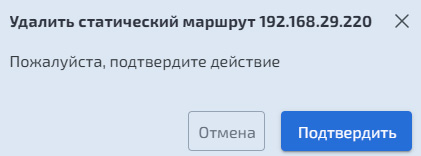
В открывшемся окне нажмите «Подтвердить»
Примечание
Невозможно удалить маршруты для интерфейсов main и inter