
Dashboards
Во вкладке Dashboards вы можете работать с преднастроенным дашбордом или создать свой пользовательский дашборд.
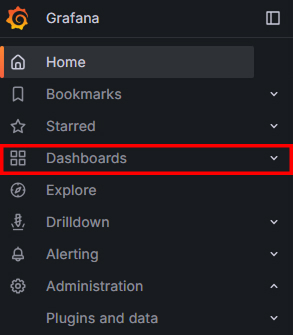
Как выглядит вкладка Dashboards
Как работать с преднастроенным дашбордом
Преднастроенный дашборд — это набор базовых графиков, подготовленных компанией АЭРОДИСК для просмотра метрик производительности и состояния СХД без необходимости дополнительной настройки.
С помощью графиков, сгруппированных по тематическим блокам, вы можете анализировать работу контроллеров, сетевых интерфейсов, дисков, дисковых групп и логических томов.
При работе с преднастроенным дашбордом вы можете:
Открывать набор базовых графиков
Просматривать данные графиков
Выбирать временной диапазон отображения данных
Обновлять данные на графиках
Управлять отображением легенд на графиках
Экспортировать данные в формате CSV
Как открыть набор базовых графиков
Нажмите на вкладку Dashboards в левой панели навигации
В появившемся списке дашбордов откройте папку Aerodisk System
Выберите дашборд Aerodisk
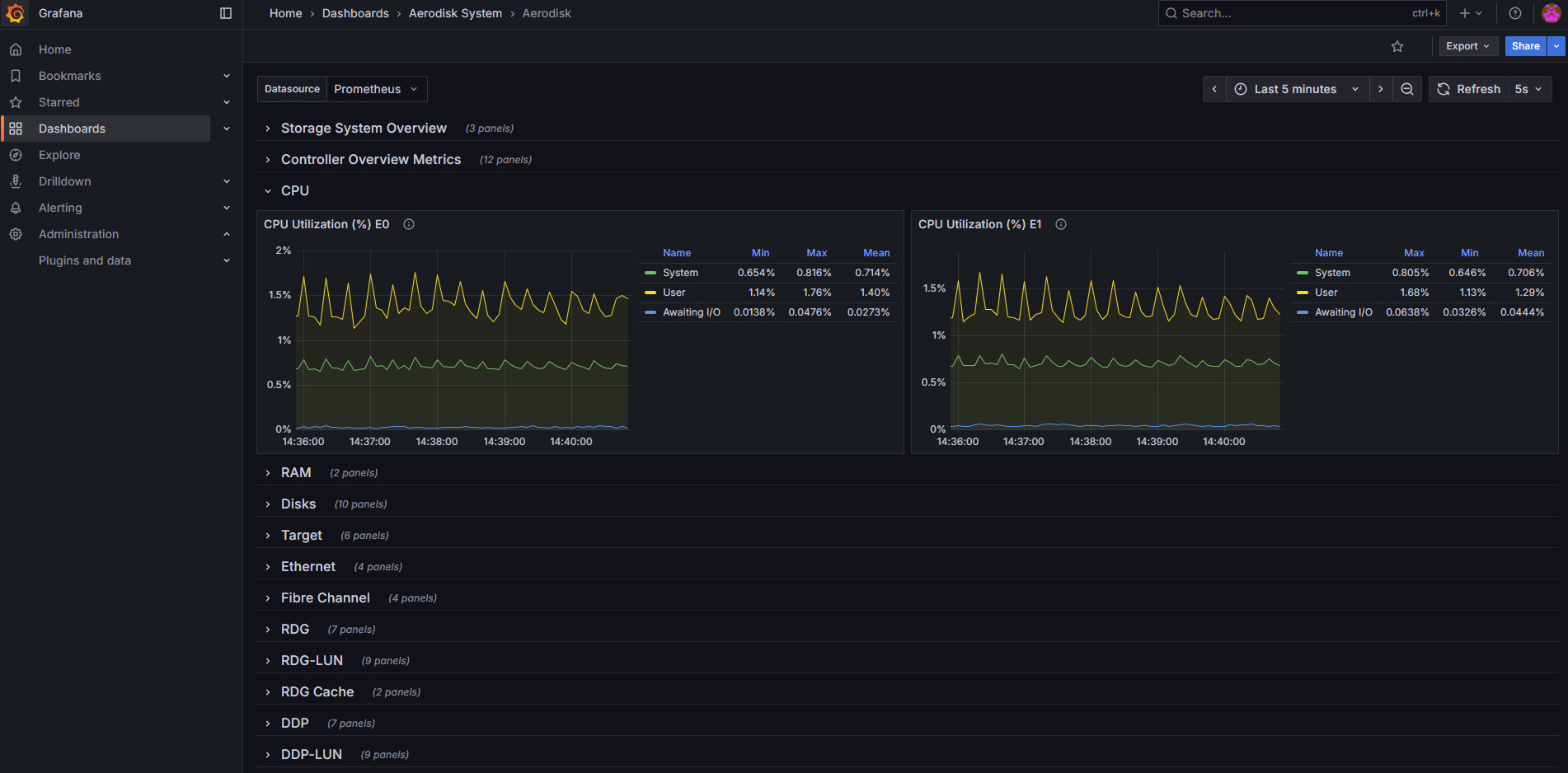
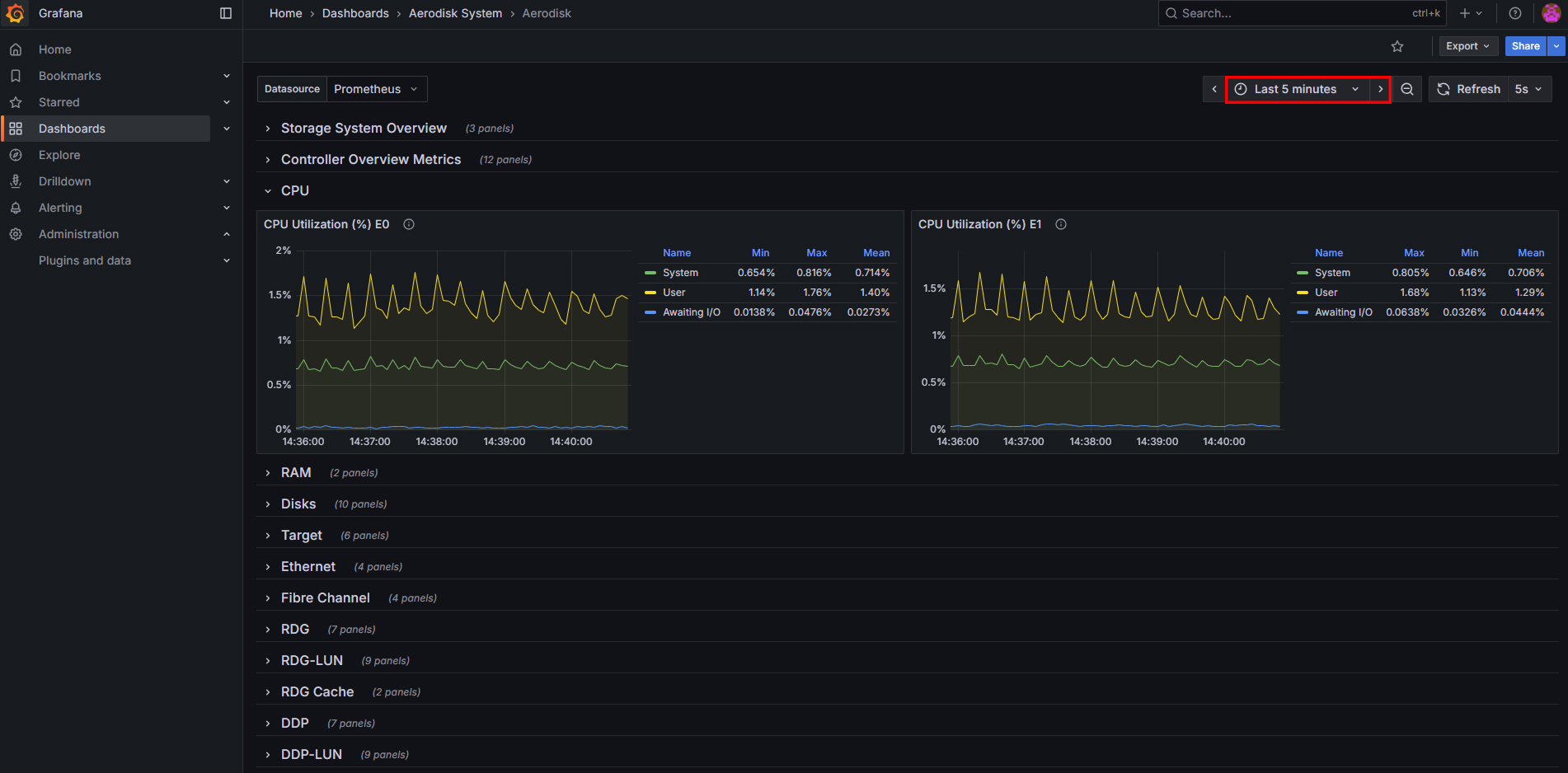
Как выглядит преднастроенный дашборд
Группы графиков и отображение показателей
Группа графиков |
Назначение |
Target |
Производительность таргет‑портов, через которые хостам предоставляется доступ к данным. Аналитика IOPS, пропускной способности и задержки операций чтения и записи на уровне таргетов. |
Controller Overview Metrics |
Производительность контроллеров ENGINE‑0 и ENGINE‑1. Оценка общей нагрузки на контроллеры: IOPS, пропускная способность, задержка, глубина очереди, среднее время ожидания и уровень загрузки, количество и скорость операций. |
CPU |
Аналитика процента загрузки процессора контроллеров. |
RAM |
Контроль использования оперативной памяти контроллеров: общий объём памяти, объём свободной и доступной памяти, буферы и кэш. |
Disks |
Аналитика показателей работы физических дисков: загрузка дисков, IOPS, пропускная способность, задержка, средняя длина очереди и скорость операций по каждому диску. |
Storage System Overview |
Производительность СХД в целом: общие IOPS, пропускная способность, скорость операций и задержка на уровне всей системы хранения данных. |
Ethernet |
Аналитика работы сетевых Ethernet‑интерфейсов контроллеров: входящий и исходящий трафик, скорость передачи пакетов по каждому сетевому интерфейсу. |
Fibre Channel |
Контроль работы интерфейсов Fibre Channel: объём передаваемых данных и интенсивность передачи кадров по каждому FC‑порту. |
RDG |
Аналитика производительности групп RDG: IOPS, пропускная способность, задержка операций и уровень загрузки для каждой RDG‑группы или пула RDG. |
RDG LUN |
Аналитика показателей производительности логических томов, размещённых в RDG‑группе: IOPS, пропускная способность, задержка, средняя длина очереди и уровень загрузки отдельных томов. |
RDG Cache |
Аналитика эффективности работы кэша RDG: коэффициент попаданий и промахов кэша при обслуживании операций ввода‑вывода. |
DDP |
Аналитика производительности пулов DDP: IOPS, пропускная способность, задержка и уровень загрузки для каждого пула DDP. |
DDP LUN |
Аналитика производительности логических томов, размещённых в DDP: IOPS, пропускная способность, задержка, средняя длина очереди и уровень загрузки отдельных томов. |
На всех графиках по умолчанию преднастроены и отображаются все доступные метрики и объекты, относящиеся к контроллерам вашей СХД. Общий временной диапазон для всех графиков по умолчанию установлен со значением Last 5 minutes, то есть за последние 5 минут работы СХД.
Как просматривать данные графиков
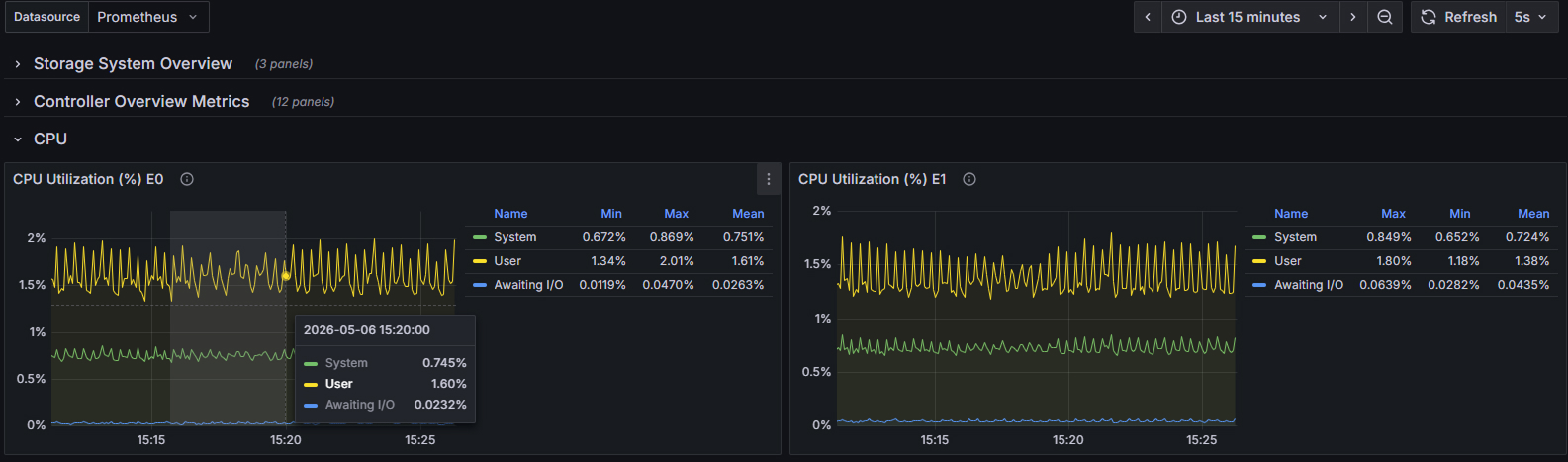
На интересующем графике нажмите кнопку контекстного меню
Выберите Inspect в выпадающем списке
Выберите Data в выпадающем списке
Как выглядят данные на графике
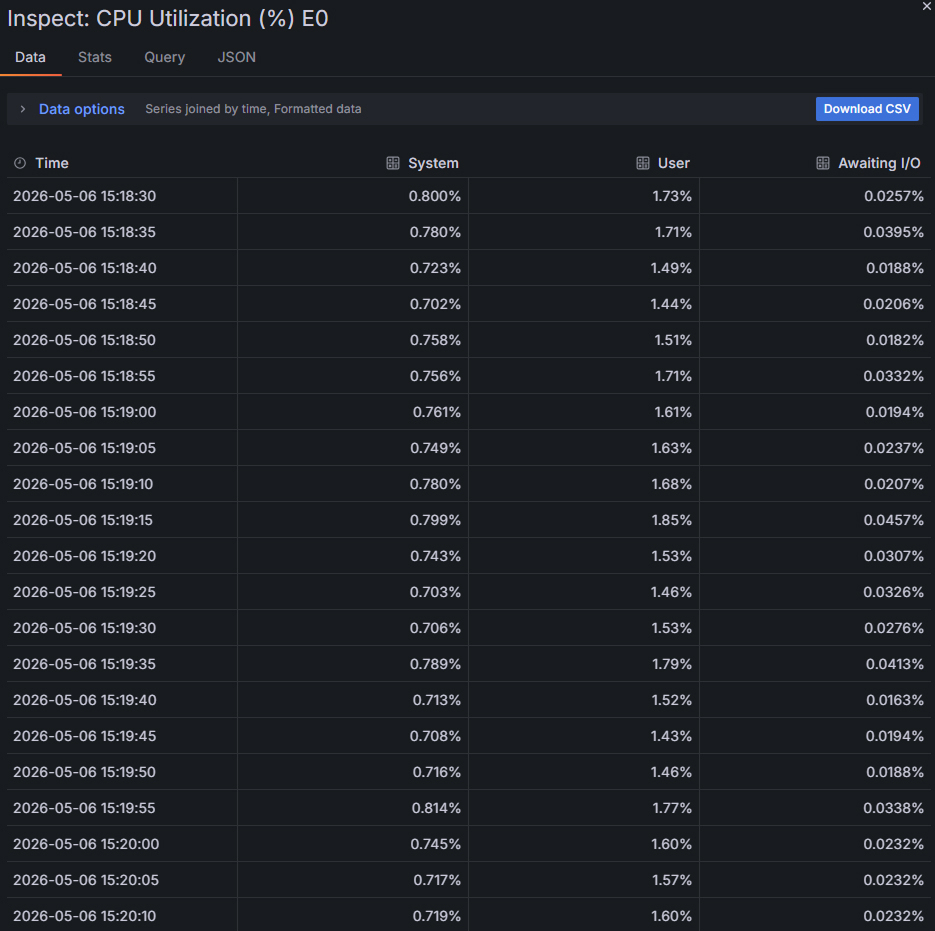
Откроется окно просмотра данных в виде таблицы со столбцами:
Time — временная метка
System — загрузка процессора в %, с разбиением по типам нагрузки
User — пользовательская нагрузка
Awaiting I/O — среднее время выполнения операции I/O (включая ожидание в очереди)
Как выглядит таблица с данными
Как выбрать временной диапазон
Примечание
Изменение временного диапазона применяется ко всем графикам текущего дашборда. Допустимый диапазон хранения и отображения данных мониторинга производительности – от 5 минут до 12 месяцев.
Нажмите на текущий временной интервал в правом верхнем углу. Откроется модальное окно Absolute time range с полями:
«From» — начальная граница временного диапазона
«To» — конечная граница временного диапазона
Как выглядит окно выбора временного диапазона
Выберите один из готовых вариантов или воспользуйтесь строкой поиска по предустановленным диапазонам
Нажмите Apply time range
Вы можете менять временной диапазон непосредственно на графике:
На временной оси панели нажмите левую кнопку мыши в точке начала интересующего интервала
Удерживая кнопку мыши, переместите курсор вправо до точки окончания интересующего интервала
Отпустите кнопку мыши
Как обновлять данные на графиках
Вы можете обновлять данные в ручном и автоматическом режиме.
Чтобы обновить данные вручную, нажмите кнопку Refresh в правом верхнем углу. Сервис Grafana повторно запросит данные за текущий временной диапазон и обновит все графики дашборда.
Чтобы настроить автообновление данных, откройте список интервалов обновления в правом верхнем углу и выберите интервал. Чтобы отключить автообновление, в списке интервалов обновления выберите значение Off.
Как просматривать значения на графиках
Вы можете просматривать общую информацию на преднастроенных графиках и детальную информацию в режиме увеличенной панели.
Чтобы открыть график в режиме детального просмотра:
Нажмите кнопку контекстного меню на интересующем вас графике
Выберите пункт View
Чтобы вернуться к дашборду, нажмите кнопку Back to dashboard
Чтобы просмотреть значения метрик по конкретному времени, наведите курсор мыши на область графика на панели дашборда.
Как управлять отображением легенд на графиках
Чтобы отобразить на графике нужную легенду по интересующему диску, нажмите левой кнопкой мыши на её название. Остальные легенды скроются. Чтобы вернуться к списку легенд, повторно нажмите на её название.
Как экспортировать данные в формате CSV
Зайдите в дашборд или панель, данные из которой вы хотите экспортировать
Нажмите Inspect справа вверху
Выберите Data
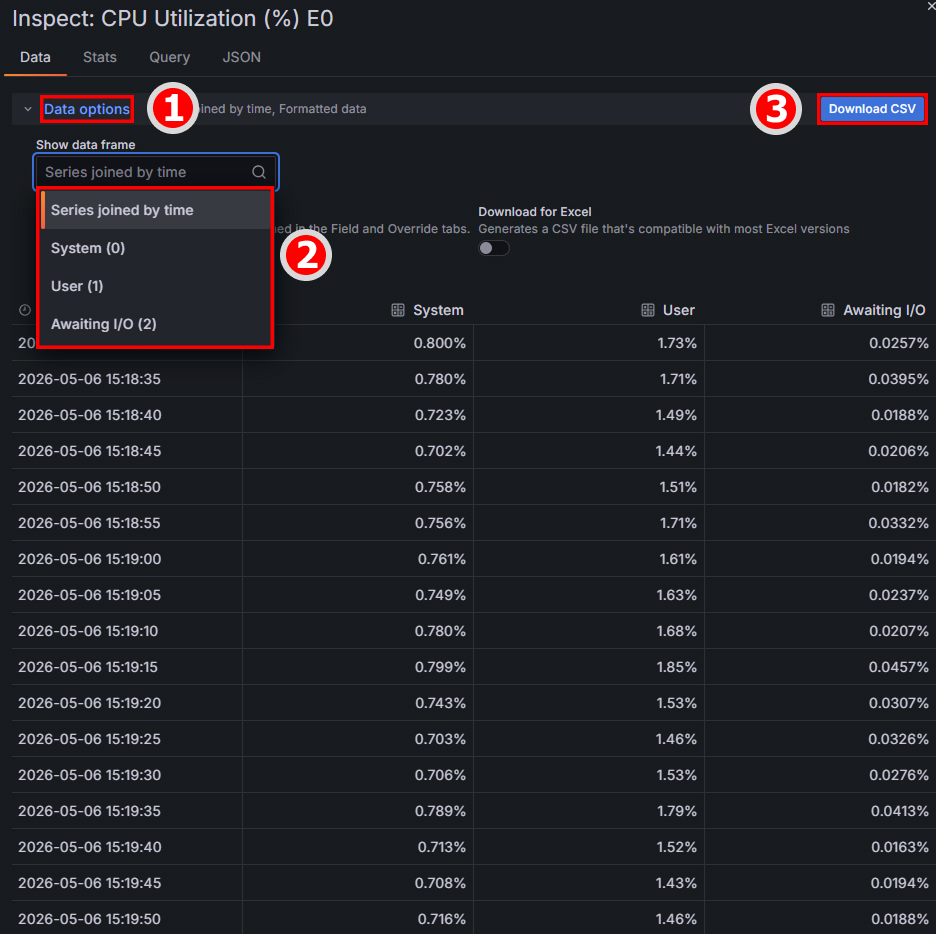
В открывшемся окне выберите Data Options
В поле Show data frame разверните строку запроса и выберите набор данных для экспорта
Нажмите Download CSV. Файл в формате CSV скачается на ваше устройство
Как выглядит экспорт данных в CSV
Как работать с пользовательским дашбордом
Пользовательский дашборд (Custom dashboard) — отдельный дашборд, в котором вы можете создавать свои графики. Используйте метрики из преднастроенного дашборда или самостоятельно настройте показатели и параметры отображения данных.
Важно
Права на создание пользовательских дашбордов есть у пользователей с ролями Администратор и Редактор.
При работе с пользовательским дашбордом вы можете:
Создавать панели внутри дашборда
Настраивать его параметры
Экспортировать JSON‑конфигурацию
Экспортировать данные в формате SVG
Как создать свой пользовательский дашборд
Войдите во вкладку Dashboards
Откройте папку User Sandbox
В правом верхнем углу в контекстном меню выберите New, затем New Dashboard
Нажмите Add Visualisation
Выберите источник данных — по умолчанию Prometheus
Настройте параметры представления данных справа в окне Visualization:
Dashboard — это структура для организации, мониторинга и анализа данных, состоящая из панелей. Вы можете получать информацию одновременно из нескольких источников: графиков, таблиц, тепловых карт и других визуальных элементов
Grafana — это открытая платформа для визуализации данных, которая собирает информацию из подключённых источников и отображает её в удобном формате. Сама по себе Grafana не хранит данные, а только получает их и визуализирует
Mixed — это смешанный источник данных, конкретная функция для работы с несколькими источниками в одной панели
Сохраните дашборд, нажав Save dashboard
Примечание
Подробную инструкцию по кастомизированным настройкам пользовательского дашборда вы можете прочитать на официальном сайте сервиса Grafana
Как настраивать параметры пользовательского дашборда
Нажмите Settings в правом верхнем углу экрана
Заполните основные поля:
Название — задайте имя дашборда
Описание — добавьте краткое описание показателей, которые отслеживает дашборд
Теги — введите ключевые слова, классифицирующие данные
Папка — выберите папку для сохранения дашборда
Доступ для других — добавьте пользователей или группы и назначьте им права:
View — только просмотр
Edit — просмотр и редактирование
Admin — просмотр, редактирование, управление источниками данных и ролями пользователей
Временные параметры — установите часовой пояс, начало недели и параметры обновлений
Параметры панели — настройте поведение всплывающих подсказок
Нажмите Save для сохранения настроек
Примечание
При сбросе данных преднастроенного дашборда настройки пользовательского дашборда сохраняются.
Как экспортировать JSON‑конфигурацию
Зайдите на страницу дашборда, который хотите экспортировать
Нажмите Export в правом верхнем углу
Выберите Export as code
В открывшемся окне с кодом выберите Download file
Файл JSON скопируется на ваше устройство. Это позволит восстановить дашборд или развернуть его на другом сервере.
Как экспортировать данные в формате CSV
Зайдите в дашборд или панель, данные из которой вы хотите экспортировать
Нажмите Inspect справа вверху
Выберите Data
В открывшемся окне выберите Data Options
В поле Show data frame разверните строку запроса и выберите набор данных для экспорта
Нажмите Download CSV
Файл в формате CSV скачается на ваше устройство.