
Преднастроенные графики
Преднастроенные графики отображают данные о:
Дисках
Системе
Группах RDG
Группах DDP или DDP2
Чтобы отобразить преднастроенные графики, нужно выбрать одну из групп графиков в выпадающем меню в левом верхнем углу:
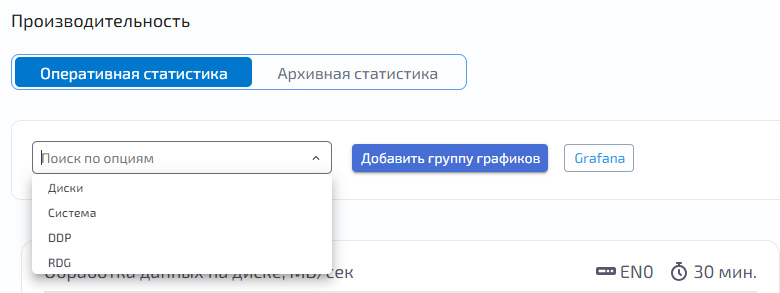
Можно менять размер графиков на экране, потянув график за правый нижний угол. Можно менять расположение графиков, нажимая на графике левой кнопкой мыши и перетаскивая его.
Группа графиков Диски
В группе графиков «Диски» доступны следующие графики:
Обработка данных на диске, МВ/сек — ENGINE-0
Обработка данных на диске, МВ/сек — ENGINE-1
Диск, задержка/мсек — ENGINE-0
Диск, задержка/мсек — ENGINE-1
Обработка данных на диске, оп/сек — ENGINE-0
Обработка данных на диске, оп/сек — ENGINE-1
Для редактирования текущего графика необходимо нажать кнопку «Редактировать» на самом графике.
В первом модальном окне недоступна возможность внесения изменений. Нажмите кнопку «Далее»
Во втором модальном окне отметьте в чекбоксах диски, данные о которых должны быть отражены на графике и укажите временной диапазон
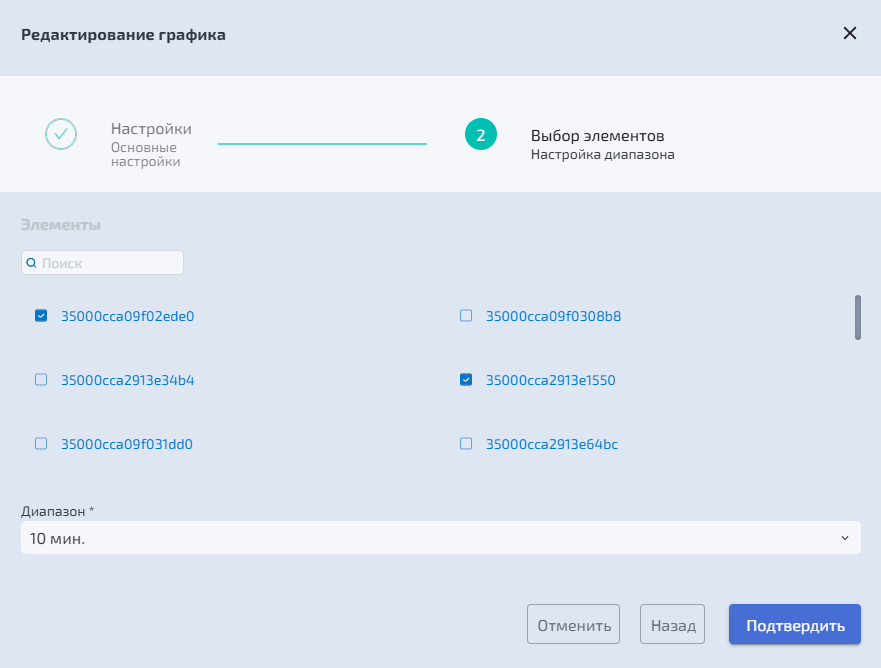
Нажмите «Подтвердить».
Группа графиков Система
В группе графиков «Система» доступны следующие графики:
Загрузка процессора, % — ENGINE-0
Загрузка процессора, % — ENGINE-1
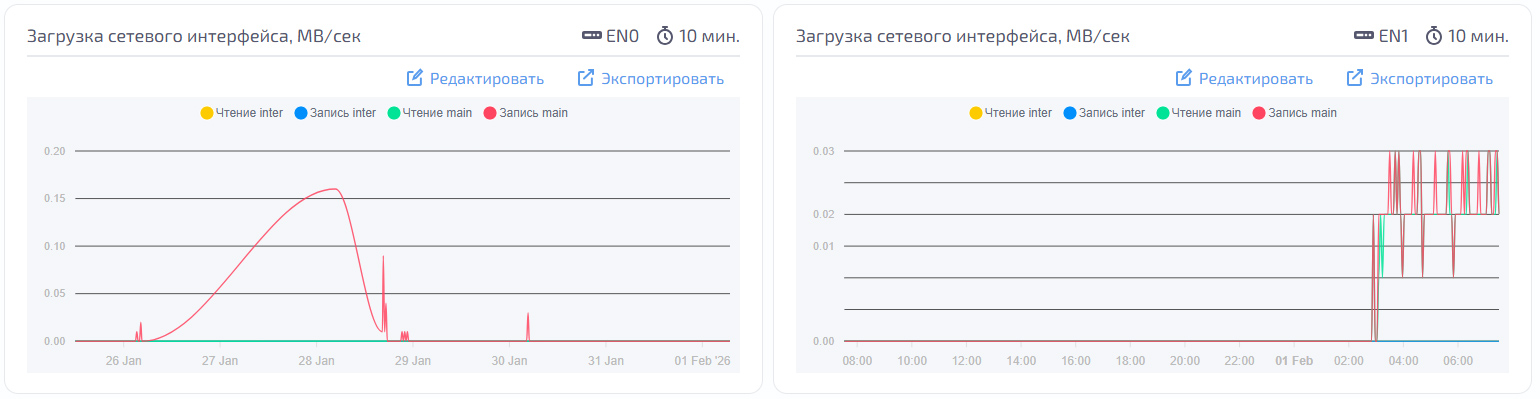
Загрузка сетевого интерфейса, MB/сек — ENGINE-0
Загрузка сетевого интерфейса, MB/сек — ENGINE-1
Загрузка сетевого интерфейса, пак/сек — ENGINE-0
Загрузка сетевого интерфейса, пак/сек — ENGINE-1
Обработка данных FC, MB/сек — ENGINE-0
Обработка данных FC, MB/сек — ENGINE-1
Обработка данных FC, оп/сек — ENGINE-0
Обработка данных FC, оп/сек — ENGINE-1
Для отображения графиков «Загрузка процессора» нажмите кнопку «Редактировать» на самом графике.
Во втором модальном окне отметьте в чекбоксе CPU и укажите временной дипазон.
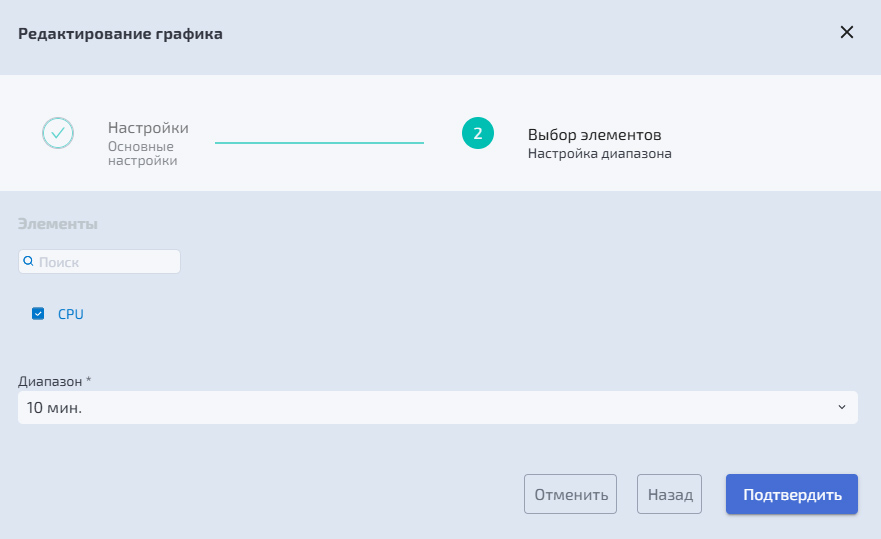
Нажмите «Подтвердить».
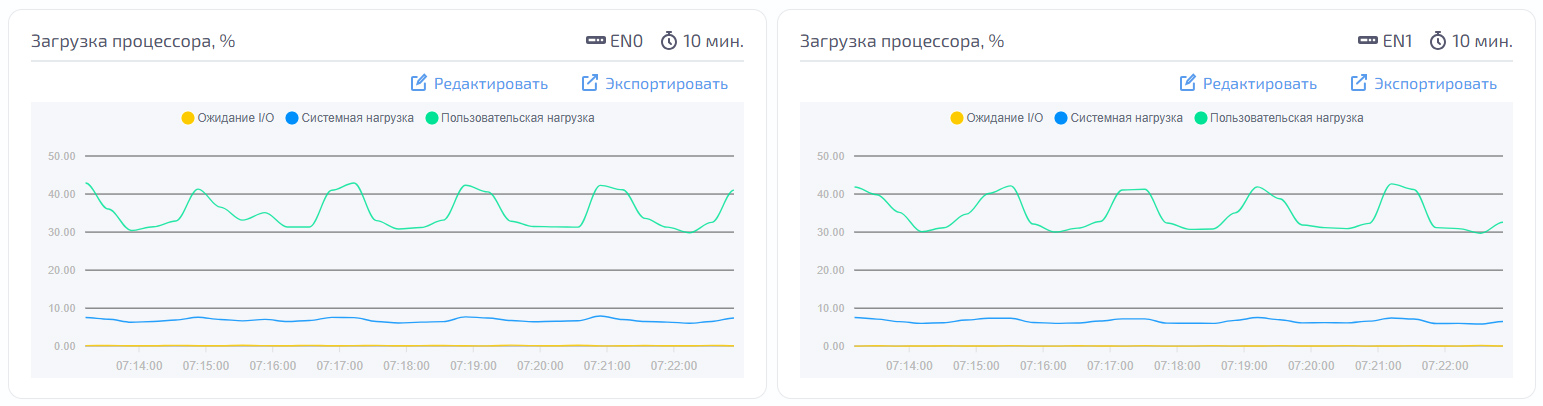
Для отображения графиков «Загрузка сетевого интерфейса» нажмите кнопку «Редактировать» на самом графике.
Во втором модальном окне отметьте в чекбоксе сетевые интерфейсы и укажите временной диапазон.
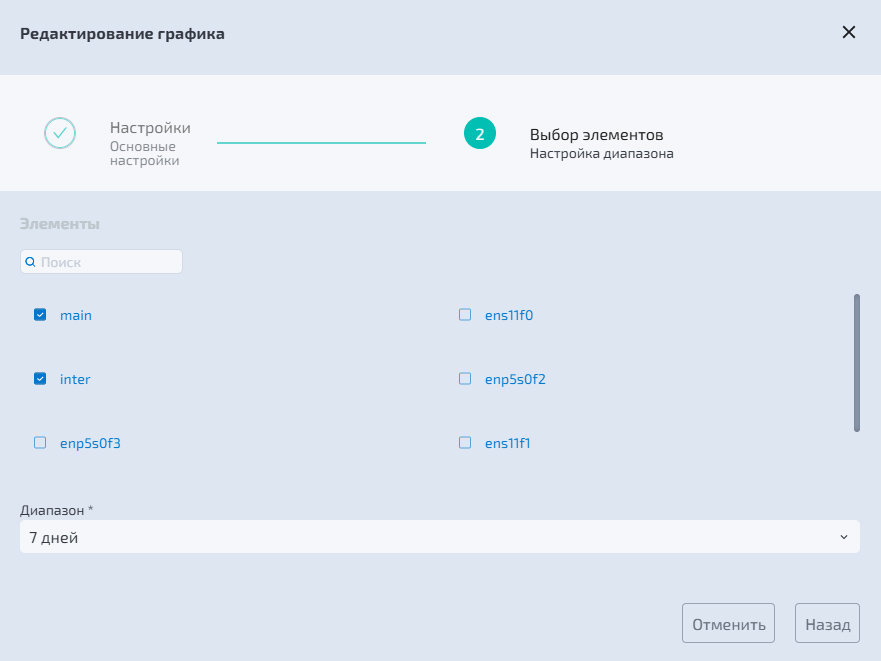
Нажмите «Подтвердить».
Для отображения графиков «Обработка данных FC» нажмите кнопку «Редактировать» на самом графике.
Во втором модальном окне отметьте в чекбоксе доступные WWN (World Wide Name) и укажите временной диапазон.
Нажмите «Подтвердить».
Группа графиков DDP/DDP2
В группе графиков «DDP» доступны следующие графики:
Обработка данных на DDP—томах, МБ/сек — ENGINE-0
Обработка данных на DDP—томах, МБ/сек — ENGINE-1
Обработка данных на DDP—томах, оп/сек — ENGINE-0
Обработка данных на DDP—томах, оп/сек — ENGINE-1
DDP—тома. Задержка/мсек — ENGINE-0
DDP—тома. Задержка/мсек — ENGINE-1
Для отображения графиков нажмите кнопку «Редактировать» на самом графике.
Во втором модальном окне отметьте в чекбоксе группу DDP/LUN и укажите временной диапазон.
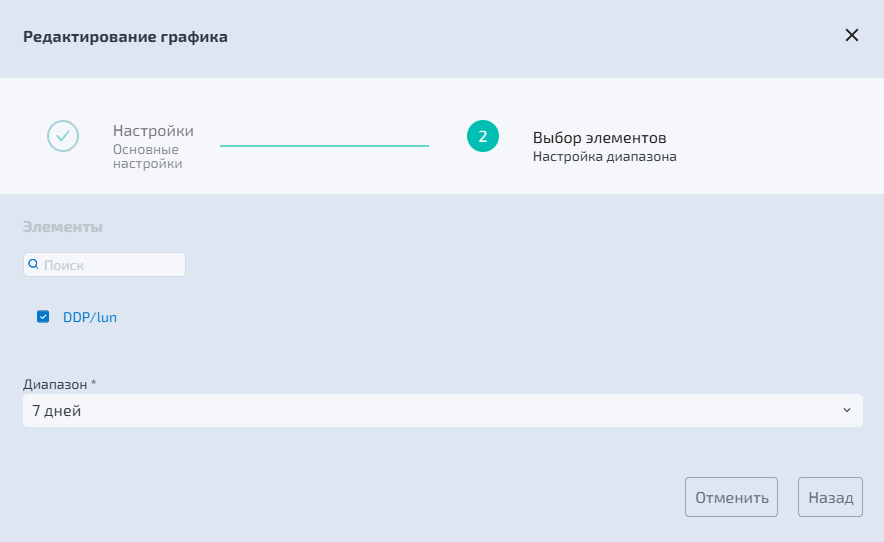
Нажмите «Подтвердить».
Группа графиков RDG
В группе «RDG» доступны следующие графики:
Обработка данных RDG, МB/сек
Обработка данных RDG, оп/сек
RDG, задержка/мсек
RDG, тома задержка/мсек
Обработка данных на RDG—томах, МБ/сек
Обработка данных RDG—томах, оп/сек
Для отображения графиков нажмите кнопку «Редактировать» на самом графике.
Во втором модальном окне отметьте в чекбоксе группу RDG и укажите временной диапазон.
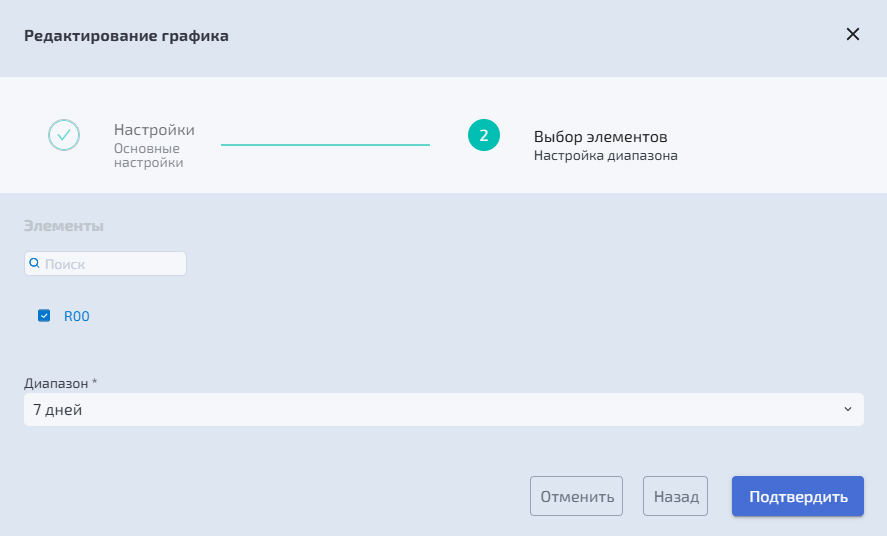
Нажмите «Подтвердить».