
Пользователи
В СХД АЭРОДИСК ENGINE AQ 460 реализована ролевая модель управления доступом. Она группирует права доступа к элементам системы согласно заданным правилам для групп пользователей, что повышает надёжность и эффективность управления.
Ролевая модель гибкая: супер–администратор системы (admin) создаёт группы пользователей и наборы правил в соответствии с функциями сотрудников.
Примечание
Функционал ролевой модели, включающий создание, редактирование и удаление пользователей и групп, доступен только при работе двух контроллеров СХД
При недоступности одного контроллера на другом можно только просмотреть пользователей, группы и права
Управление ролевой моделью осуществляется на вкладке «Пользователи», где в табличном виде отображается информация по каждому пользователю:
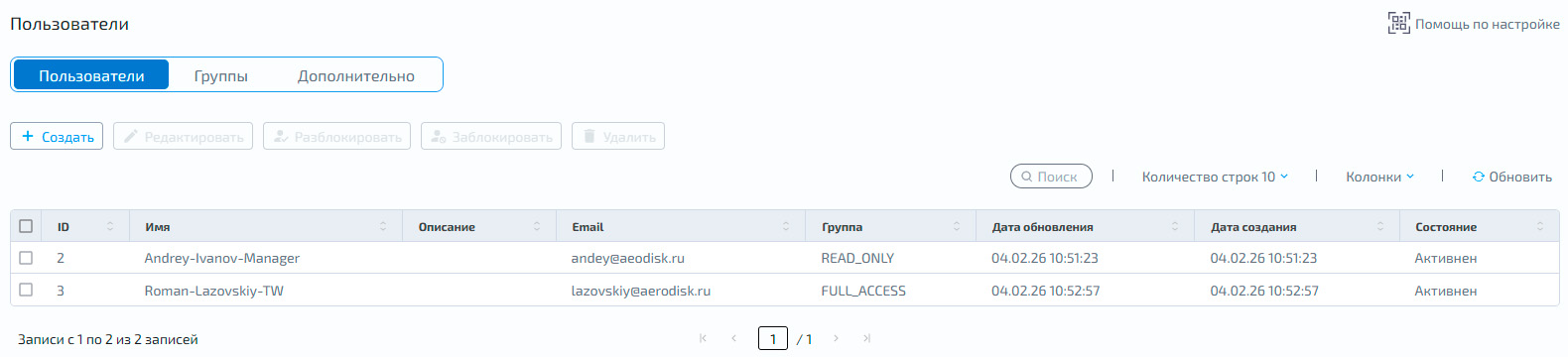
Поля таблицы:
Столбец |
Описание |
|---|---|
ID |
уникальный идентификатор пользователя |
Имя пользователя |
имя, которым идентифицируется пользователь |
Описание пользователя |
произвольное текстовое описание пользователя |
адрес электронной почты пользователя |
|
Группа |
нруппа доступа пользователя: Full access (полный доступ) или Read only (только просмотр) или пользовательская группа |
Дата обновления |
дата последнего обновления данных пользователя |
Дата создания |
дата создания учётной записи пользователя |
Активность |
статус активности пользователя: Да (активен) или Нет (не активен) |
Примечание
Доступ к разделу «Пользователи» и полномочия по управлению имеют только супер–администраторы (admin)
Работа с пользователями
Создание пользователя
Чтобы создать пользователя, нажмите кнопку «Создать пользователя» – откроется модальное окно
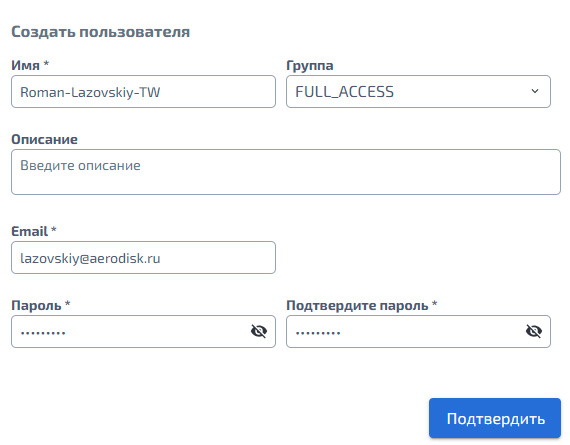
В открывшемся окне укажите:
Имя пользователя – разрешены:
Латинские буквы (a-z, A-Z)
Цифры (0-9)
Нижнее подчёркивание (_)
Дефис (-)
Имя должно начинаться с буквы и содержать от 1 до 32 символов
Группа – выбирается из списка (необязательно)
Описание – допускаются латинские и кириллические символы, цифры, пробел, спецсимволы
-+_=!@#$%^&*.,?; длина до 255 (необязательно)Email – адрес электронной почты (обязательно)
Пароль – латинские буквы (верхний и нижний регистр), цифры, спецсимволы; длина 8–32; минимум три типа символов из четырёх категорий (обязательно)
Подтвердите пароль – повторный ввод пароля для подтверждения (обязательно)
Нажмите «Подтвердить»
Редактирование пользователя
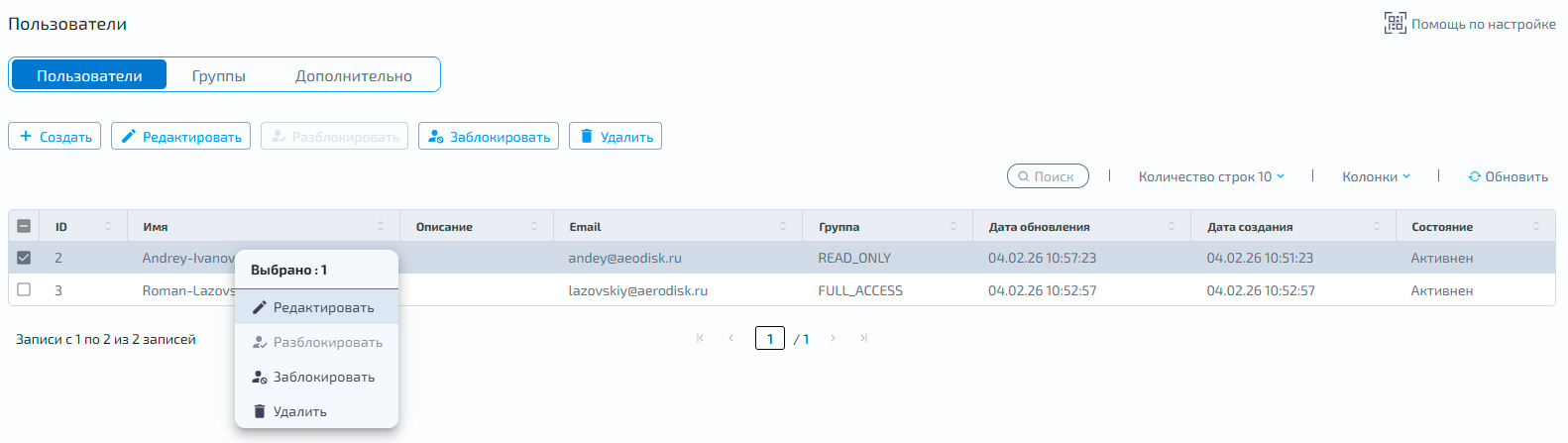
Чтобы отредактировать информацию о пользователе, выполните одно из действий:
Нажмите правой кнопкой мыши по ячейке нужной строки
Установите флажок в нужной строке
В выпадающем списке выберите «Редактировать»
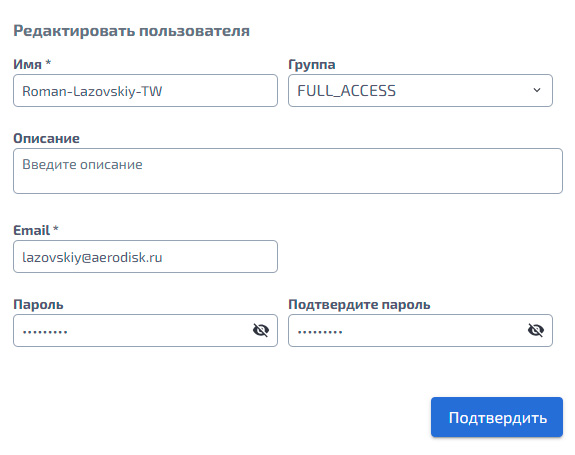
Внесите изменения и нажмите «Подтвердить»
Удаление пользователя
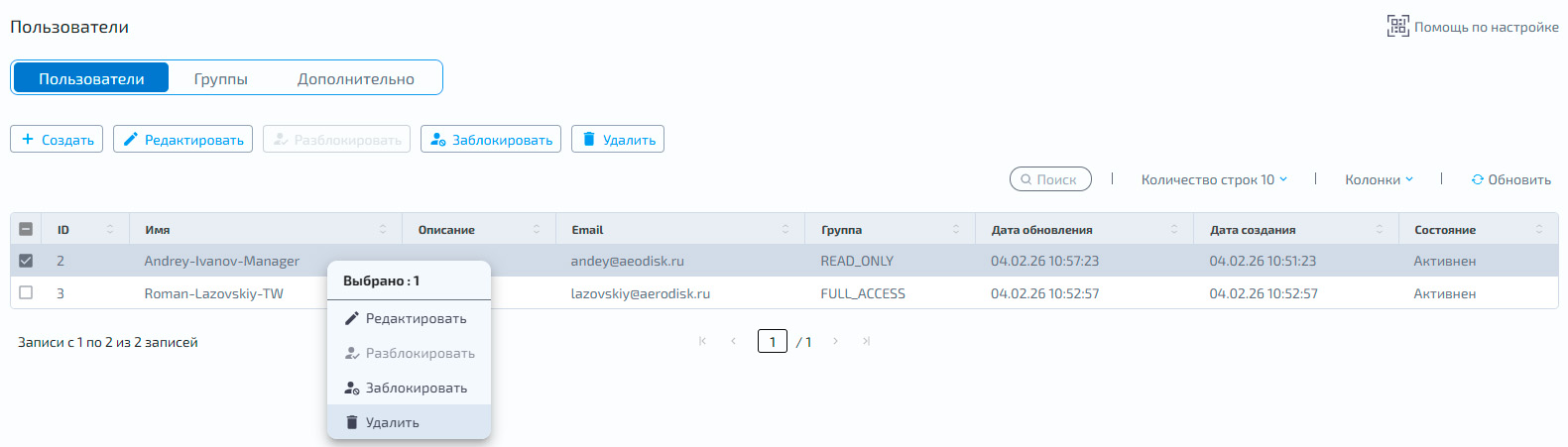
Чтобы удалить пользователя, выполните одно из действий:
Нажмите правой кнопкой мыши по ячейке нужной строки
Установите флажок в нужной строке
В выпадающем списке выберите «Удалить»
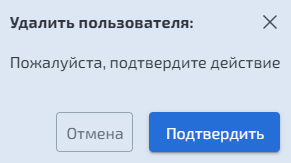
Нажмите «Подтвердить»
Блокировка пользователя
Блокировка пользователя запрещает вход в веб-интерфейс СХД под его учётной записью. Заблокированный пользователь не сможет авторизоваться, пока администратор не снимет блокировку.
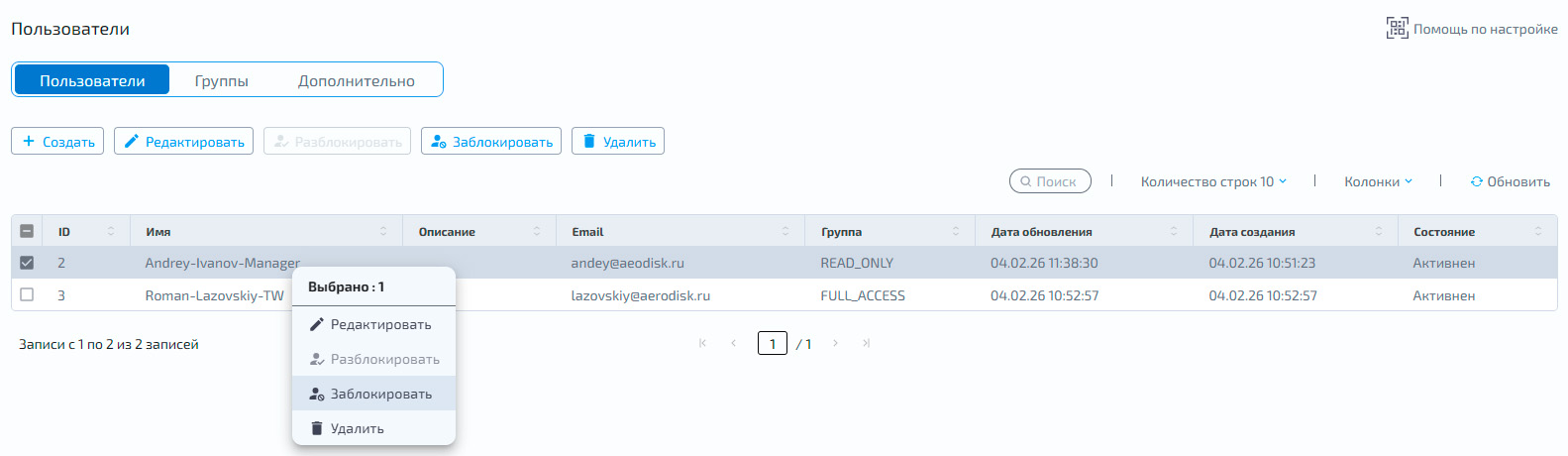
Чтобы заблокировать пользователя, выполните одно из действий:
Нажмите правой кнопкой мыши по ячейке нужной строки
Установите флажок в нужной строке
В выпадающем списке выберите «Заблокировать»
Нажмите «Подтвердить»
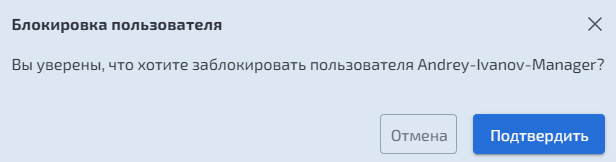
Результат:
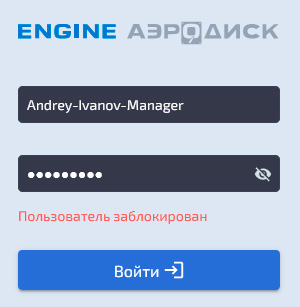
При попытке входа заблокированный пользователь увидит сообщение о блокировке:
Группы
На вкладке представлены группы с назначенными правами:
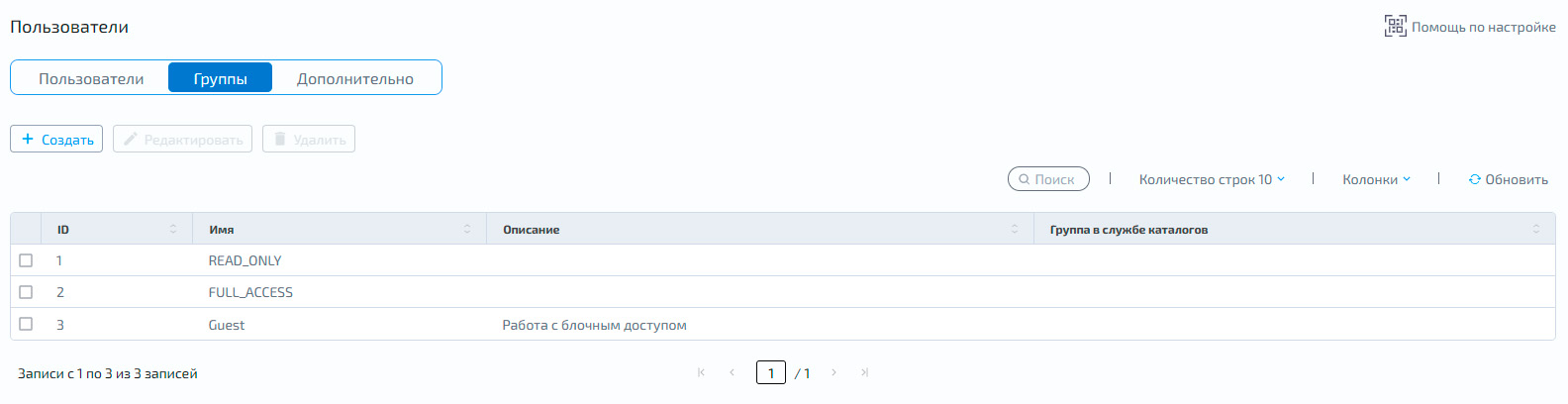
Поля таблицы:
Поле |
Описание |
|---|---|
ID |
уникальный идентификатор группы |
Имя |
название группы пользователей |
Описание |
дополнительная информация или комментарий к группе |
Группа в службе каталогов |
соответствие внешнему объекту каталога |
Создание группы
Группа определяет набор прав доступа пользователей к разделам веб–интерфейса СХД.
Чтобы создать группу:
Нажмите «Создать» – откроется страница создания группы
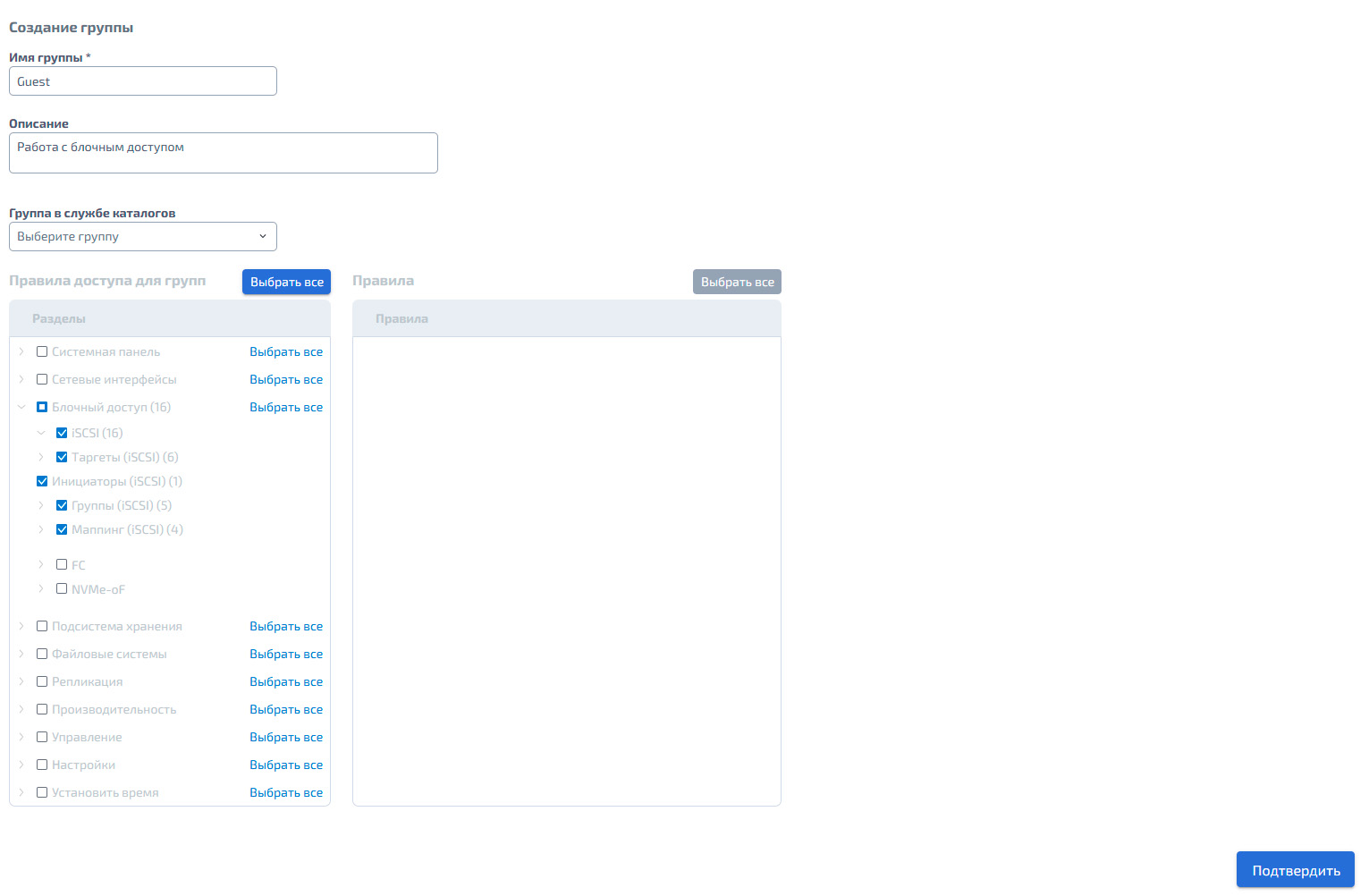
В открывшемся окне укажите:
Имя группы (обязательно)
Описание (необязательно)
Группу в службе каталогов (необязательно)
Права доступа групп к разделам
В блоке «Правила доступа для групп» выберите раздел, для которого требуется настроить права (например, «Таргеты (iSCSI)»)
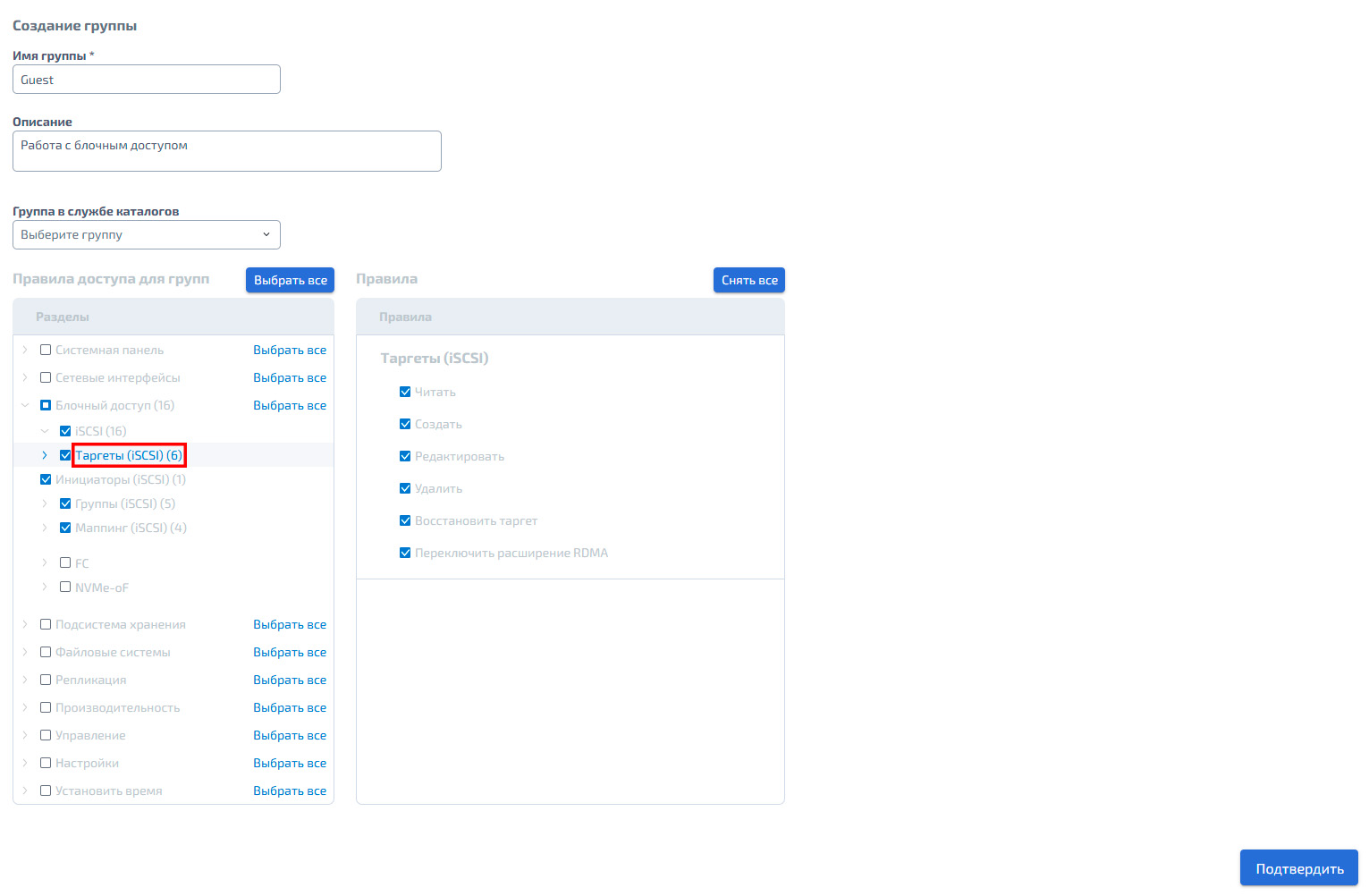
В блоке «Правила» определите необходимые права, отметив чекбоксы
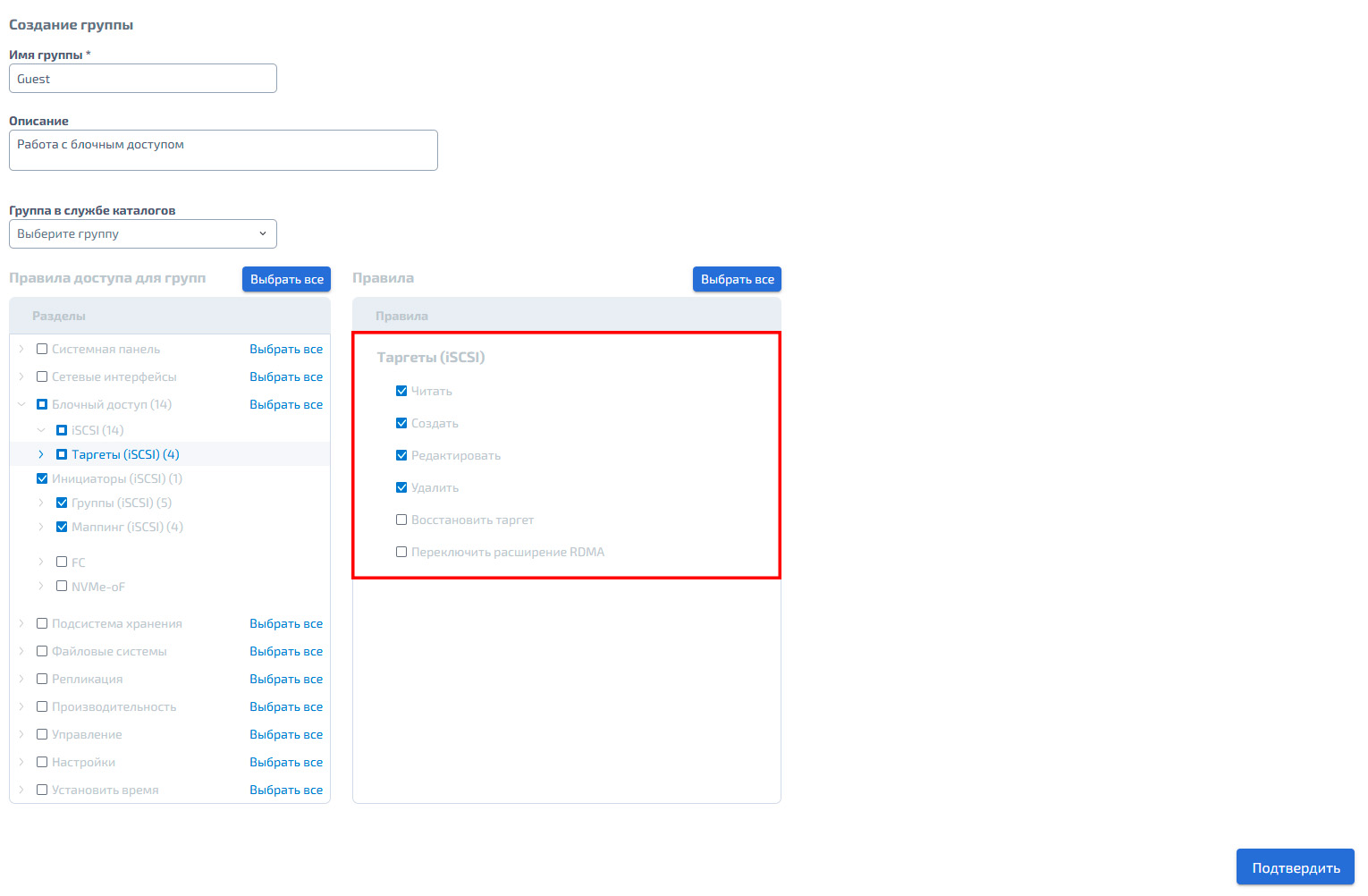
Нажмите «Подтвердить»
Внимание
Если права доступа не настроены, группа по умолчанию получает полный набор прав
Перед сохранением проверьте права для всех разделов, которые должны быть ограничены
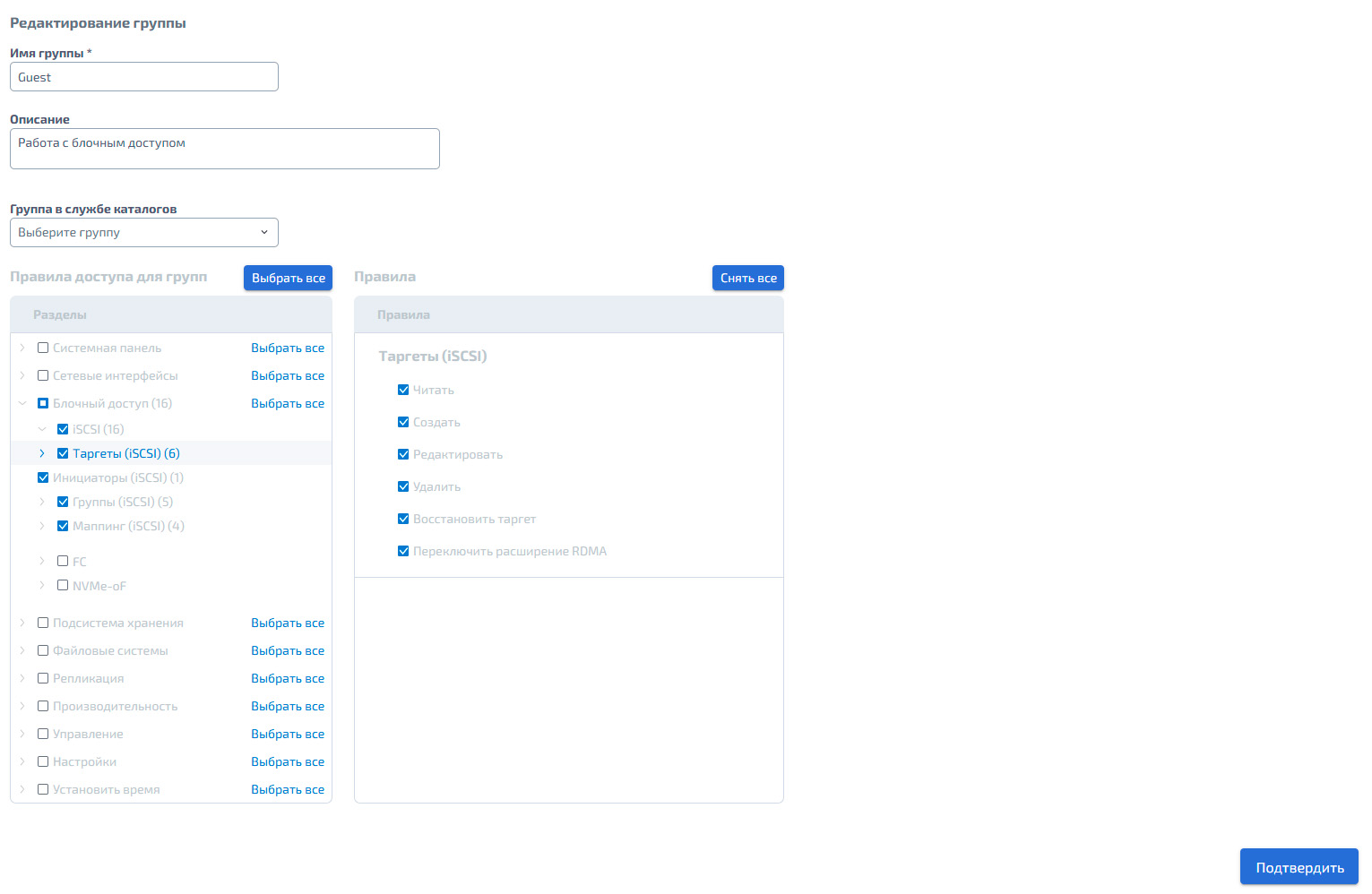
Редактирование группы
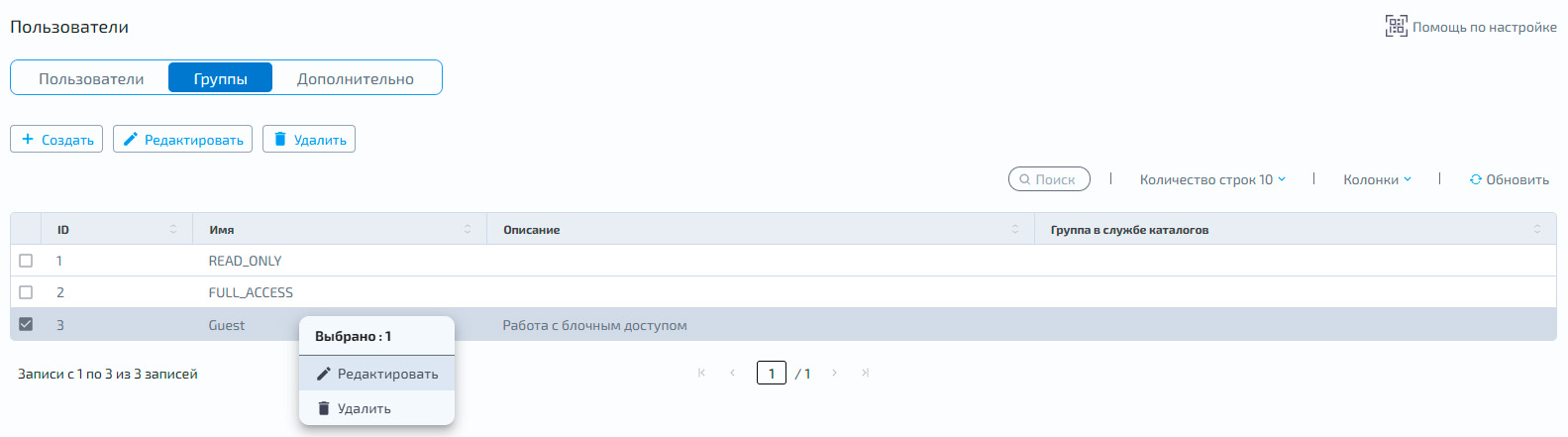
Чтобы редактировать группу, выполните одно из действий:
Нажмите правой кнопкой мыши по ячейке нужной строки
Установите флажок в нужной строке
В выпадающем списке выберите «Редактировать»
Внесите изменения и нажмите «Подтвердить»
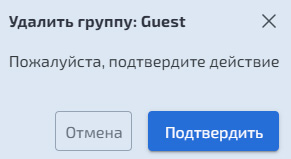
Удаление группы
Чтобы удалить группу, выполните одно из действий:
Нажмите правой кнопкой мыши по ячейке нужной строки
Установите флажок в нужной строке
В выпадающем списке выберите ««Удалить»
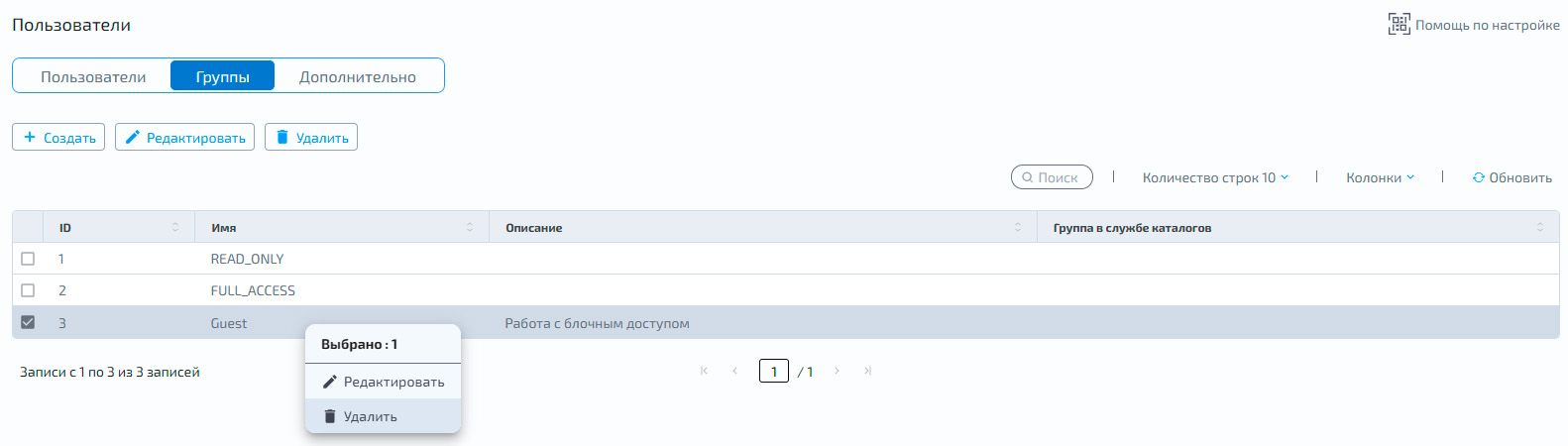
Нажмите «Подтвердить»
Примеры настройки прав доступа
Операция |
Необходимые права |
|---|---|
Создание логического тома RDG |
|
Создание iSCSI-маппинга для DDP |
|
Дополнительно
На вкладке «Дополнительно» настраиваются параметры безопасности учётных записей пользователей: парольная политика, параметры блокировки при ошибках входа и ограничения доступа по IP-адресам.
Правила надежности пароля
В блоке «Правила надёжности пароля» задаются ограничения на длину и срок действия пароля:
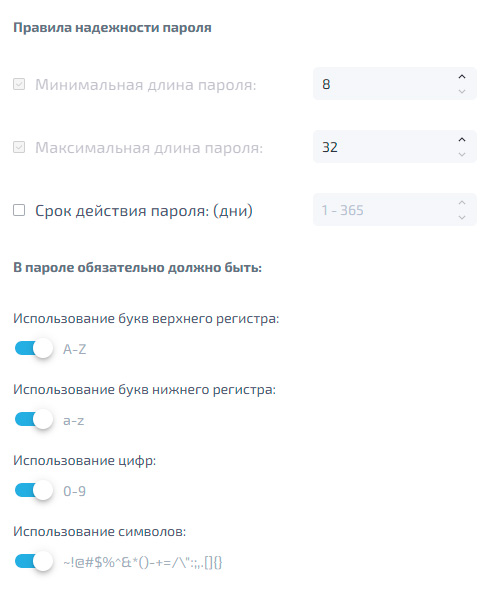
Правила надёжности:
Минимальная длина пароля – допускается значение от 8 до 32 символов
Максимальная длина пароля – допускается значение от 32 до 64 символов
Срок действия пароля – разрешённый диапазон значений: от 1 до 365 дней
Настройки сессии
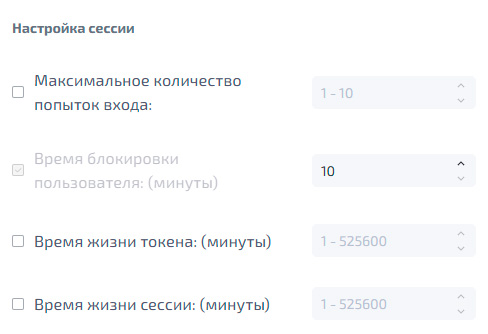
Максимальное количество попыток входа – ограничивает число ошибочных попыток ввода пароля перед блокировкой учетной записи. Допустимый диапазон: от 1 до 10
Время блокировки пользователя: (минуты) – определяет длительность блокировки пользователя после превышения максимального количества попыток. Допустимый диапазон: от 10 до 60
Время жизни токена: (минуты) – регулирует продолжительность действия авторизационного токена пользователя. Допустимое значение от 1 до 525600 минут
Время жизни сессии: (минуты) – устанавливает максимальную продолжительность одной пользовательской сессии. Допустимый диапазон от 1 до 525600 минут
Список разрешённых IP
Белый список ограничивает вход в веб-интерфейс СХД только указанными IP-адресами
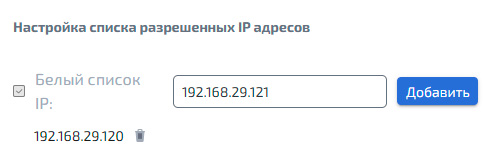
Чтобы добавить IP-адрес в белый список:
Включите флажок Белый список IP
В поле ввода укажите IP–адрес
Нажмите Добавить
После внесения изменений нажмите «Сохранить».