SMB/CIFS
Для работы с директориями SMB/CIFS перейдите на вкладку «Файловые системы» >> «SMB/CIFS»
На вкладке в табличном виде представлена информация обо всех созданных директориях SMB/CIFS.
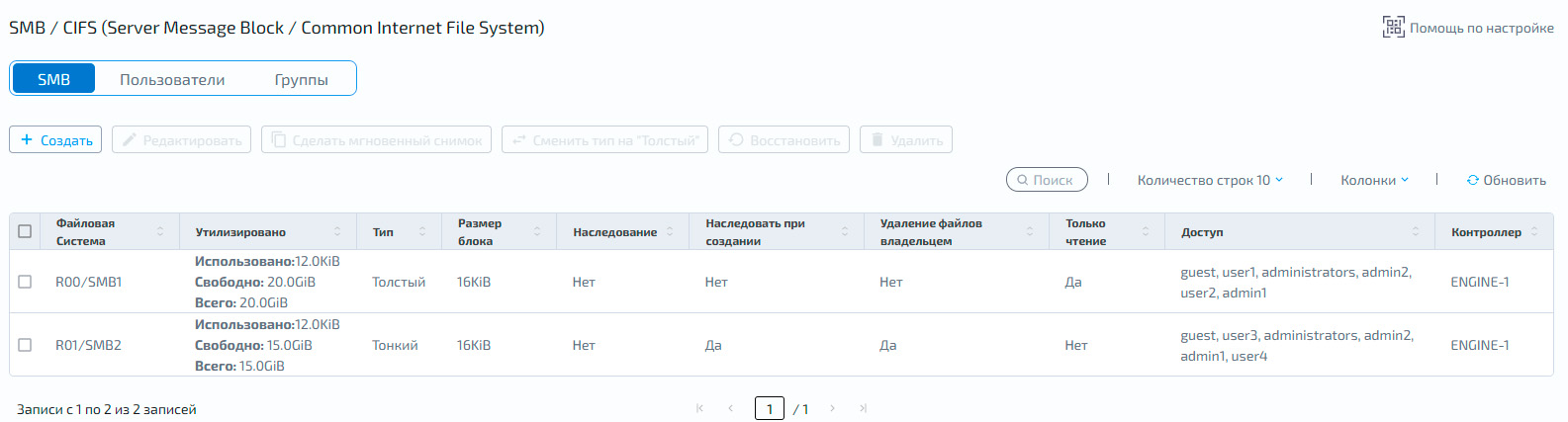
Столбцы таблицы:
Столбец |
Описание |
|---|---|
Файловая система |
идентификатор, состоящий из имени группы RDG и имени файловой системы. Это полный путь до корневой директории в формате |
Утилизировано |
использовано – фактически занятое пространство |
свободно – доступный объём |
|
всего – объём места, зарезервированного под файловую систему |
|
Тип файловой системы |
толстый – под файловую систему резервируется вся ёмкость, указанная при создании. Она вычитается из доступных ресурсов дисковой группы RDG |
тонкий – ёмкость под файловую систему не резервируется и не вычитается из доступного объёма RDG–группы |
|
Размер блока |
размер в KiB, выбранный при создании файловой системы |
Наследование |
наследование прав вложенных директорий от родительской |
Наследовать при создании |
наследование прав родительской директории на новые файлы при их создании |
Удаление файлов владельцем |
возможность удаления файлов только его владельцу |
Только чтение |
разрешено чтение (включено) или разрешены чтение/запись (выключено) |
Доступ разрешён |
список пользователей, которым разрешён доступ к директории (включая администраторов) |
Контроллер |
контроллер, за которым закреплена группа |
Создание
Чтобы создать файловую директорию SMB, выполните следующие действия:
Нажмите «Создать директорию» – откроется форма создания
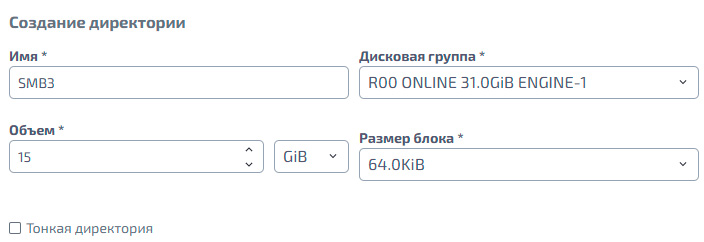
В окне укажите:
Имя файловой директории (обязательно)
Дисковую группу RDG (обязательно, по умолчанию выбирается доступная RDG–группа)
Объём файловой директории (обязательно)
Единицу измерения объёма (GiB/TiB/PiB, по умолчанию выбрано значение GiB)
Размер блока – список значений зависит от выбранных единиц СИ/МЭК
Для СИ: 4.1 KB, 8.2 KB, 16.4 KB, 32.8 KB, 65.5 KB, 131.1 KB
Для МЭК: 4.0 KiB, 8.0 KiB, 16.0 KiB, 32.0 KiB, 64.0 KiB, 128.0 KiB
Настройка тонкой/толстой директории. При выборе тонкой директории её ёмкость не будет резервироваться в общем доступном пуле ресурсов дисковой группы RDG
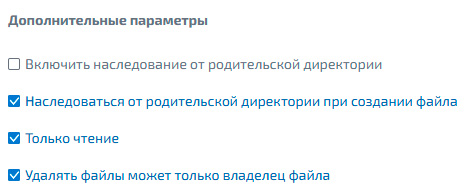
В разделе «Дополнительные параметры» настройте наследование и ограничения операций (необязательно)
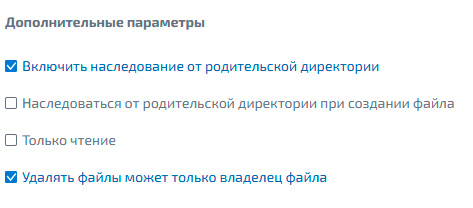
Включить наследование от родительской директории – наследование прав вложенных директорий от родительской
Наследовать от родительской директории при создании файла – наследование прав родительской директории на новые файлы при их создании
Только чтение – разрешено чтение (включено) или разрешены чтение/запись (выключено)
Удалять файлы может только владелец файла – возможность удаления файлов только его владельцу
В блоке «Администраторы» добавьте администраторов и/или группы администраторов директории (необязательно)
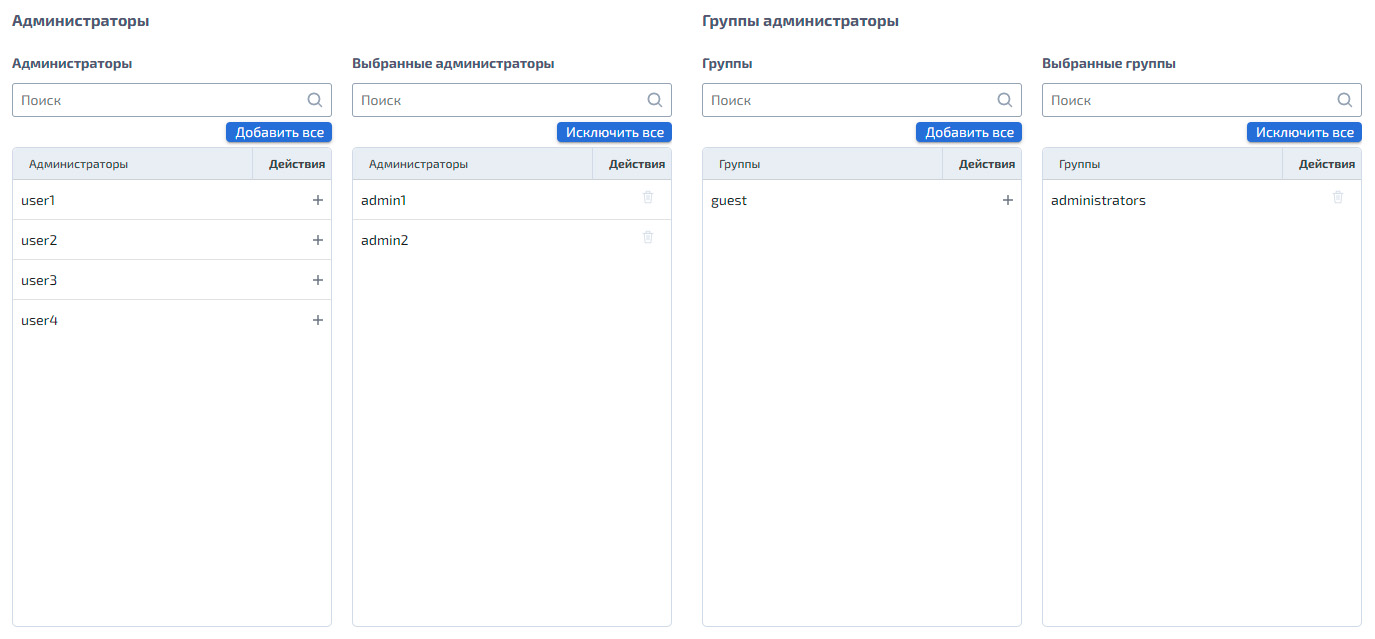
Чтобы добавить администратора и/или группы администраторов, нажмите значок + напротив нужного администратора/группы в списке «Доступные администраторы/группы»
Чтобы исключить администратора и/или группы администраторов, нажмите значок удаления в списке «Выбранные администраторы/группы»
В блоке «Пользователи» добавьте пользователей и/или группы пользователей директории (необязательно)
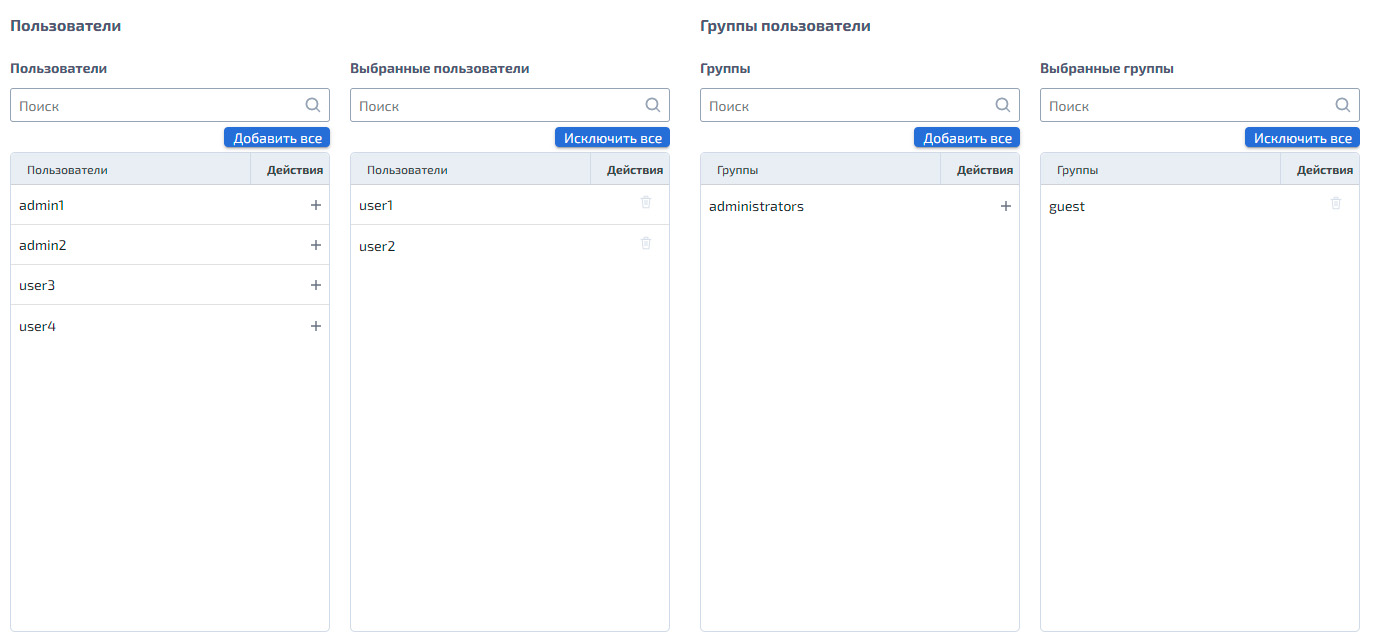
Чтобы добавить пользователя и/или группы пользователей, нажмите значок + напротив нужного пользователя/группы в списке «Доступные пользователи/группы»
Чтобы исключить пользователя и/или группы пользователей, нажмите значок удаления в списке «Выбранные пользователи/группы»
Нажмите «Подтвердить»
Действия
Чтобы открыть список команд для директории, выполните одно из действий:
Нажмите правой кнопкой мыши по строке таблицы
Отметьте чекбокс в строке директории
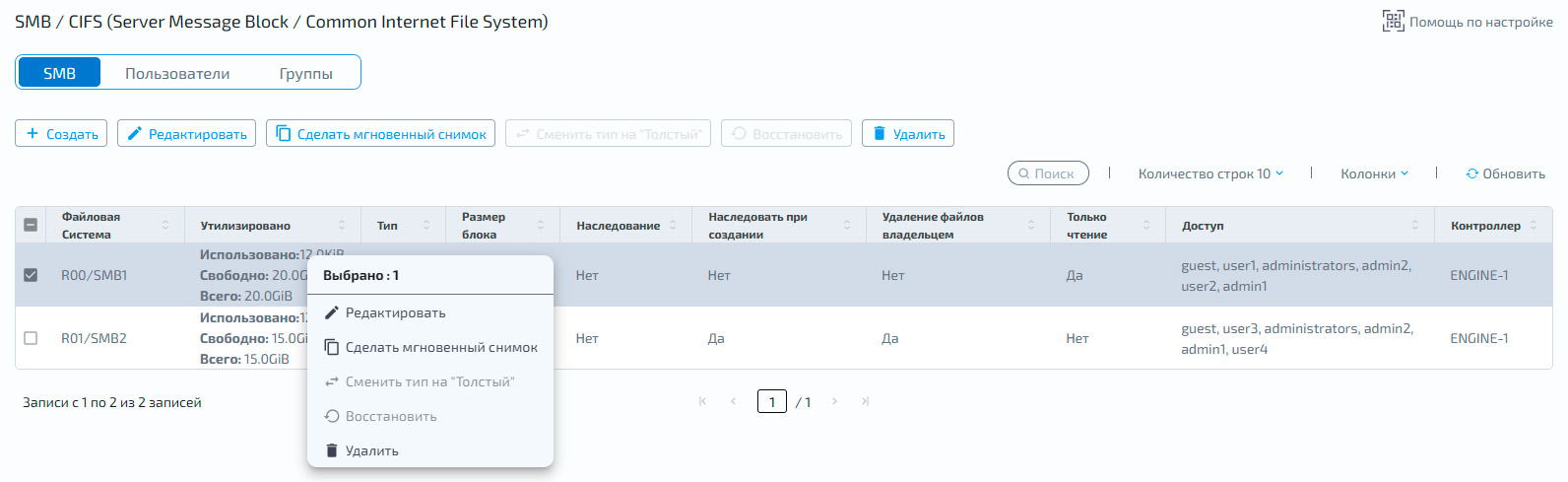
Редактирование
Чтобы отредактировать директорию:
Выберите директорию в списке и нажмите «Редактировать» – откроется форма редактирования
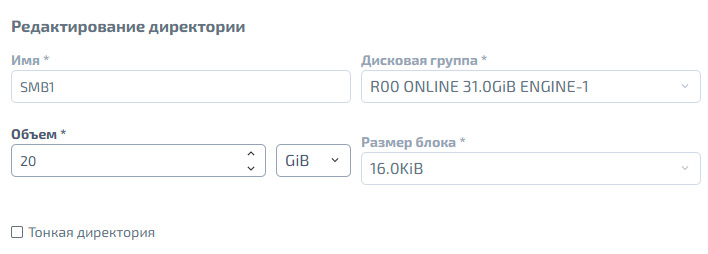
В окне для редактирования доступны следующие поля:
Объём файловой директории
Настройка «Тонкая директория» (доступно изменение только из тонкой директории в толстую, для толстой директории чекбокс недоступен)
В разделе «Дополнительные параметры» измените параметры поведения директории (при необходимости)
Измените состав администраторов директории (при необходимости)
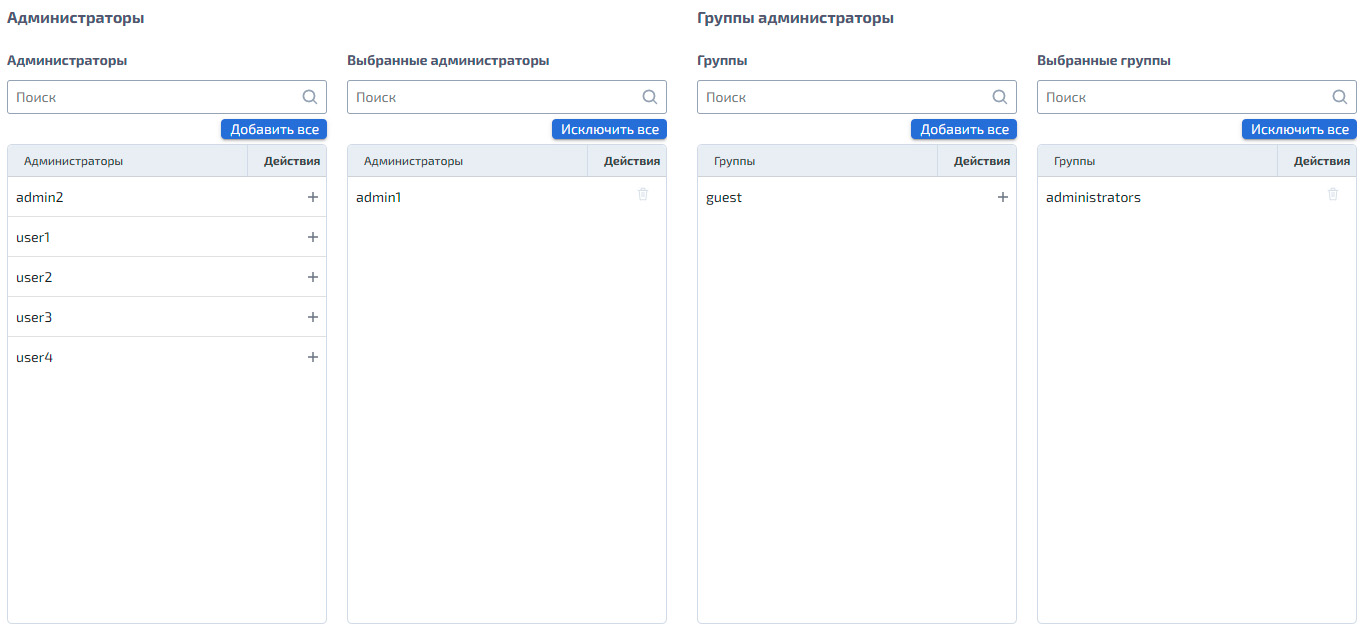
Чтобы добавить администратора и/или группы администраторов, нажмите значок + напротив нужного администратора/группы в списке «Доступные администраторы/группы»
Чтобы исключить администратора и/или группы администраторов, нажмите значок удаления в списке «Выбранные администраторы/группы»
Измените состав пользователей директории (при необходимости)
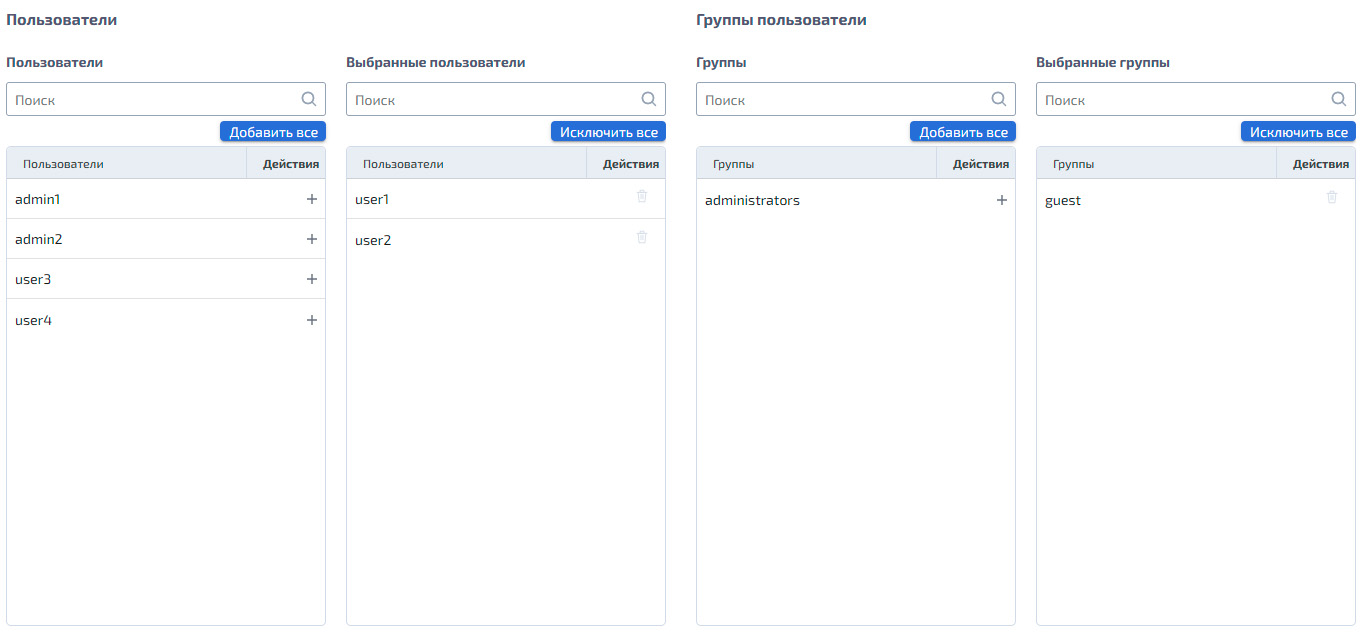
Чтобы добавить пользователя и/или группы пользователей, нажмите значок + напротив нужного пользователя/группы в списке «Доступные пользователи/группы»
Чтобы исключить пользователя и/или группы пользователей, нажмите значок удаления в списке «Выбранные пользователи/группы»
Нажмите «Подтвердить», чтобы сохранить изменения
Создание мгновенного снимка
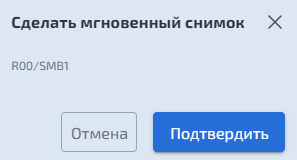
Для создания мгновенного снимка:
Нажмите «Создать мгновенный снимок»
В открывшемся модальном окне нажмите «Подтвердить»
Примечание
Настройка (монтирование) файловой системы SMB зависит от операционной системы пользователя и представлена в разделе «Настройка файлового доступа».
Смена типа на «Толсты黶
Примечание
Доступно только для тонких директорий (опция «Тонкая директория: Вкл.»)
Выберите директорию с типом «Тонкий»
Нажмите «Сменить тип на “Толстый”»
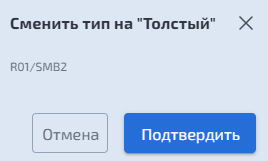
В открывшемся окне нажмите «Подтвердить»
Внимание
Сменить тип обратно с «Толстого» на «Тонкий» нельзя
Удаление
Чтобы удалить директорию:
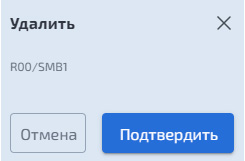
Нажмите «Удалить»
В открывшемся окне нажмите «Подтвердить»
Вкладка «Пользовател軶
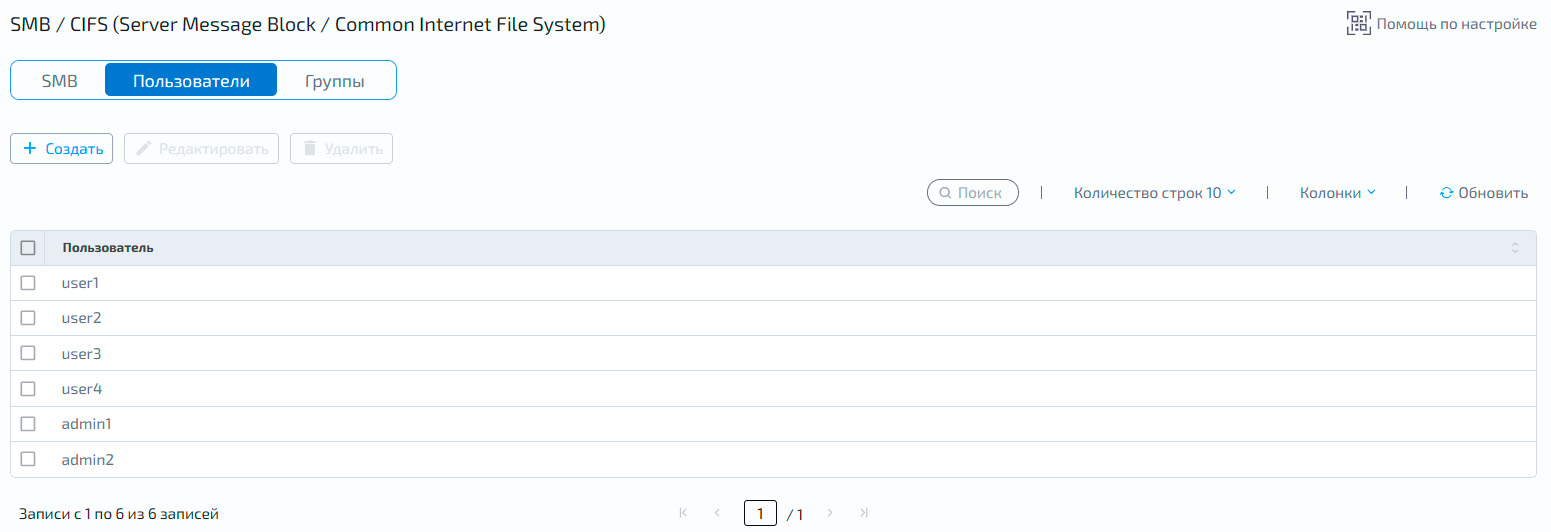
На вкладке «Пользователи» в табличном виде отображаются имена всех созданных локальных пользователей файловой системы:
Создание пользователя
Для создания нового профиля пользователя:
Нажмите «Создать пользователя» в верхнем левом углу – откроется форма создания
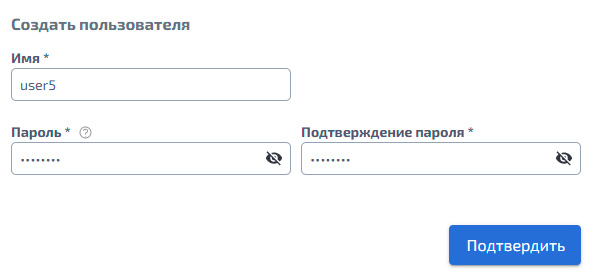
В окне укажите:
Имя пользователя
Пароль пользователя
Подтверждение пароля
Нажмите «Подтвердить»
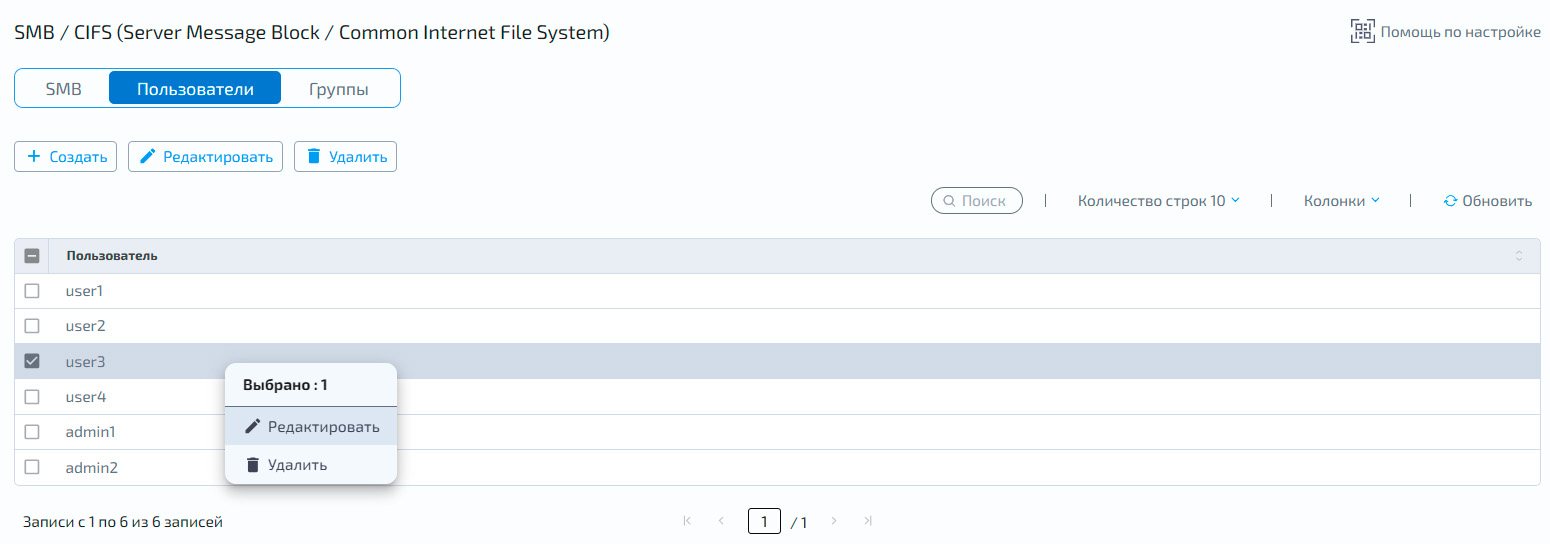
Редактирование пользователя
Чтобы редактировать данные пользователя:
Выберите нужного пользователя и нажмите «Редактировать»
В открывшемся окне доступно изменение пароля
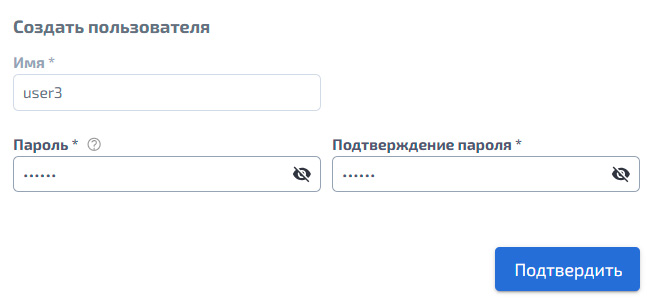
Нажмите «Подтвердить»
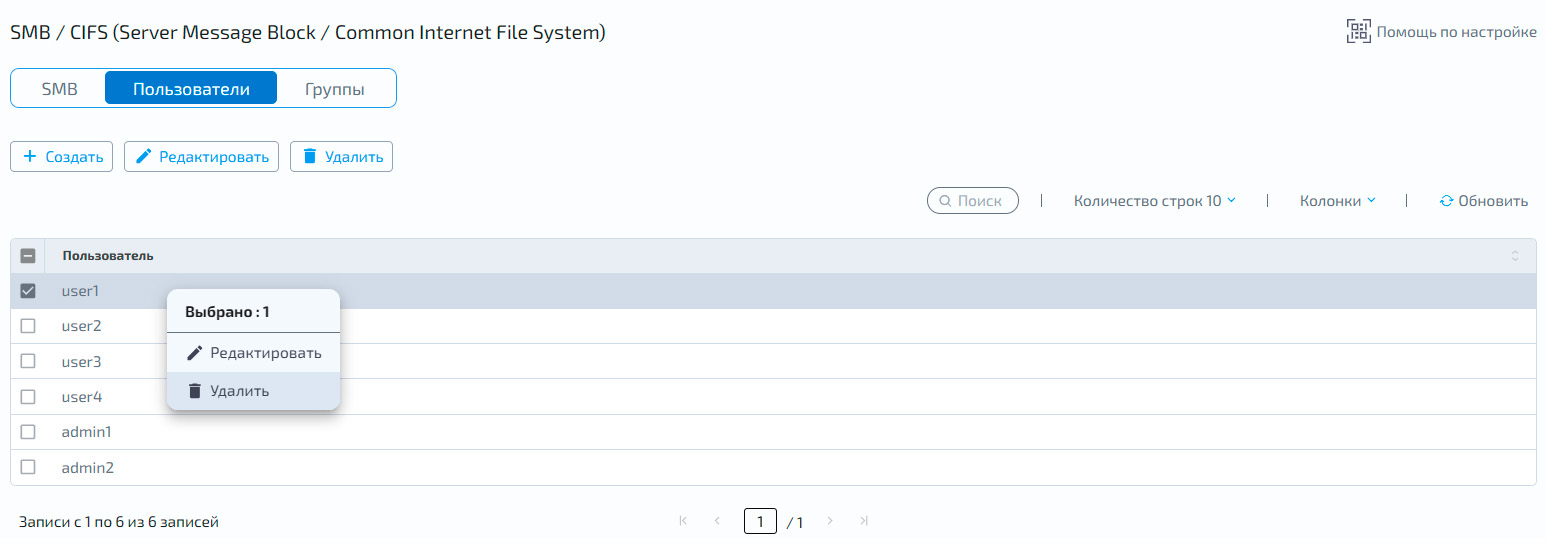
Удаление пользователя
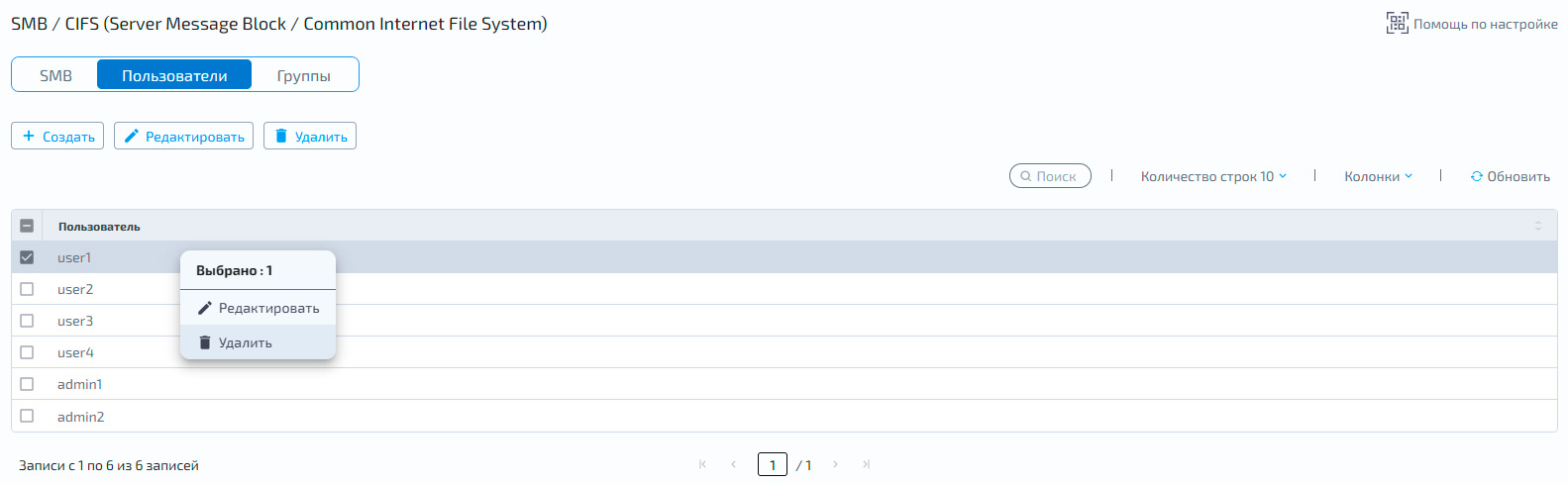
Чтобы удалить данные пользователя:
Выберите нужного пользователя и нажмите «Удалить»
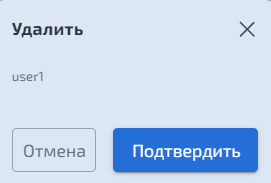
В открывшемся окне нажмите «Подтвердить»
Вкладка «Группы»
Группы в SMB нужны, чтобы централизованно управлять доступом: права назначаются группе, а пользователи наследуют их при вступлении. Это упрощает администрирование и аудит.
На вкладке «Группы» в табличном виде отображается информация обо всех созданных локальных группах файловой системы:
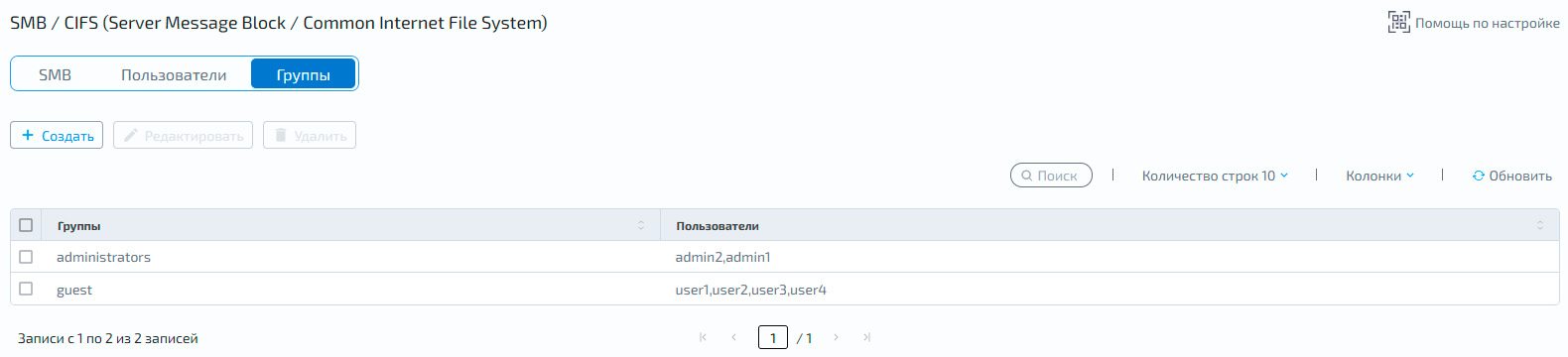
Группы – названия созданных групп
Пользователи – пользователи, входящие в эти группы
Создание группы
Для создания группы пользователей:
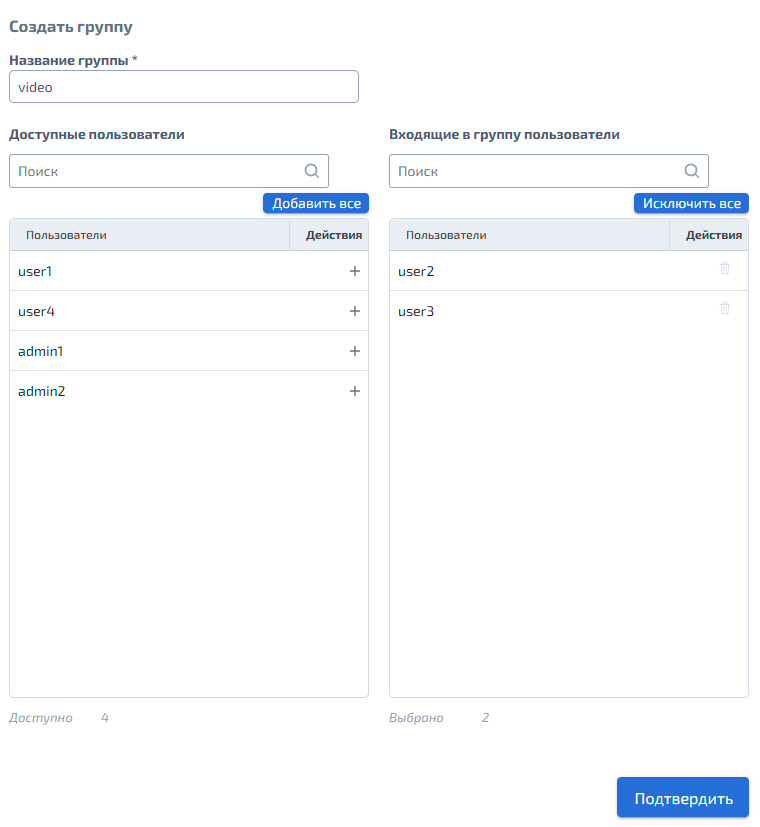
Нажмите «Создать группу» в верхнем левом углу – откроется форма создания
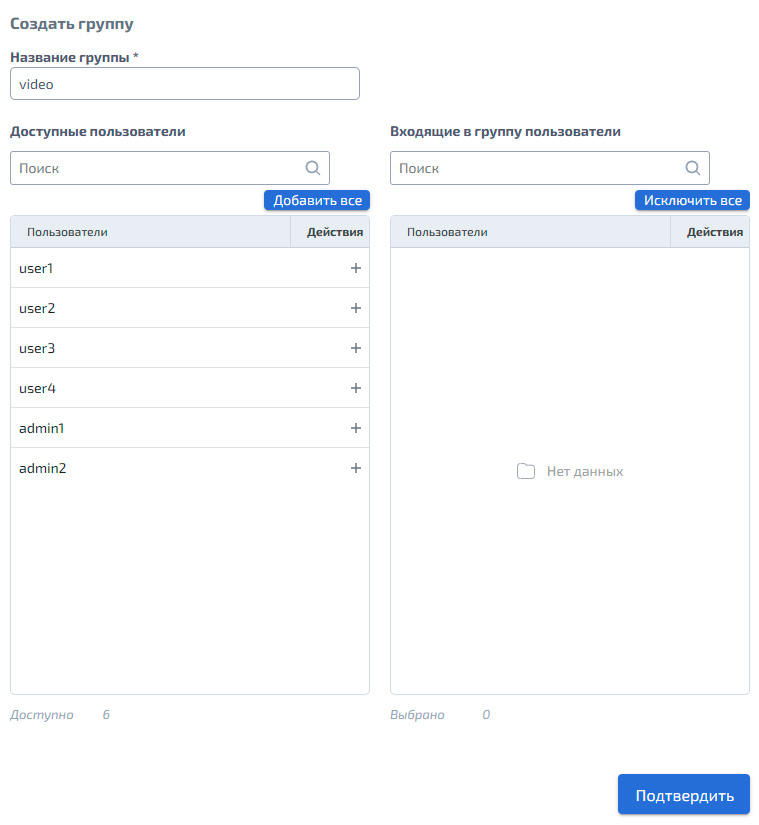
В окне укажите:
Название группы
В блоке «Пользователи» добавьте пользователей, входящих в группу
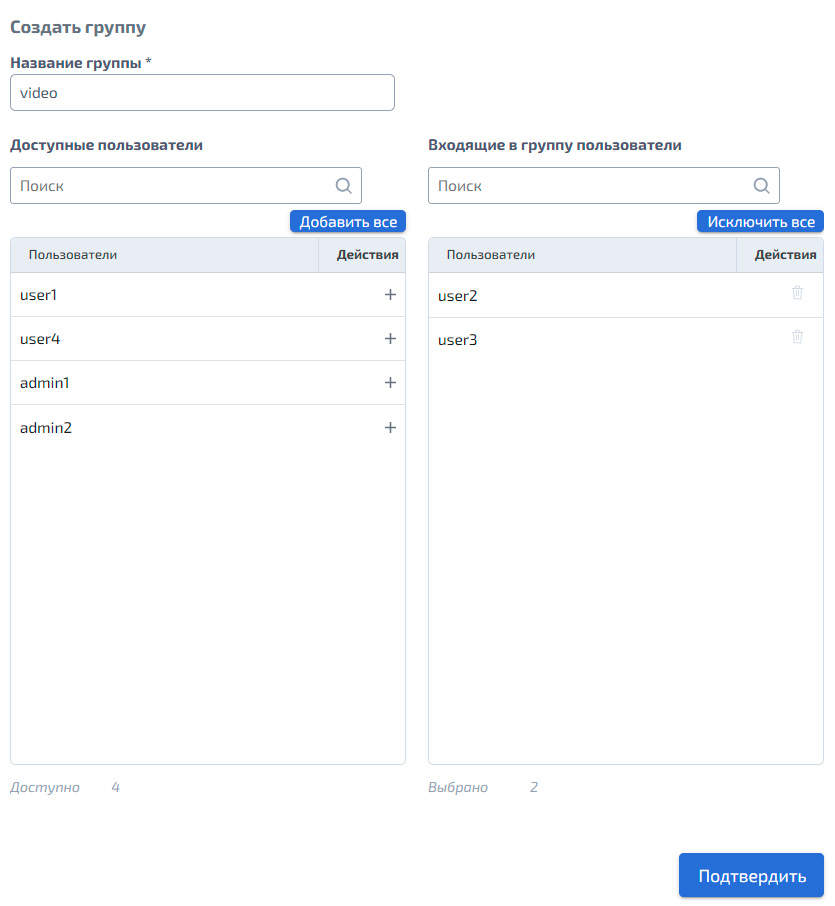
Чтобы добавить пользователя, нажмите значок + напротив нужного пользователя в списке «Доступные пользователи»
Чтобы исключить пользователя, нажмите значок удаления в списке «Входящие в группу пользователи»
Нажмите «Подтвердить»
Редактирование группы
Для редактирования группы:
Выберите нужную группу и нажмите «Редактировать»
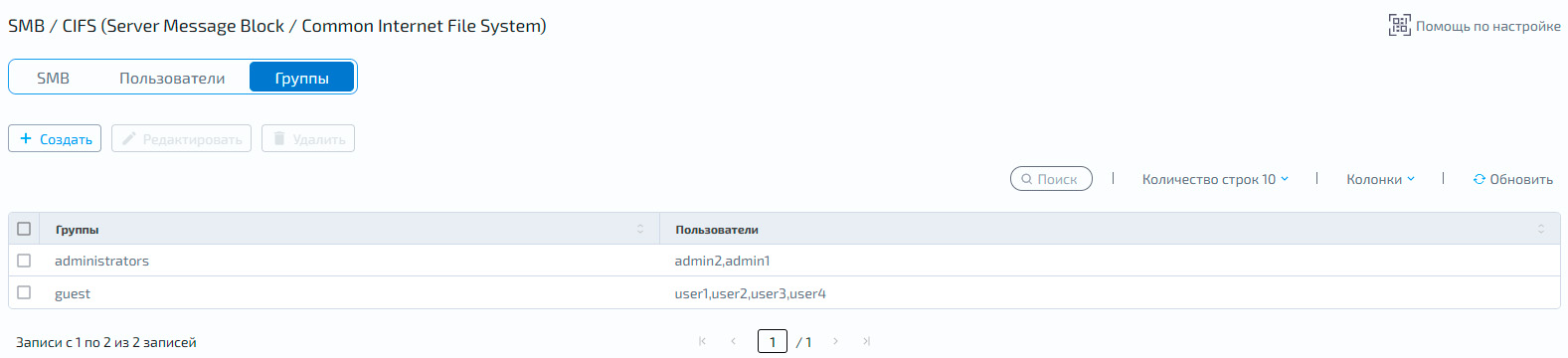
В открывшемся окне доступно изменение перечня пользователей, входящих в группу
Нажмите «Подтвердить»
Удаление группы
Чтобы удалить группу пользователей:
Выберите нужную группу и нажмите «Удалить»
В открывшемся окне нажмите «Подтвердить»