
Системные утилиты
Страница «Системные утилиты» предназначена для настройки параметров DNS и NTP, проверки сетевой доступности (Ping, Traceroute) и тестирования пропускной способности между СХД и хостом, на котором запущен сервер Iperf3.
DNS–серверы
Вкладка отображает DNS–серверы, настроенные на контроллерах СХД. Если СХД включена в домен (Active Directory), также отображаются локальные DNS-серверы организации.
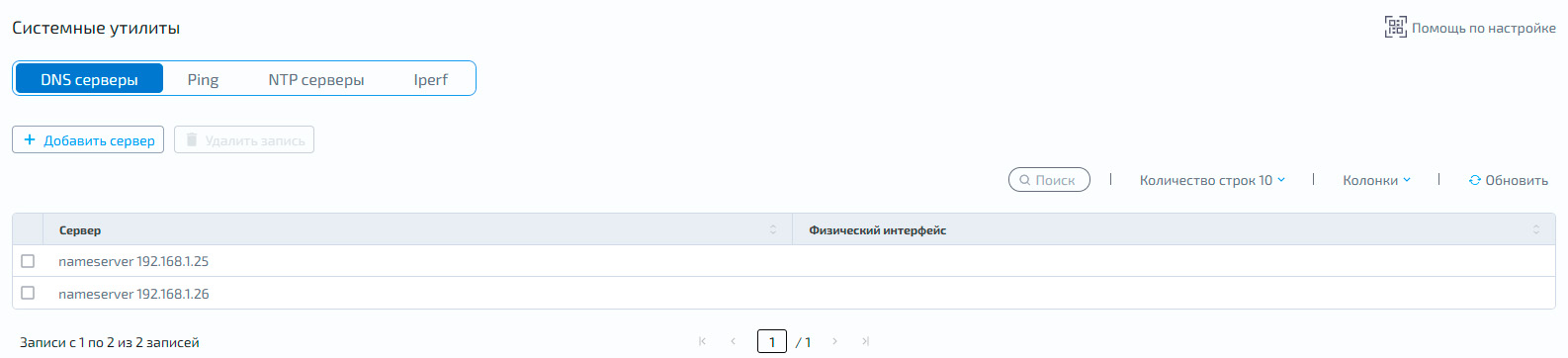
Поля таблицы:
Сервер – адрес DNS–сервера
Физический интерфейс – имя физического интерфейса, к которому привязан DNS–сервер
Добавление DNS–сервера
Для добавления DNS–сервера:
Нажмите кнопку «Добавить сервер» – откроется модальное окно
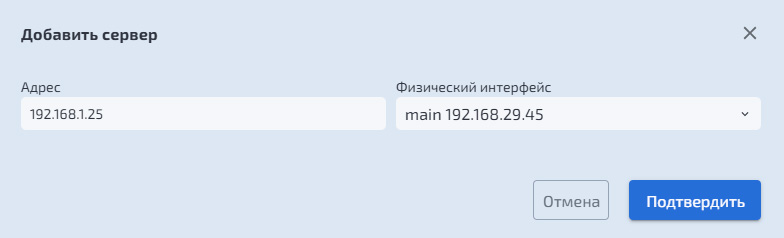
В открывшемся окне укажите:
IP–адрес DNS–сервера
Физический интерфейс, за которым будет закреплён DNS–сервер
Нажмите «Подтвердить»
Удаление DNS–сервера
Для удаления DNS-сервера выполните одно из действий:
Нажмите правой кнопкой мыши по ячейке нужной строки
Установите флажок в нужной строке
В выпадающем списке выберите «Удалить запись»
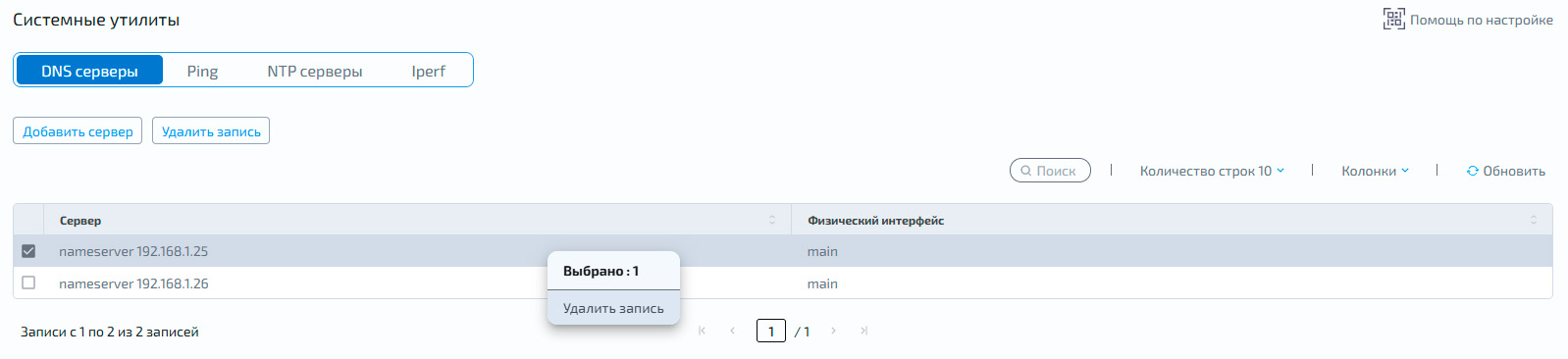
В открывшемся модальном окне нажмите «Подтвердить»

Ping
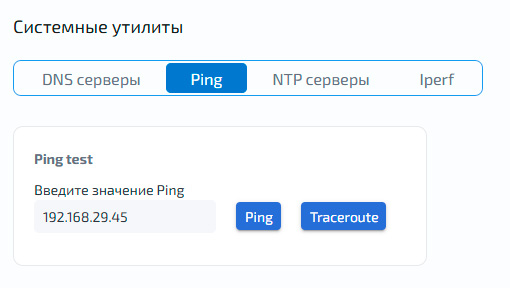
Утилита «Ping» запускает проверку сетевой доступности узла и качества отклика по IP–адресу или FQDN (Fully Qualified Domain Name). В результате отображаются ответы на ICMP–запросы, RTT (Round Trip Time) и потери пакетов, что помогает быстро локализовать сетевые проблемы между СХД и целевым узлом.
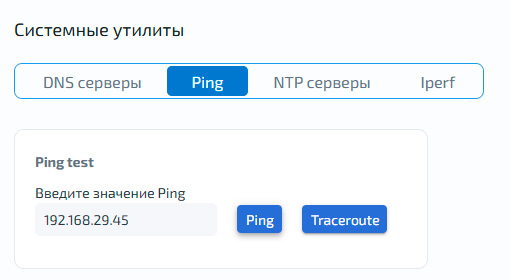
Когда использовать:
Проверить, доступен ли хост/шлюз/адрес службы (например, NTP/DNS) из подсети СХД
Оценить задержку до узла и стабильность канала
Исключить базовые L2/L3–проблемы перед углублённой диагностикой (traceroute, iperf)
После вызова утилиты происходит вывод информации о доступности или недоступности интересующего сетевого объекта:
PING 192.168.29.45 (192.168.29.45) 56(84) bytes of data.
64 bytes from 192.168.29.45: icmp_seq=1 ttl=64 time=0.031 ms
64 bytes from 192.168.29.45: icmp_seq=2 ttl=64 time=0.045 ms
64 bytes from 192.168.29.45: icmp_seq=3 ttl=64 time=0.038 ms
64 bytes from 192.168.29.45: icmp_seq=4 ttl=64 time=0.032 ms
--- 192.168.29.45 ping statistics ---
4 packets transmitted, 4 received, 0% packet loss, time 3101ms
rtt min/avg/max/mdev = 0.031/0.036/0.045/0.005 ms
Интерпретация результатов:
Узел доступен — потери 0%, стабильный RTT, базовая связность подтверждена
Частичные потери — таймауты и рост RTT, возможна перегрузка канала или фильтрация ICMP
Ответы отсутствуют — проверьте маршрут, правила ACL/межсетевого экрана и ICMP политику на целевом узле
Traceroute
Утилита «Traceroute» отображает маршрут пакетов до целевого узла по IP–адресу или FQDN. Результат помогает определить участок сети, на котором появляются задержки или потери.
Когда использовать:
Ping возвращает ответ нестабильно — требуется найти проблемный сегмент или перегруженный маршрутизатор
Ping не возвращает ответ — требуется определить, на каком участке трафик теряется или фильтруется
После успешного вызова утилиты происходит вывод информации о маршруте прохождения пакетов к целевому узлу в сети:
traceroute to 192.168.29.45 (192.168.29.45), 30 hops max, 60 byte packets
1 ENGINE-1 (192.168.29.45) 0.014 ms 0.003 ms 0.002 ms
Если маршрут до целевого узла невозможно построить, то при выводе маршрута будут отображаться признаки ошибок или неполных данных:
traceroute to 192.168.2.45 (192.168.2.45), 30 hops max, 60 byte packets
1 * * *
2 * * *
3 * * *
4 * * *
5 * * *
6 * * *
7 * * *
NTP–серверы
На вкладке «NTP–серверы» отображаются NTP–источники, с которыми синхронизируется ENGINE–0. Настройки NTP–сервера можно выполнять только с контроллера ENGINE–0. ENGINE–1 по умолчанию синхронизируется с ENGINE–0 и не требует отдельной настройки.

Внимание
Сдвиг времени между СХД и контроллерами домена свыше 5 минут (значение по умолчанию в домене) может привести к недоступности SMB–ресурсов для доменных учётных записей
Работоспособность функционала СХД при установке даты после 2050 г. не тестировалась и в настоящее время не гарантируется
Примечание
Всегда включайте синхронизацию времени для СХД с надёжным NTP–сервером, особенно при работе с Active Directory
Добавление NTP–сервера
Для добавления NTP–сервера выполните следующие действия:
Нажмите кнопку «Добавить сервер» – откроется модальное окно

В открывшемся окне выберите:
Тип
Адрес сервера (IP–адрес или FQDN)
Нажмите «Подтвердить»
Примечание
При вводе FQDN убедитесь, что имя разрешается DNS–сервером
Для проверки выполните команду ping по указанному имени
Iperf
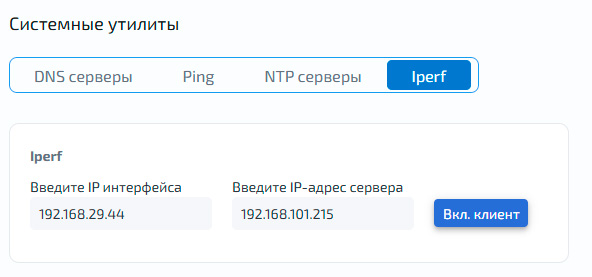
Вкладка «Iperf» предназначена для проверки пропускной способности сети между СХД и хостом, где запущен сервер Iperf3. Тест помогает выявлять узкие места на участке СХД → коммутатор → маршрутизатор → целевой хост
Когда использовать:
Диагностировать, связано ли снижение скорости с параметрами приложения либо с характеристиками сети
Проверить, что сеть обеспечивает требуемую полосу для рабочих нагрузок (репликация, резервное копирование, базы данных)
Сравнить пропускную способность по разным интерфейсам или маршрутам
Для проверки скорости сетевого взаимодействия необходимо выполнить следующие действия:
В поле «Введите IP интерфейса» укажите IP–адрес СХД
В поле «Введите IP–адрес сервера» укажите IP–адрес хоста сервера Iperf3
Нажмите «Вкл. клиент» — в окне отобразится скорость сетевого взаимодействия
После вызова утилиты происходит вывод информации о скорости сетевого взаимодействия
Connecting to host 192.168.2.75, port 5201
[5] local 192.168.11.22 port 41163 connected to 192.168.2.75 port 5201
[ID] Interval Transfer Bitrate Retr Cwnd
[5] 0.00-1.00 sec 115 MBytes 963 Mbits/sec 4 265 KBytes
[5] 1.00-2.00 sec 113 MBytes 947 Mbits/sec 6 291 KBytes
[5] 2.00-3.00 sec 113 MBytes 946 Mbits/sec 2 281 KBytes
[5] 3.00-4.00 sec 113 MBytes 947 Mbits/sec 5 254 KBytes
[5] 4.00-5.00 sec 113 MBytes 946 Mbits/sec 4 251 KBytes
[5] 5.00-6.00 sec 112 MBytes 939 Mbits/sec 2 302 KBytes
[5] 6.00-7.00 sec 113 MBytes 947 Mbits/sec 50 235 KBytes
[5] 7.00-8.00 sec 113 MBytes 946 Mbits/sec 51 275 KBytes
[5] 8.00-9.00 sec 112 MBytes 938 Mbits/sec 3 257 KBytes
[5] 9.00-10.00 sec 113 MBytes 946 Mbits/sec 3 312 KBytes
------------------------------------
[ID] Interval Transfer Bitrate Retr
[5] 0.00-10.00 sec 1.10 GBytes 947 Mbits/sec 130 sender
[5] 0.00-10.04 sec 1.10 GBytes 941 Mbits/sec receiver
iperf Done.