
Базовая инструкция по установке ENGINE AQ 470
1. Состав изделия
В комплект поставки Системы хранения данных АЭРОДИСК ENGINE AQ 470 входят:
Система хранения данных AERODISK ENGINE AQ 470
Комплект кабелей для коммутации
Комплект принадлежностей для монтажа
Паспорт ДТЛВ.466533.023ПС
Программное обеспечение АЭРОДИСК ВОСТОК или АКТАВА.
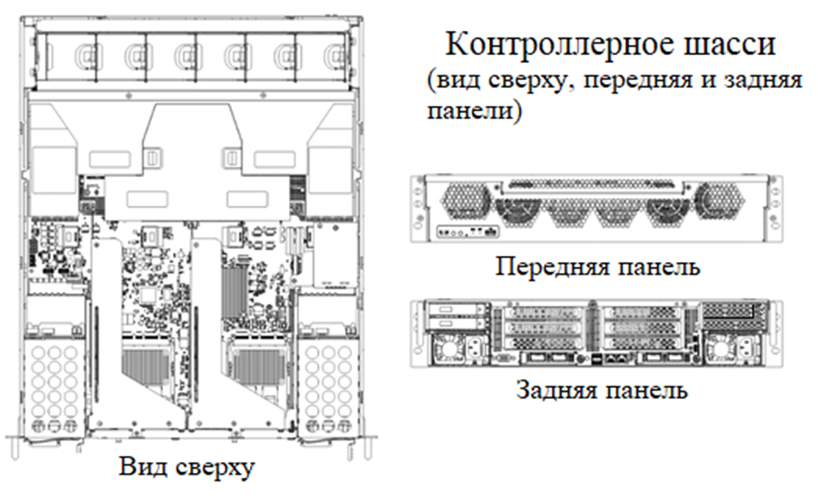
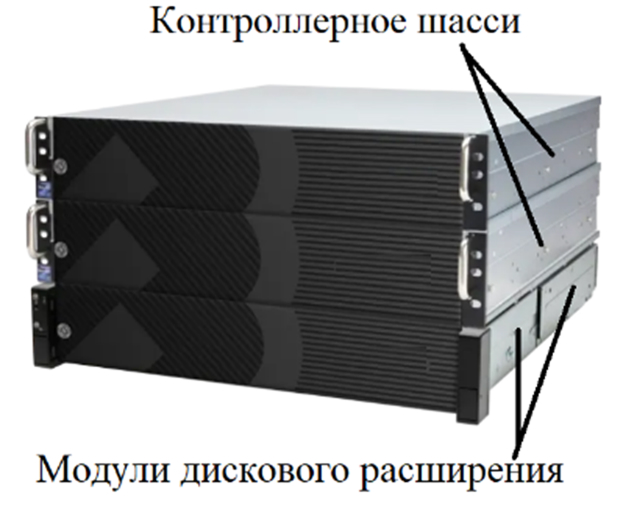
Комплектацию контроллерных модулей можно узнать из спецификации вашей СХД.
Для корректного функционирования, контроллеры СХД должны иметь одинаковую конфигурацию оборудования, одинаковые прошивки компонентов и версию установленного управляющего ПО.
Организация работы СХД и взаимодействие с внешней вычислительной средой или обработка запросов отдельных пользователей осуществляется за счет предустановленного специализированного ПО АЭРОДИСК ВОСТОК или АКТАВА.
ПО АЭРОДИСК ВОСТОК или АКТАВА предназначено для управления аппаратными компонентами СХД и состоит из различных программных модулей, обеспечивающих функциональность СХД.
Управление системой может быть реализовано непосредственным подключением устройств ввода/вывода к контроллерам, путем подключения станции управления к портам управления напрямую или удаленно по сети Ethernet. Для управления может использоваться интерфейс командной строки (CLI) или графический интерфейс (WebUI).
Для сервисных операций и управления аппаратными компонентами контроллера СХД используется совмещённый с портом управления порт BMC.
Конструктивно СХД выполнена в стоечном исполнении 2U+2U, предназначенном для установки в стандартный 19-дюймовый телекоммуникационный шкаф или стойку. Выбранная конструкция имеет широкие функциональные возможности и возможности расширения путем установки дополнительных модулей расширения, ленточных библиотек и т.п.
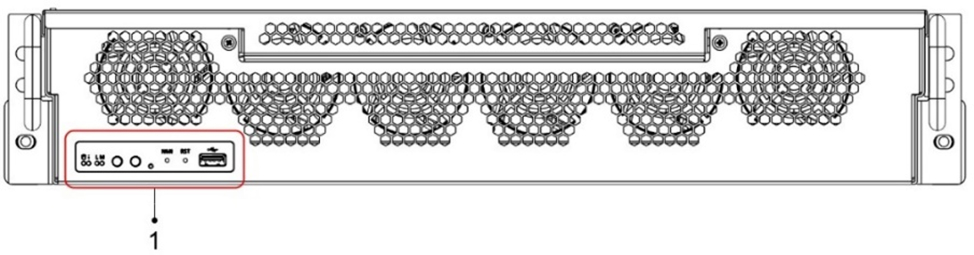
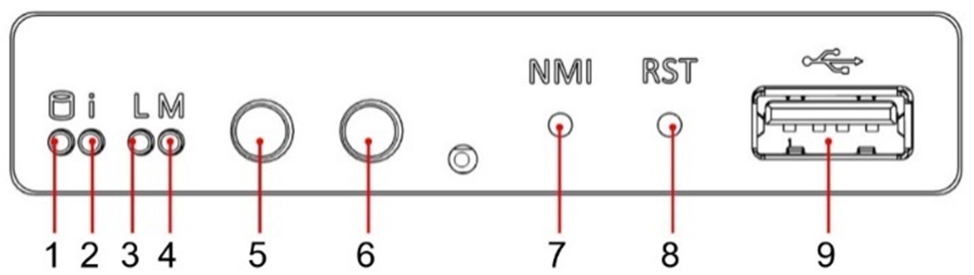
Описание кнопок панели индикации и управления
Индикатор активности накопителей информации
Индикатор статуса системы
Светодиодный индикатор локальной сети LAN LED
Индикатор управления BMC LAN LED
Кнопка включения/отключения СХД (подсвечиваемая)
Кнопка UID (подсвечиваемая)
Кнопка активации прерывания NMI
Кнопка перезагрузки Reset
Разъем USB Type-A
Внешний вид задней панели контроллерного модуля c функциональными элементами показан в соответствии с рисунком
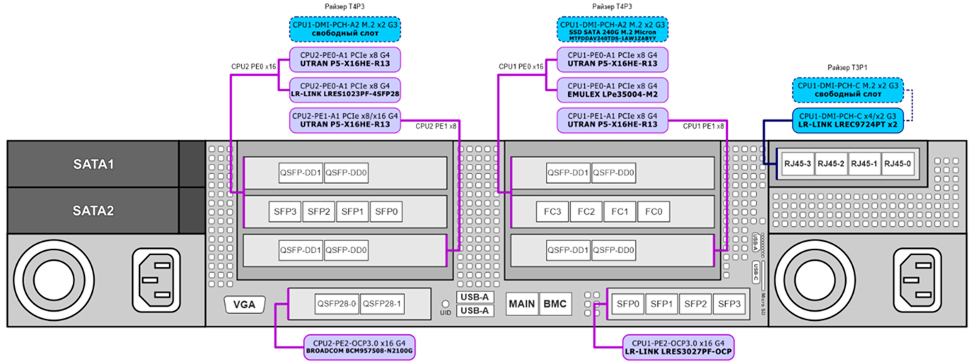
Корпус выполняет функцию объединения составных частей контроллерного модуля.
Объединительная плата содержит разъемы для подключения накопителей и связывает из между собой. Также выполняет функцию питания для контроллеров и накопителей.
Блоки питания необходимы для подачи питания на объединительную плату и платы питания материнских плат
Шасси контроллера предназначена для объединения составных частей контроллера.
Материнская плата предназначена для установки процессора, оперативной памяти, подключения твердотельного накопителя, установки плат расширения портов подключения.
Радиатор процессора предназначен для охлаждения процессора.
Корпусные вентиляторы предназначены для охлаждения составных частей контроллера.
Объединительная плата содержит разъемы для подключения накопителей и связывает из между собой. Также выполняет функцию питания накопителей.
Блок питания необходим для подачи питания на объединительную плату.
Платы расширения портов подключения содержат порты для подключения модулей расширения дисковой ёмкости или к сетям Fibre Channel, или Ethernet, или Infiniband. Платы расширения портов подключения устанавливаются в контроллеры контроллерного модуля.
Программное обеспечение АЭРОДИСК ВОСТОК или АКТАВА предназначено для управления СХД и состоит из различных программных модулей, обеспечивающих функциональность СХД.
2. Устройство и работа
Этапы подготовка СХД к работе Подготовка СХД к работе включает следующие этапы:
подготовку площадки;
распаковку оборудования;
установку СХД в серверную стойку или шкаф;
подключение модулей дискового расширения;
подключение опциональных ленточных библиотек;
подключение СХД к сети передачи и/или к сети хранения данных;
подключение СХД к сети электропитания.
Предупреждение
При обнаружении дыма или запаха гари немедленно обесточьте СХД и обратитесь в сервисные центры.
После подачи электропитания СХД производится загрузка программного обеспечения, которая может занять некоторое время.
Не рекомендуется отключать или перезагружать СХД во время активности жестких дисков, так как это может привести к потере данных.
В сетях с непостоянным напряжением рекомендуется использовать ИБП для обеспечения стабильного и надежного электроснабжения оборудования.
Не перекрывайте вентиляционные отверстия – это приведет к перегреву и последующему выходу из строя СХД.
Не вставляйте посторонние предметы в решетки вентиляторов – это может привести к травме.
Неисправные вентиляторы не смогут обеспечить отвод тепла, что приведет к перегреву и последующему выходу из строя СХД.
2.1. Распаковка оборудования
При распаковке оборудования проверьте комплектность поставки СХД в соответствии с договором поставки (контрактом) или спецификацией СХД.
2.2. Установка СХД в стойку
СХД предназначена для установки в стандартную 19-дюймовую стойку. Компоненты СХД обладают значительным весом, поэтому установку в стойку необходимо проводить силами двух специалистов для обеспечения безопасности и корректного размещения оборудования.
Процесс установки в стойку включает в себя установку в стойку, подключение к сети хранения данных и/или к сети передачи данных и подключение СХД к сети электропитания. Для электропитания системы рекомендуется использовать независимые распределители электропитания.
Для установки в стойку понадобятся следующие инструменты и компоненты, не входящие в комплект поставки:
антистатический браслет;
плоская или крестообразная отвертка (опционально);
два сетевых кабеля CAT5 или подобные;
механический лифт (опционально).
Перед установкой изучите конструкцию рельсов и определите их составные части. Для разделения рельсов выполните действия 1 – 3, показанные рисунке:
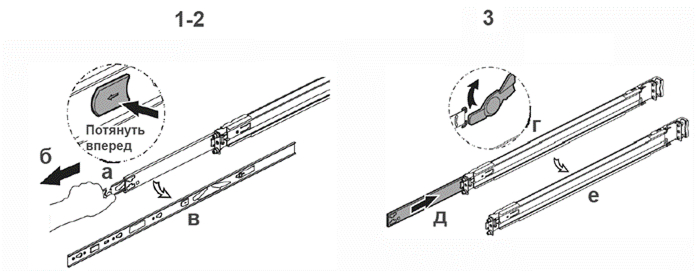
Описание действий:
1-2. разделите внутреннюю и внешнюю часть рельсов нажав на фиксатор в передней части рельсов;
3. верните среднюю часть обратно.
Для установки рельсов на контроллерном шасси СХД выполните действия, показанные на рисунке:
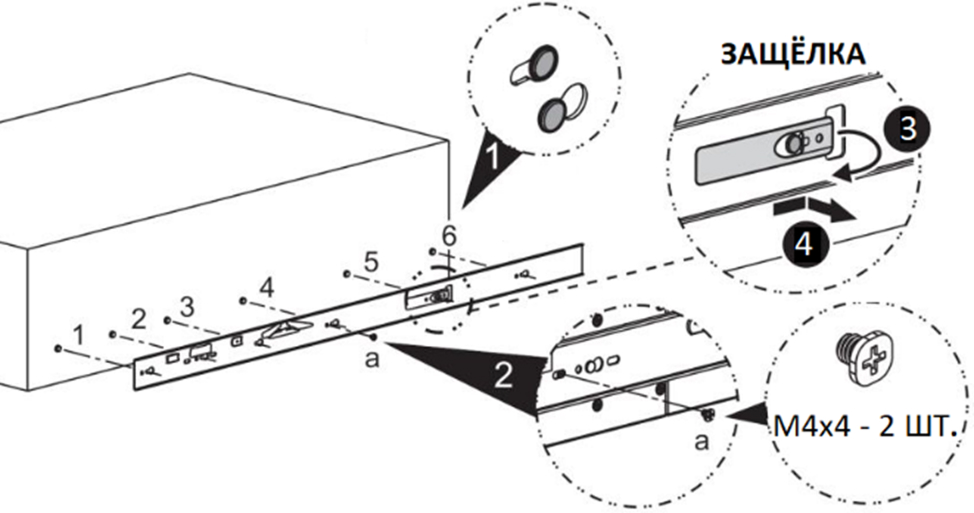
Описание действий:
1. Чтобы закрепить внутренние части рельсов на контроллерном шасси СХД, совместите пары на рельсах и выступы на корпусе и сдвиньте внутреннюю часть рельсов до фиксации (щелчка);
2. Зафиксируйте винтами на шасси;
3. Чтобы снять рельсы с шасси, освободите защелку;
4. Снимите рельсы
Для установки рельсов в стойку выполните следующие действия, показанные на рисунке:
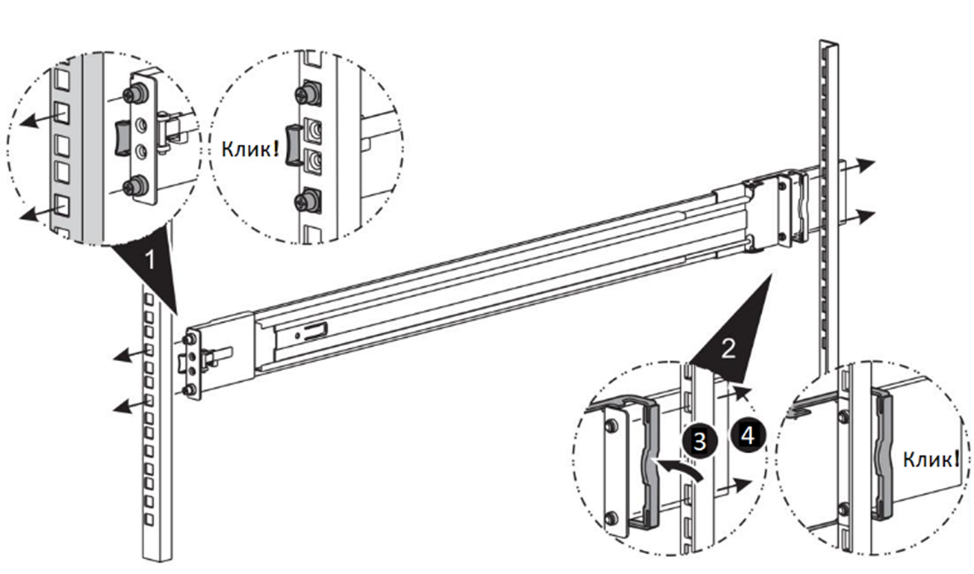
Описание действий:
1. Для установки вставок на рельсе в соответствующие отверстия передней рамы с внутренней стороны стойки, раздвиньте внешнюю часть рельса;
2. Для установки вставок на рельсе в соответствующие отверстия задней рамы с внутренней стороны стойки, раздвиньте внешнюю часть рельса;
3-4. При установке оттяните защелку. После совмещения вставок на рельсах с отверстиями в раме верните защелку обратно. Зафиксируйте рельсы на раме винтами. Для извлечения рельсов отодвиньте защелки.
Для установки СХД в стойку выполните следующие действия, показанные на рисунке:
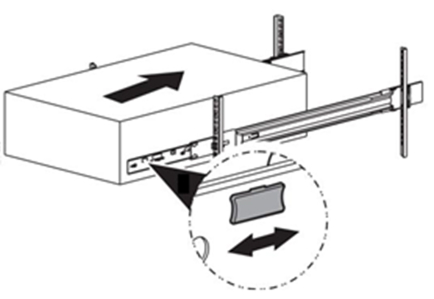
Описание действий:
Выдвиньте внутреннюю часть до первой остановочной позиции (до щелчка);
Совместите корпус устройства и установленные в стойке рельсы;
Вставьте внутренние части рельсов во внешние;
Задвиньте корпус до первой остановочной позиции;
Для дальнейшего продвижения нажмите вперед голубые защелки на внутренней части рельсов;
Задвиньте корпус до упора;
Убедитесь, что ручки передней панели шасси прилегают к передней стойке;
Откиньте пластиковые крышки на правой и левой ручке корпуса и прикрепите корпус к стойке винтами;
Закройте винты пластиковыми крышками.
2.3. Подключение кабелей синхронизации и кабелей контроля состояния контроллеров СХД
Для подключения кабелей соедините порты синхронизации узлов двумя имеющимися кабелями DAС SFP28/QSFP28, как показано в таблице:
Описание |
Порты |
Кабель |
|
Контр. А |
Контр. Б |
||
Синхронизация данных в оперативной памяти контроллеров |
Sync В А |
Sync В Б |
1 кабель DAC SFP28/QSFP28 |
Sync Н А |
Sync Н Б |
1 кабель DAC SFP28/QSFP28 |
|
Контроль состояния контроллеров «heart-beat» (при необходимости) |
Порт №8 |
Порт №8 |
1 кабель RJ45 |
2.4. Подключение модулей расширения
Каждый модуль дискового расширения должен быть подключен прямым подключением к обоим контроллерам СХД (порты Backend), для обеспечения функционирования отказоустойчивого подключения модулей дискового расширения по двум путям.
Каждая ленточная библиотека должна быть подключена прямым подключением ленточного привода в ее составе к одному или двум контроллерам СХД (в зависимости от количества и типов применимых ленточных приводов).
2.5. Подключение к сети передачи данных и/или сети хранения данных
Подключение СХД к сети управления и мониторинга осуществляется медными кабелями RJ45.
Подключение хост-портов (порты FortEnd) в зависимости от конфигурации СХД осуществляется медными и/или оптическими кабелями.
В случае использования оптических кабелей обращайте внимание на минимальный радиус изгиба кабеля, при котором оптическое волокно сохраняет целостность.
Для обеспечения надежности и отказоустойчивости рекомендуется подключать СХД к сети передачи данных и/или к сети хранения данных с использованием минимум одного порта каждого типа от каждого из доступных контроллеров. Аналогичным образом должны быть выполнены подключения и настройки на стороне клиентских серверных систем. В этом случае функционал СХД будет доступен при выходе из строя одного контроллера.
2.6. Включение электропитания
Убедитесь, что автоматические выключатели стойки находятся в положении ON и распределители электропитания подключены к сети.
Подключите кабели электропитания к разъемам модуля питания каждого из двух контроллеров СХД и закрепите каждый кабель кабельным зажимом (при наличии).
Последовательно подключите кабели электропитания модулей дискового расширения аналогичным образом. Подключите кабели электропитания к распределителям электропитания стойки (PDU). Включите электропитание модуля/модулей дискового расширения, дождитесь успешного окончания процесса загрузки модуля/модулей дискового расширения.
Включите электропитание контроллеров СХД кнопкой на лицевой панели (последовательность включения каждого из двух контроллеров СХД не важна, но контроллеры должны быть включены после успешного включения всех модулей дискового расширения).
Начальная загрузка системы может занять 10-15 минут. Перед продолжением инициализации системы убедитесь в готовности системы по состоянию световых индикаторов на передней панели корпусов.
2.7. Настройка мониторинга аппаратных компонентов
Для контроля за состоянием аппаратных компонентов предназначен встроенный в материнскую плату СХД компонент BMC. Для доступа к интерфейсу BMC используется порт управления IPMI_LAN. Первоначальное выделение адресов BMC осуществляется при использовании DHCP. Логин и пароль по умолчанию Administrator/aqserver.
Перед началом эксплуатации СХД убедитесь в отсутствии сообщений об ошибках в работе аппаратных компонентов и настройте рассылку уведомлений по электронной почте и с помощью используемого ПО мониторинга по протоколу SNMP.
2.8. Назначение адреса управления
Для первичного входа в систему в адресной строке браузера необходимо ввести IP-адрес управляющего интерфейса СХД (GUI). Первоначальное выделение адресов осуществляется с использованием DHCP. Динамические управляющие адреса могут быть переключены на статические.
Внимание
К каждой поставляемой системе приложен технический паспорт оборудования, в котором указаны: IP адреса системы, логин и пароль для подключения.
2.9. Подключение по SSH к системе
Для подключения к системе скачайте SSH клиент (Putty или аналог)
В паспорте оборудования указан IP, к которому необходимо подключиться и перенастроить сетевые интерфейсы.
Пользователь по умолчанию: admin
Пароль: Указан в паспорте СХД. Можно уточнить в службе технической поддержки производителя.
После успешного соединения, у вас отобразится интерфейс консоли AERODISК

Для просмотра настроенных интерфейсов необходимо ввести команду «interfaces list».
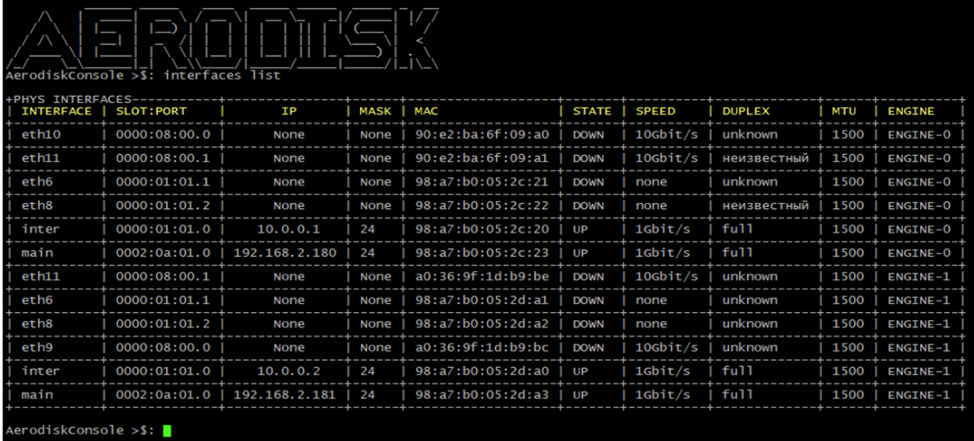
Для перенастройки IP адресов ПАК необходимо ввести команду «interfaces mgr».
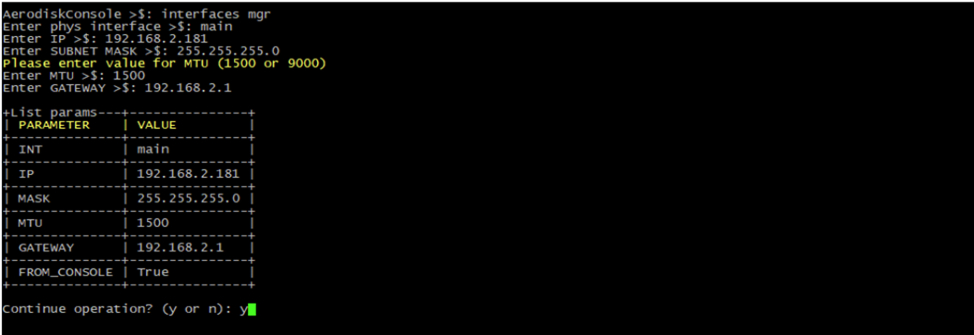
Запустится процедура по назначению IP адреса: * Задать физический интерфейс: main * Задать IP * Задать маску подсеть * Задать желаемый MTU * Задать шлюз * Подтвердить операцию
Внимание
Аналогичную операцию необходимо выполнить для соседнего контроллера.
2.10. Установка настроек кластера
Для настройки кластера системы Вам необходимо ввести команду «cluster config».
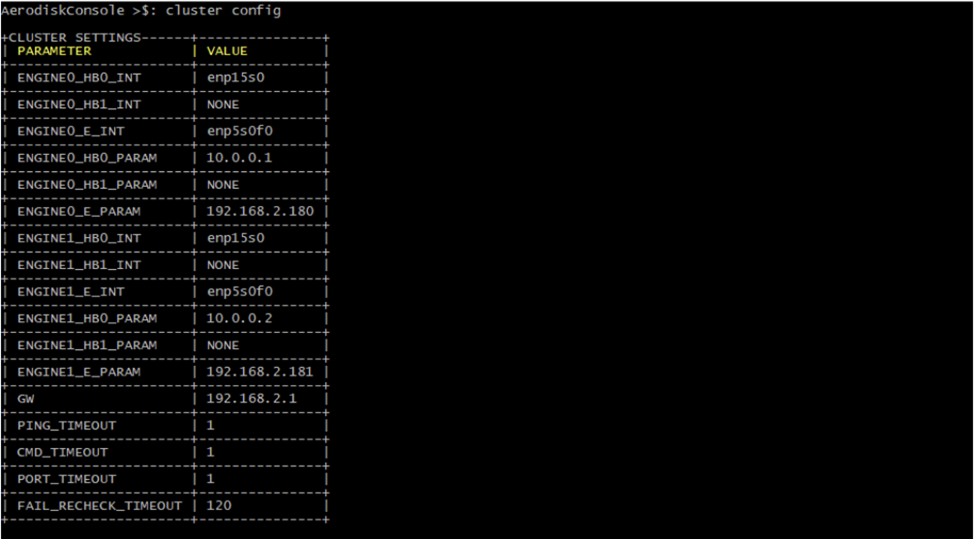
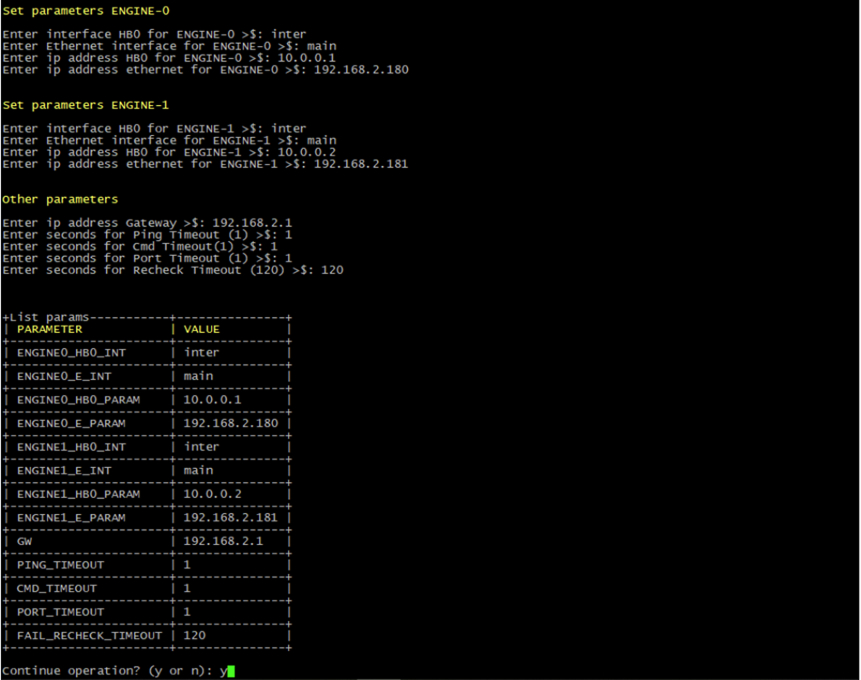
Запустится процедура смены настроек кластера системы:
Задать интерфейс интерконнекта ENGINE-0: inter
Задать интерфейс менеджмента ENGINE-0: main
Задать IP адрес интерконнекта ENGINE-0: 10.0.0.1 (Обязательно, по умолчанию)
Задать IP адрес менеджмента ENGINE-0:
Задать интерфейс интерконнекта ENGINE-1: inter
Задать интерфейс менеджмента ENGINE-1: main
Задать IP адрес интерконнекта ENGINE-1: 10.0.0.2 (Обязательно, по умолчанию)
Задать IP адрес менеджмента ENGINE-1:
Задать IP адрес для шлюза:
Задать интервалы пинг (по умолчанию): 1
Задать интервалы консоли (по умолчанию): 1
Задать интервалы таймаута порта (по умолчанию): 1
Задать интервалы проверки (по умолчанию): 120
Внимание
Аналогичную операцию необходимо сделать для соседнего контроллера. Параметры настроек кластера должны быть одинаковы на двух контроллерах.