
Диски
Чтобы получить информацию о доступных дисках, выполните следующие действия:
Перейдите на вкладку меню
«Подсистема хранения» >> «DDP» >> «Группы»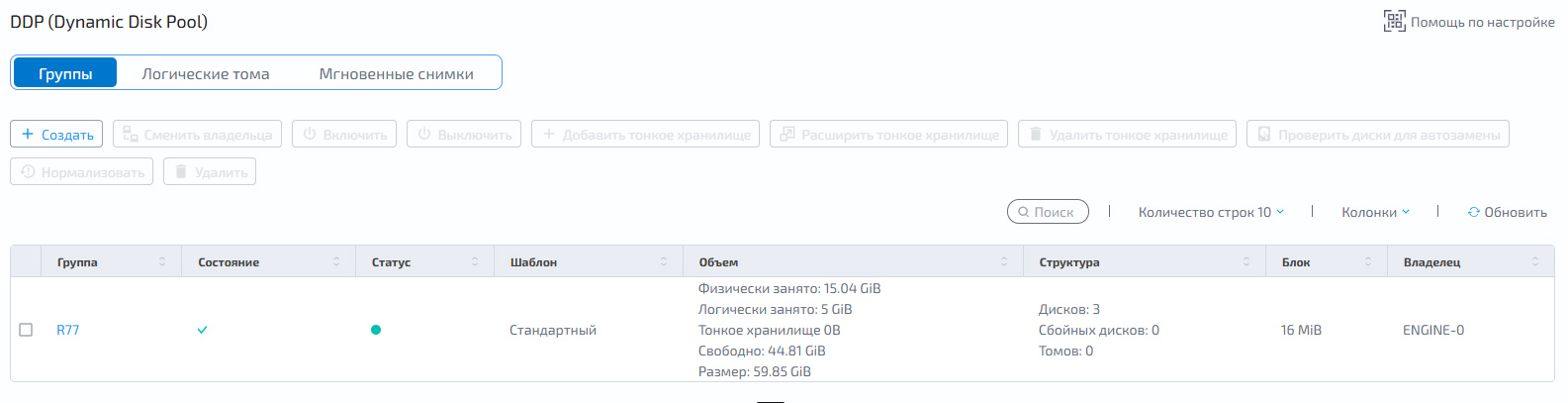
В таблице «Группы» нажмите левой кнопкой мыши по названию нужной DDP–группы – откроется вкладка «Основные настройки»
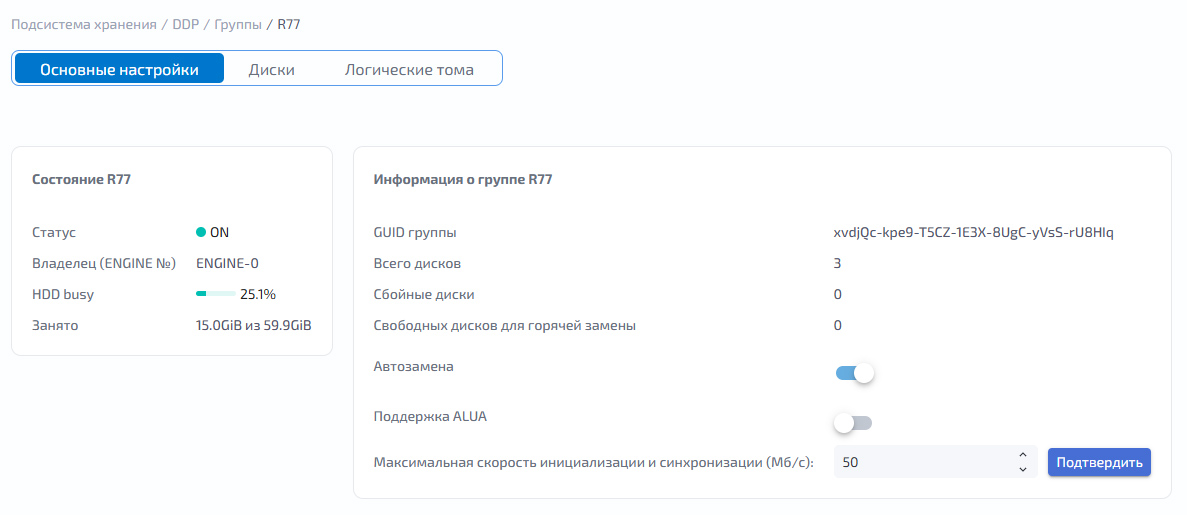
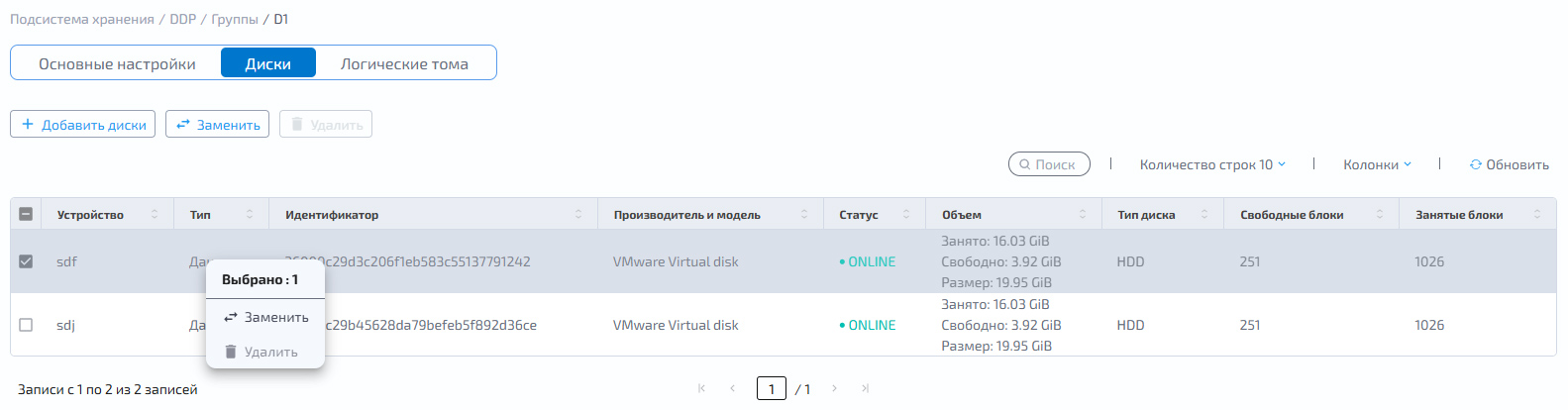
Откройте вкладку «Диски» – здесь отображается информация о дисках, входящих в группу
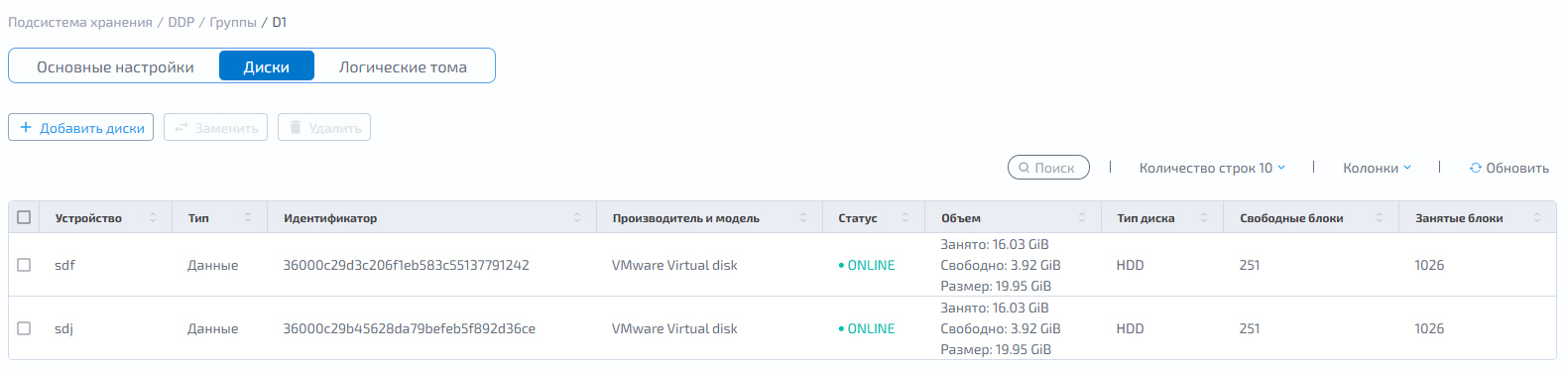
Столбцы таблицы:
Устройство – имя диска в ОС
Тип – роль диска: данные или кэш
Идентификатор – уникальный ID диска
Производитель и модель
Статус – состояние диска (ONLINE/OFFLINE)
Объём – занятый и свободный объём на диске, полный размер диска
Тип диска – HDD или SSD
Свободные блоки – количество свободных блоков
Занятые блоки – количество занятых блоков
Добавление
Чтобы добавить диски в группу:
Нажмите «Добавить диски» в верхнем левом углу окна – откроется модальное окно:
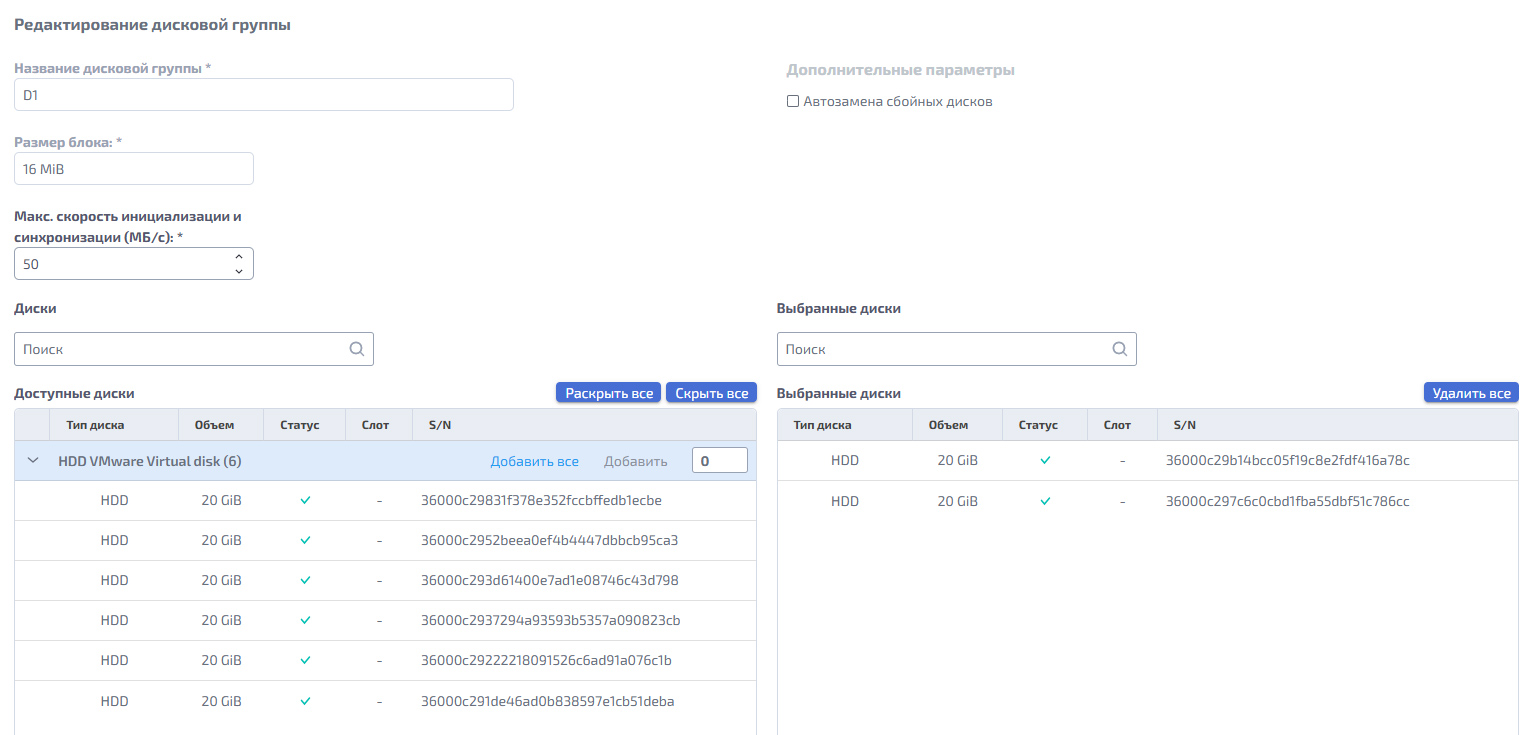
При необходимости измените «Макс. скорость инициализации и синхронизации (МБ/с)»
Выберите нужные диски
В блоке «Выбор дисков» доступны следующие элементы:
Кнопка «Добавить все» – добавляет все доступные диски в группу
Окно «Добавить» – позволяет указать количество дисков для добавления
Кнопки «Раскрыть все» и «Скрыть все» – скрывает/раскрывает содержимое блока с дисками
Для завершения добавления дисков в группу DDP нажмите «Подтвердить»
Действия
Для выполнения действий с созданными дисками выберите доступное действие в верхнем меню или нажмите правой кнопкой мыши по строке с информацией о дисках и в выпадающем меню выберите нужное действие:
Доступные операции:
Удаление диска
Замена диска
Удаление
Чтобы удалить диск:
Выберите строку с нужным диском и нажмите «Удалить»
В открывшемся модальном окне нажмите «Подтвердить»
Внимание
Диски с данными, в том числе служебными, удалить нельзя
Замена
Чтобы заменить диск:
Выберите строку с диском, нажмите «Заменить»
В открывшемся модальном окне выберите новый диск и нажмите «Подтвердить»
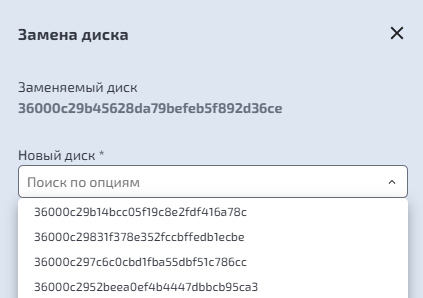
После замены в колонке «Идентификатор» у заменённого диска отображается новый идентификатор.