
Просмотр информации
Чтобы получить дополнительную информацию о существующей RDG, выполните следующие действия:
Нажмите по названию группы левой кнопкой мыши, созданной RDG в меню
«Подсистема хранения >> RDG >> Группы»
Основные настройки
На вкладке «Основные настройки» отображаются четыре окна:
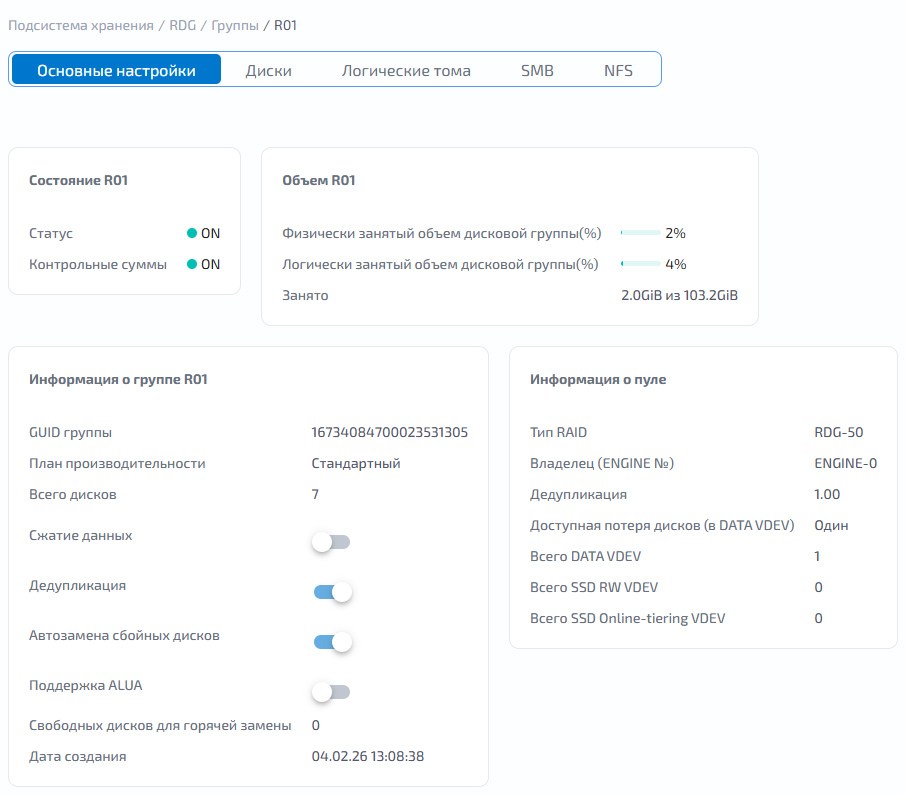
1. Информация о выбранной группе
GUID группы — идентификатор группы
План производительности — стандартный (диски одного типа) или быстрый (HDD+SSD)
Всего дисков — общее количество дисков
Сжатие данных (можно изменить шаблон для вновь создаваемых LUN—ов: Выкл. или Вкл.)
Дедупликация (можно изменить шаблон для вновь создаваемых LUN—ов: Выкл. или Вкл.)
Автозамена сбойных дисков (её можно включить или выключить)
Поддержка ALUA (её можно включить или выключить)
Количество свободных дисков для горячей замены
Дата создания группы
2. Данные о занятом объёме на дисковой группе
Физически занятый объём дисковой группы (%) — процент реально занятого места в группе
Логически занятый объём дисковой группы (%) — логически адресованный объём. Будет занято больше, например, при использовании тонких томов
Занятый объём дисковой группы — реально занятое место в группе в Gb
3. Информация о дисковом пуле
Тип RAID — тип защиты данных
Владелец (ENGINE №)
Дедупликация — коэффициент дедупликации (1.00x значит, что дедупликация не выполняется)
Доступная потеря дисков (в DATA V—DEV):
Поле отражает сколько может дисков выйти из строя в одном виртуальном устройстве этой группы без потери данных
Данный пункт показывает данные только для одного V—DEV, если в RDG их более одного, то в каждом V—DEV может выйти из строя указанное количество дисков без потери данных
Подробные сценарии выхода из строя дисков в различных конфигурациях RDG приведены в документе «Организация групп хранения данных (AERODISK RAID—guide)»
Всего DATA V—DEV — количество виртуальных устройств для хранения данных
Всего SSD—RW V—DEV — количество виртуальных устройств для SSD кэша на запись/чтение
Всего SSD Online—tiering V—DEV — количество виртуальных устройств SSD для Online—tiering
4. Состояние
Статус - Вкл./Выкл.
Контрольные суммы – Вкл./Выкл.
Диски
Для просмотра информации о дисках в RDG группе нажмите на вкладку «Диски». Происходит открытие таблицы, в которой представлена информация о дисках, сгруппированных по V—DEV. Развернув V—DEV, можно посмотреть тип каждого диска и информацию о них.
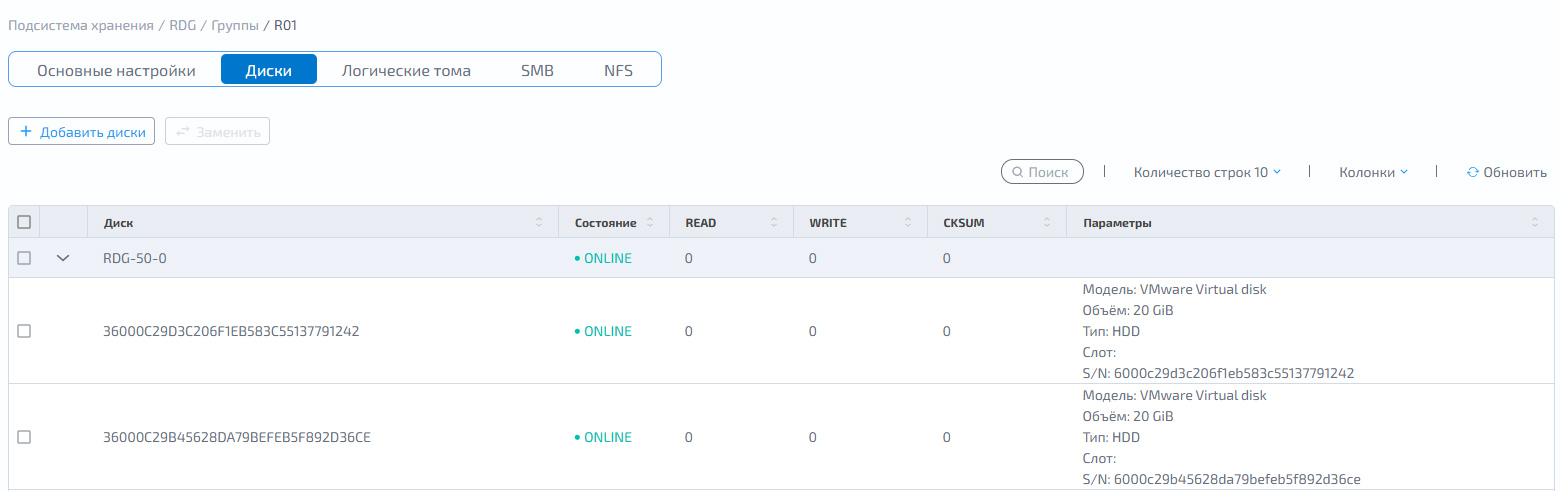
Диск — номер RDG группы, WWN диска
Состояние — ONLINE/OFFLINE
READ — количество ошибок операций чтения
WRITE — количество ошибок операций записи
CKSUM — количество ошибок контрольных сумм
Параметры:
Модель
Объём
Тип
Слот
S/N
Замена дисков
Для замены выберите диск и в верхнем меню нажмите «Заменить» или нажмите правой кнопкой мыши по строке с информацией о группе и в выпадающем меню выберите «Заменить».
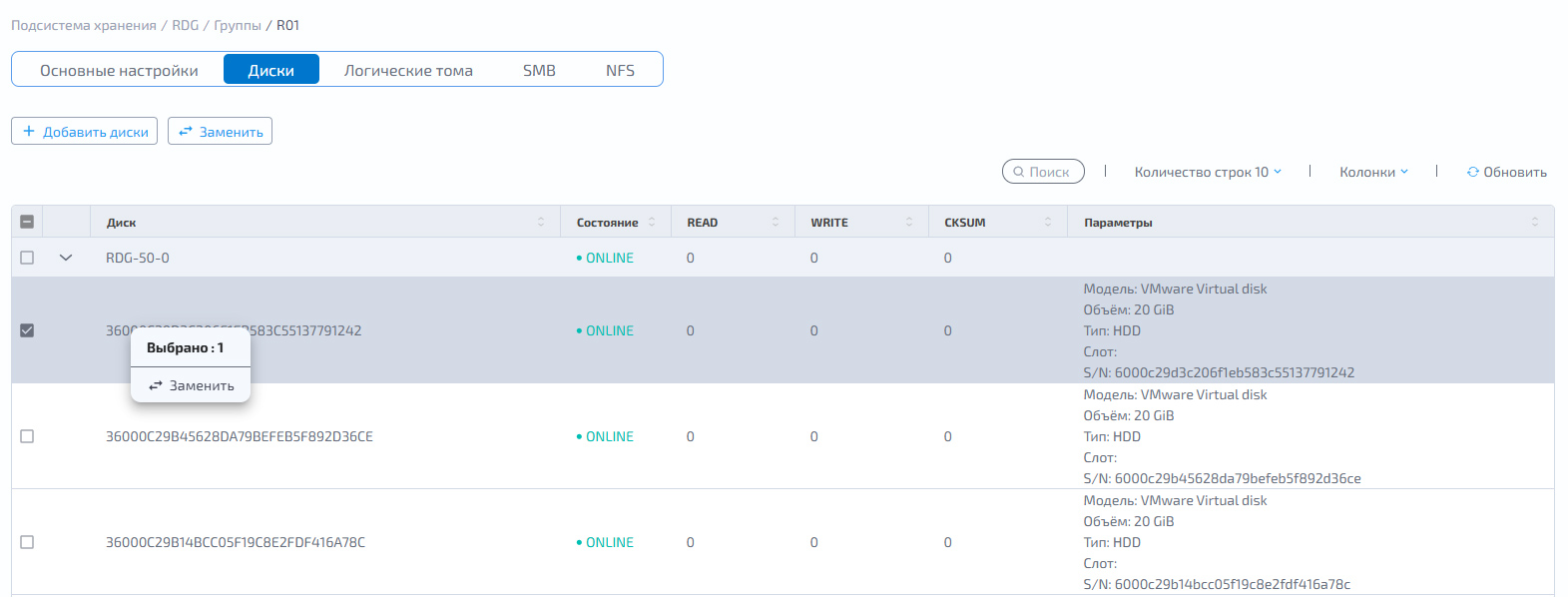
В открывшемся модальном окне необходимо выбрать подходящий диск.
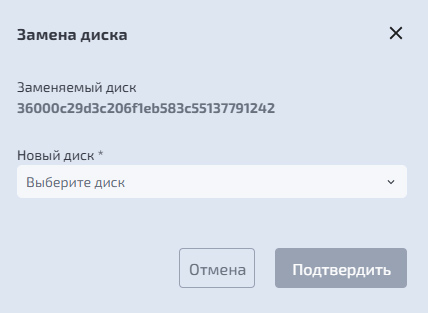
Подтвердите действие.
После этого начнётся перестроение группы.
Добавление дисков
При добавлении дисков увеличивается ёмкость дисковой группы.
В меню
«Подсистема хранения >> RDG >> Группы»кликните по названию группы RDG левой кнопкой мышиПерейдите на вкладку «
Диски» и нажмите кнопку «Добавить диски»В открывшемся модальном оконе доступно изменение состава дисков в группе. Добавление дисков осуществится только после подтверждения действия. Окна и порядок действий аналогичны действиям описанным в руководстве в разделе «Создание RDG».
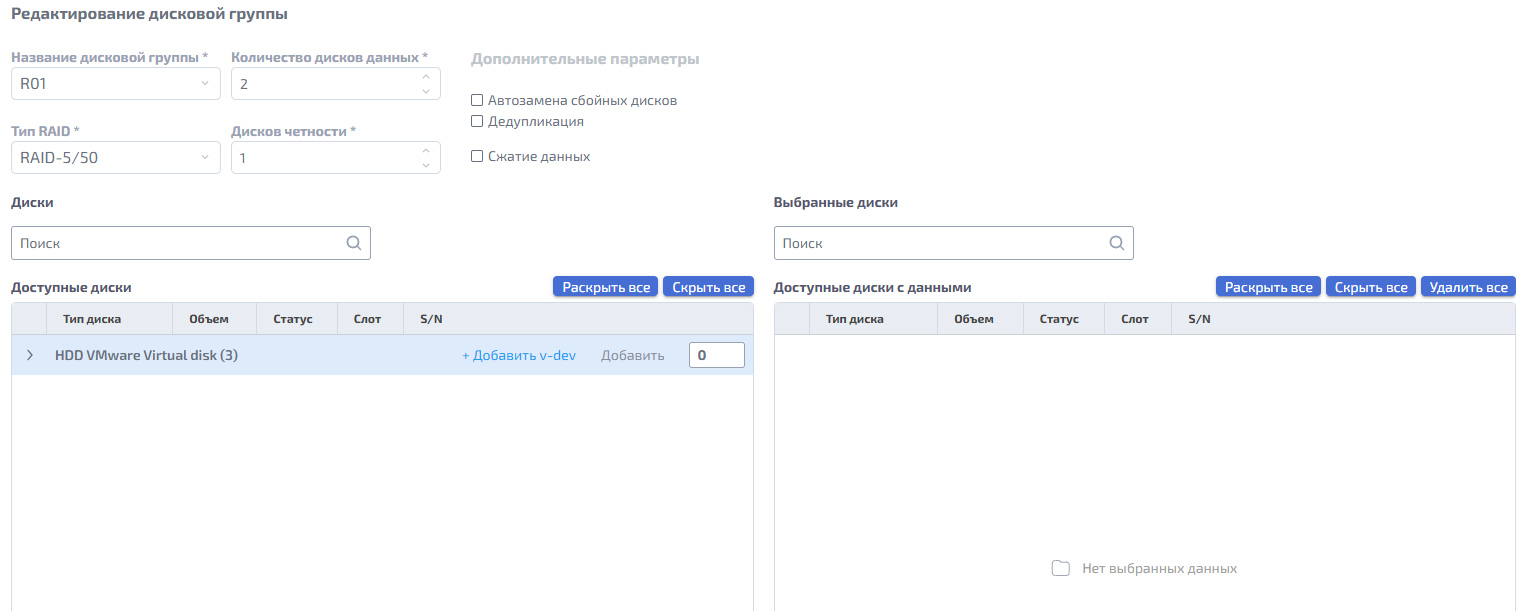
Диски будут автоматически группироваться в виртуальные устройства согласно текущей структуре RAID, выбранной при создании группы:
Например, если группа создана по схеме RAID—5: 2P+1D (3 диска в V—DEV), то добавлять в группу диски можно только по три штуки
Логические тома
На вкладке «Логические тома» в табличном виде отображается информация о созданных в группе RDG—LUN и их характеристиках, а именно:
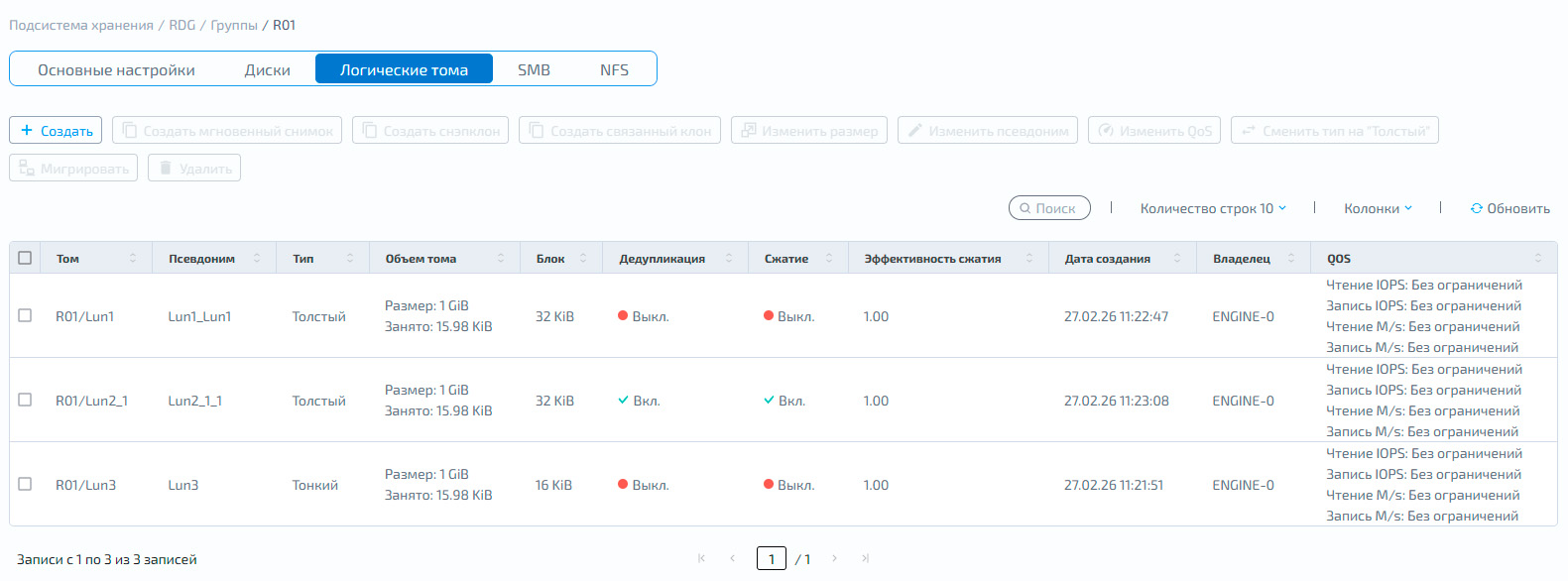
Том — имя логического тома
Псевдоним — заданное пользователем имя логического тома
Тип — тип логического тома (Толстый/тонкий)
Объём тома — логический объём тома
Блок — размер блока логического тома от 4KB до 128KB. Значение по умолчанию — 128KB
Дедупликация — статус дедупликации Вкл./Выкл.
Сжатие – статус сжатия данных Вкл./Выкл.
Эффективность сжатия — суммарный коэффициент экономии дискового пространства для дедупликации и/или сжатия
Дата создания — дата создания логического тома
Владелец — текущий контроллер, за которым закреплен логический том
QoS — значения параметров качества обслуживания
Функционал данной вкладки повторяет функционал верхнеуровневой вкладки «Логические тома». Процедура создания тома и возможные действия с ним описаны в разделе «Логические тома».
SMB
На вкладке «SMB» в табличном виде отображается информация о созданных в группе файловых системах SMB и их характеристики:

Файловая система
Утилизировано
Тип
Размер блока
Наследование
Наследование при создании
Удаление файлов владельцем
Только чтение
Доступ
Контроллер
Также имеется возможность создать директорию SMB на RDG и проводить с ней стандартные операции. Функционал данной вкладки повторяет функционал раздела «SMB/CIFS». Процедура создания SMB и возможные действия с ней описаны в разделе «SMB».
NFS
На вкладке «NFS» в табличном виде отображается информация о созданных в группе файловых системах NFS и их характеристики:

Файловая система
Утилизировано
Тип
Размер блока
Параметры
Контроллер
Также имеется возможность создать файловую систему NFS на RDG и проводить с ней стандартные операции. Функционал данной вкладки повторяет функционал раздела «NFS» Процедура создания NFS и возможные действия с ней описаны в разделе «NFS».