
Группы
Для работы с группами перейдите на вкладку «Подсистема хранения» >> «DDP» >> «Группы»
Во вкладке «Группы» представлена информация обо всех созданных DDP—группах, а также предоставляется функционал создания, удаления, нормализации, создания тонкого хранилища и включение/выключение ALUA.
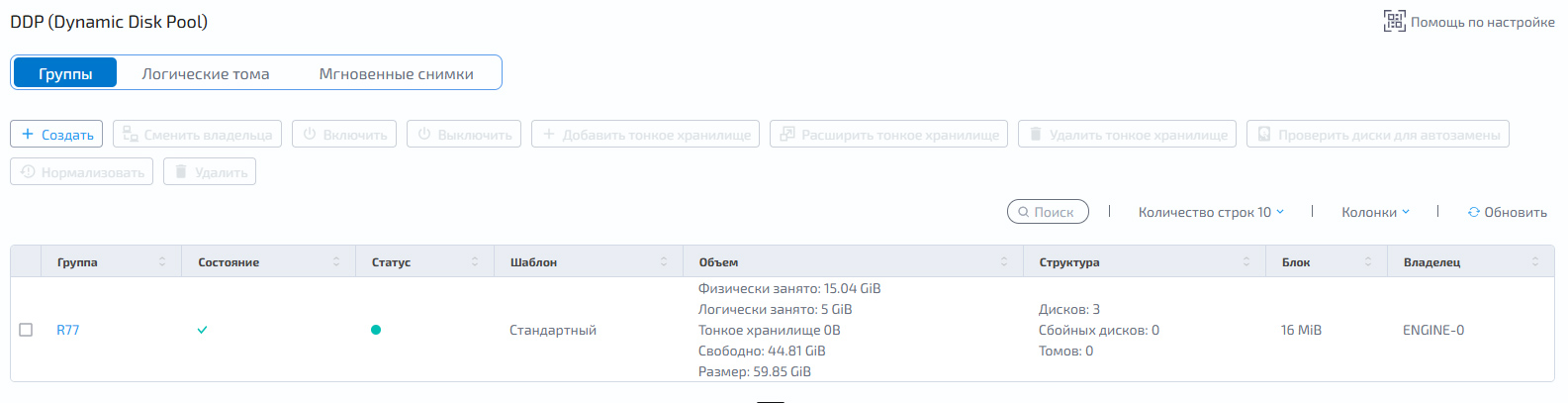
Вкладка «Группы» представлена в табличном виде и содержит следующую информацию:
Столбец |
Описание |
|---|---|
Группа |
имя дисковой группы |
Состояние |
работает — группа полностью работоспособна, данные доступны |
деградирована — группа работоспособна, данные доступны, но как минимум один из дисков группы повреждён или отсутствует |
|
не работает — группа неработоспособна, данные утеряны, повреждены или отсутствует необходимое количество дисков для работы |
|
Статус |
работает — группа полностью работоспособна, данные доступны |
деградирована — группа работоспособна, данные доступны, но как минимум один из дисков группы повреждён или отсутствует |
|
не работает — группа неработоспособна, данные утеряны, повреждены или отсутствует необходимое количество дисков для работы |
|
Шаблон |
стандартный — один тип дисков |
быстрый — гибрид HDD+SSD |
|
Объём |
занято — реально занятое пространство |
тонкое хранилище — объём, выделенный под тонкие LUN—ы |
|
размер — общий объём группы |
|
Структура |
дисков — количество дисков в группе |
сбойных дисков — количество неисправных дисков |
|
томов — количество LUN—ов в группе |
|
Блок |
размер блока хранения |
Владелец |
контроллер, за которым закреплена группа |
Создание
Чтобы создать группу DDP выполните следующие действия:
Нажмите «Создать группу» — откроется модальное окно:
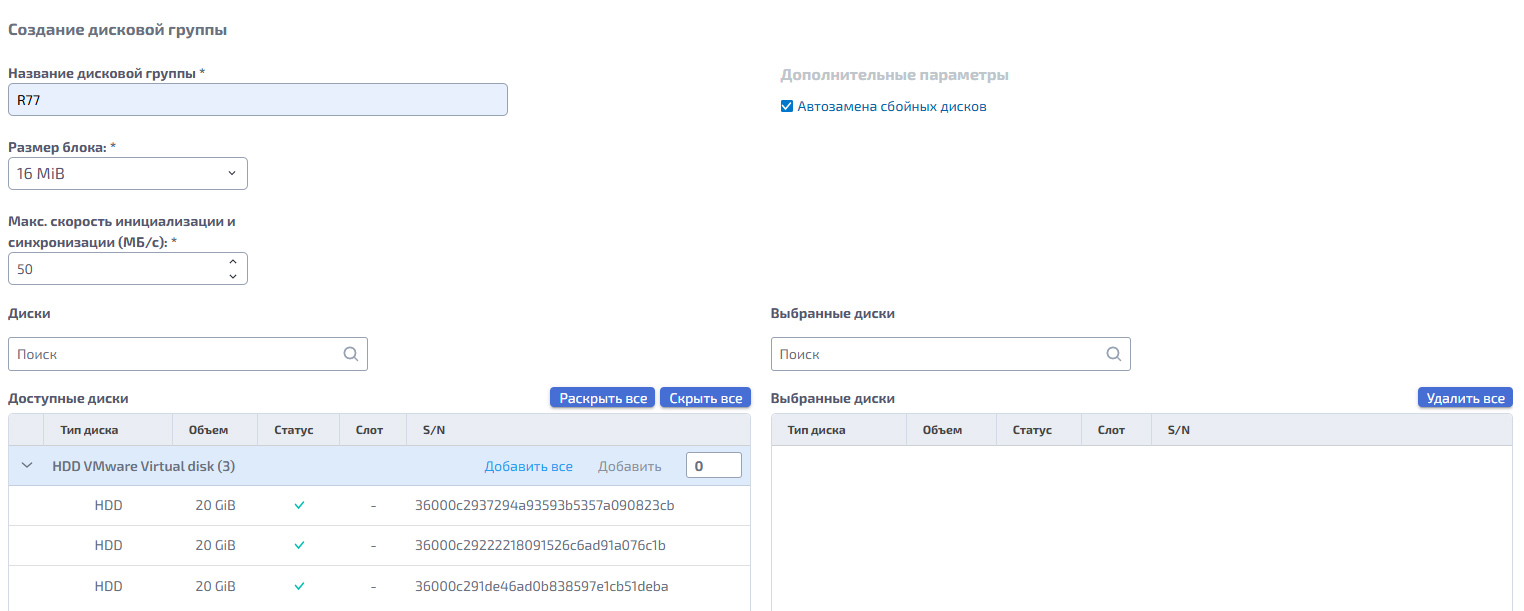
В открывшемся окне укажите:
Название дисковой группы (обязательно)
Размер блока – размер блока хранения на дисках (обязательно)
Максимальная скорость инициализации и синхронизации (МБ/с) – рекомендованное значение 50 (обязательно)
Автозамена сбойных дисков — автоматическая замена вышедших из строя дисков в DDP при наличии свободных дисков с аналогичными характеристиками (чекбокс по умолчанию включён)
В блоке «Доступные диски» нажмите левой кнопкой мыши на диск, который необходимо добавьте в группу.
Кнопка «Добавить все» — добавляет все доступные диски в группу
Окно «Добавить» — добавляет в группу указанное количество дисков
Кнопки «Раскрыть все/Скрыть все» — скрывает/раскрывает содержимое блока с дисками
Для завершения создания группы DDP нажмите «Подтвердить».
Примечание
Для DDP уровень RAID задаётся на уровне логического тома (LUN)
При создании DDP определяются только диски, входящие в группу
Действия
Для выполнения действий с созданной группой DDP выберите доступное действие в верхнем меню или нажмите правой кнопкой мыши по строке с информацией о группе и в выпадающем меню выберите нужное действие:
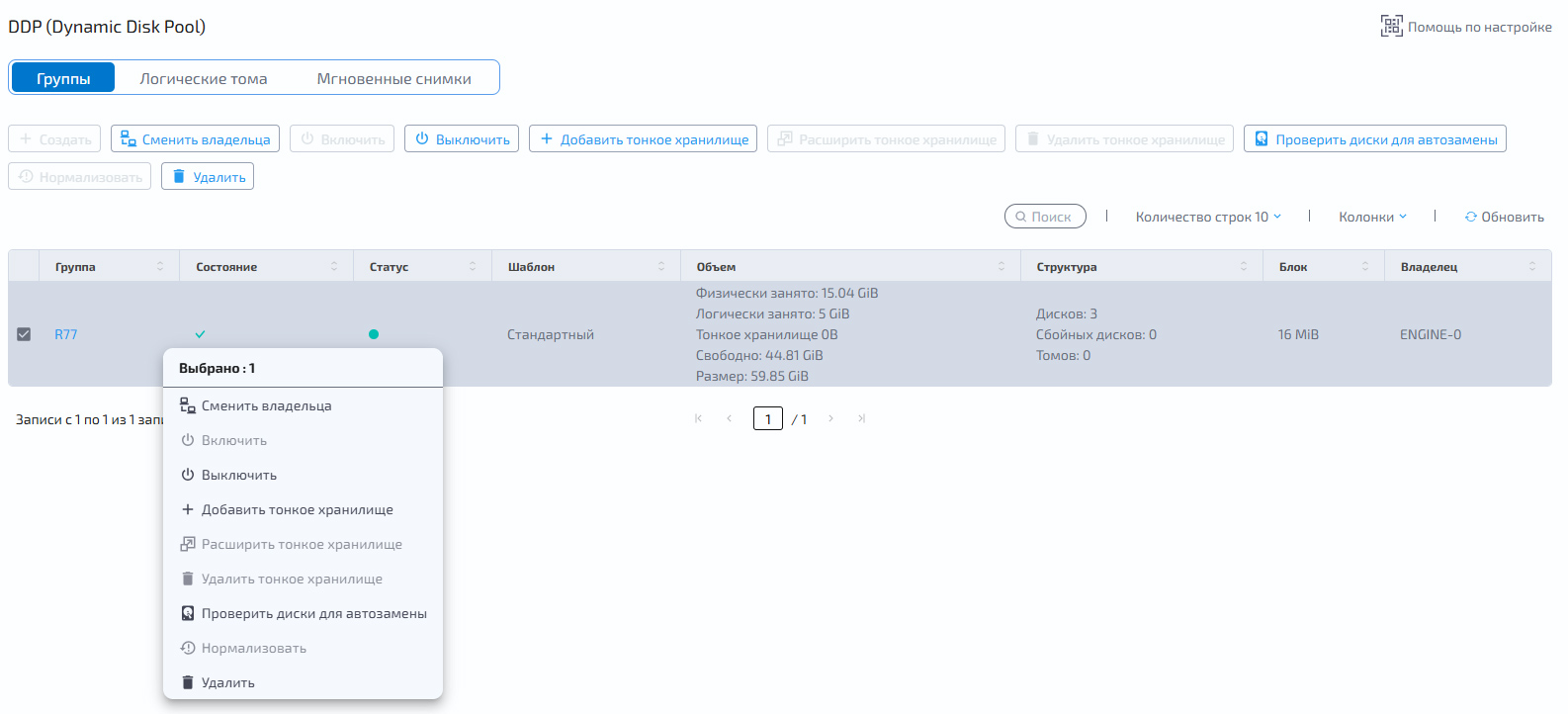
В зависимости от параметров дисковой группы DDP, а также наличия тонкого хранилища в этой группе, на вкладке «Порты» доступны следующие команды и действия:
Расширить тонкое хранилище (если тонкое хранилище создано)
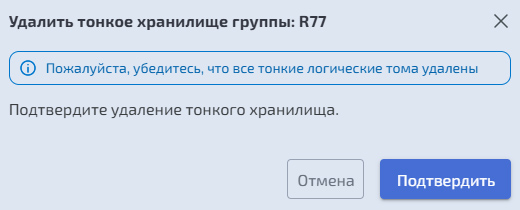
Удалить тонкое хранилище (если тонкое хранилище создано)
Смена владельца
Контроллер, на котором создана дисковая группа, автоматически становится её владельцем.
Команда «Сменить владельца группы» переводит DDP—группу на второй контроллер СХД.
Переключение дисковых групп DDP между контроллерами СХД следует выполнять в следующих случаях:
Для равномерного распределения нагрузки между контроллерами (СХД не распределяет группы между контроллерами в автоматическом режиме)
Для выполнения обновления контроллеров (обновляемый контроллер следует освободить от дисковых групп DDP, если такая рекомендация есть в описании патча)
Для выполнения работ на контроллере, которые могут привести к остановке ввода—вывода
При обнаружении нештатных ситуаций, с риском остановки ввода—вывода
Примечание
Переключение вызывает кратковременную заморозку ввода—вывода, в большинстве случаев ОС серверов это не затрагивает
Чтобы переключить DDP с одного контроллера на другой:
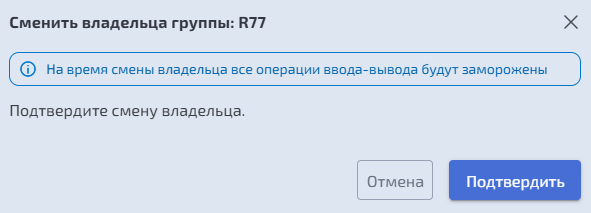
Нажмите «Сменить владельца группы»
В открывшемся модальном окне нажмите «Подтвердить»
Включение/выключение
Чтобы включить/выключить группу:
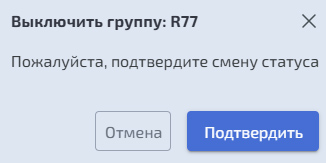
Нажмите «Включить группу» или «Выключить группу»
В открывшемся модальном окне нажмите «Подтвердить»
Удаление
Примечание
Перед удалением убедитесь, что данные не нужны и удалены все объекты группы (LUN—ы, IP—ресурсы)
Чтобы удалить группу:
Нажмите «Удалить группу»
Если в группе остались тома, установите флажок «Удалить принудительно вместе с группой»
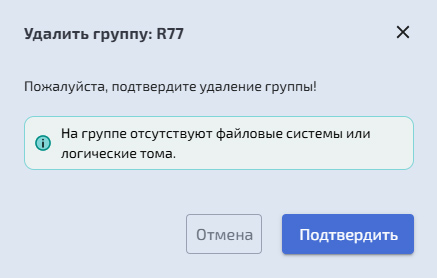
Нажмите «Подтвердить»
Внимание
Логические тома, принадлежащие дисковой группе, будут удалены принудительно
Добавление тонкого хранилища
Тонкие тома в DDP—группе размещаются в специально зарезервированной области этой группы — «Тонкое хранилище». Чтобы создавать тонкие тома, сначала создайте эту область на выбранной DDP–группе.
Примечание
«Тонкое хранилище» выделяется отдельно для каждой DDP—группы и используется только для тонких томов этой группы
Чтобы создать тонкое хранилище:
Нажмите «Добавить тонкое хранилище» – откроется модальное окно
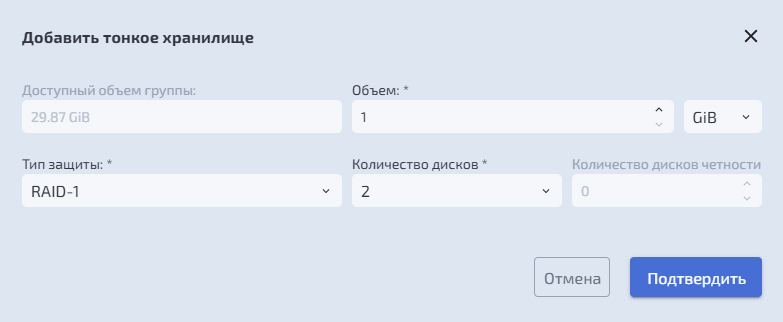
В открывшемся окне укажите:
Объём хранилища
Единицу измерения объёма
Тип защиты. Список доступных уровней RAID зависит от количества дисков в группе:
RAID-0
RAID-1
RAID-5
RAID-6
RAID-10
Количество дисков (в зависимости от выбранного типа RAID), на которых будет выделен резерв места для LUN—ов:
RAID-0 — минимум 2 диска данных, максимум – доступное количество дисков в системе, поле «Количество дисков четности» отсутствует
RAID-1 — 2 диска данных, поле «Количество дисков четности» отсутствует
RAID-5 — от 2 до 9 дисков данных, 1 диск четности (по умолчанию)
RAID-6 — от 3 до 22 дисков данных, 2 диска четности (по умолчанию)
RAID-10 — от 4 до 24 дисков данных, поле «Количество дисков четности» отсутствует
Нажмите «Подтвердить»
Расширение тонкого хранилища
Опция «Расширить тонкое хранилище» позволяет увеличить объём тонкого хранилища, созданного ранее на выбранной DDP—группе.
Для расширения тонкого хранилища:
Выберите строку с группой, на которой создано тонкое хранилище и нажмите «Расширить тонкое хранилище»
Укажите новый объём (не меньше текущего) и единицу измерения
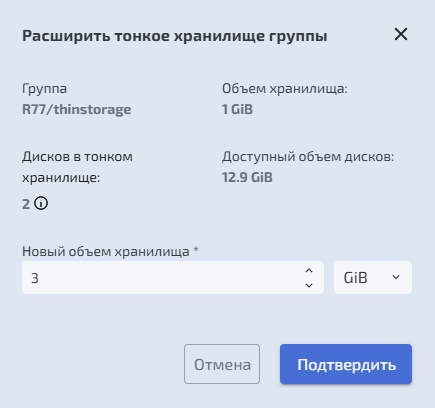
Нажмите «Подтвердить»
Удаление тонкого хранилища
Для удаления тонкого хранилища:
Выберите строку с группой, на которой создано тонкое хранилище и нажмите «Удалить тонкое хранилище»
В открывшемся модальном окне нажмите «Подтвердить»
Проверка наличия дисков для автозамены
Раздел отображает список идентификаторов дисков, доступных для автозамены. Диски в списке совпадают по параметрам с дисками выбранной DDP—группы.
Для проверки наличия дисков:
Выберите нужную дисковую группу DDP и нажмите «Проверить наличие дисков для автозамены»
Откроется модальное окно
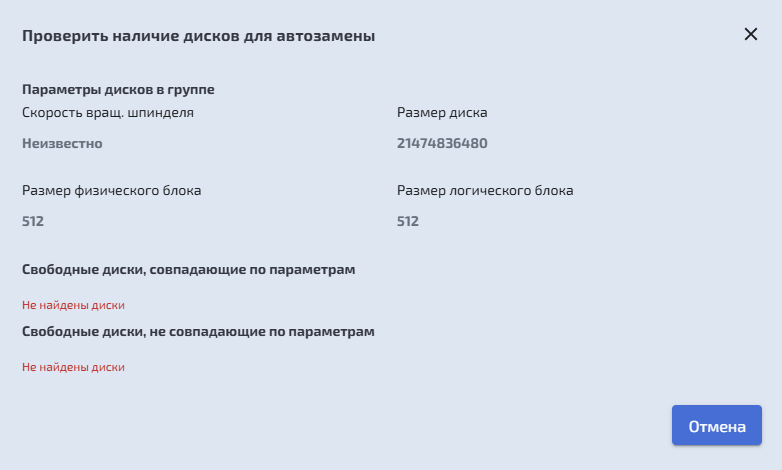
В окне представлена информация о:
Параметрах дисков в группе
Свободных дисках, совпадающих по параметрам
Свободных дисках, не совпадающих по параметрам
Нормализация статуса
При аппаратных сбоях DDP (например, выход из строя дисков) статус дисковой группы изменяется на «Деградирована». Группа в этом статусе работоспособна, данные доступны, но как минимум один из дисков группы повреждён или отсутствует.
Иногда после восстановления дисков в DDP статус «Деградирована» может не измениться (например, если на дисках сохраняются программные или аппаратные ошибки).
Если уверены, что проблема устранена (ошибки не накапливаются и их можно сбросить), выполните нормализацию вручную:
Нажмите по нужной группе DDP в статусе «Деградирована» и выберите «Нормализовать статус»
В открывшемся окне нажмите «Подтвердить»