Пользователи
Вкладка «Пользователи» предназначена для просмотра и управления учётными записями пользователей, которым предоставлен доступ к веб-интерфейсу СХД.
Вкладка используется для выполнения основных операций с пользователями: создания, редактирования, удаления и блокировки.
На данной вкладке в табличном виде отображается информация о созданных пользователях:
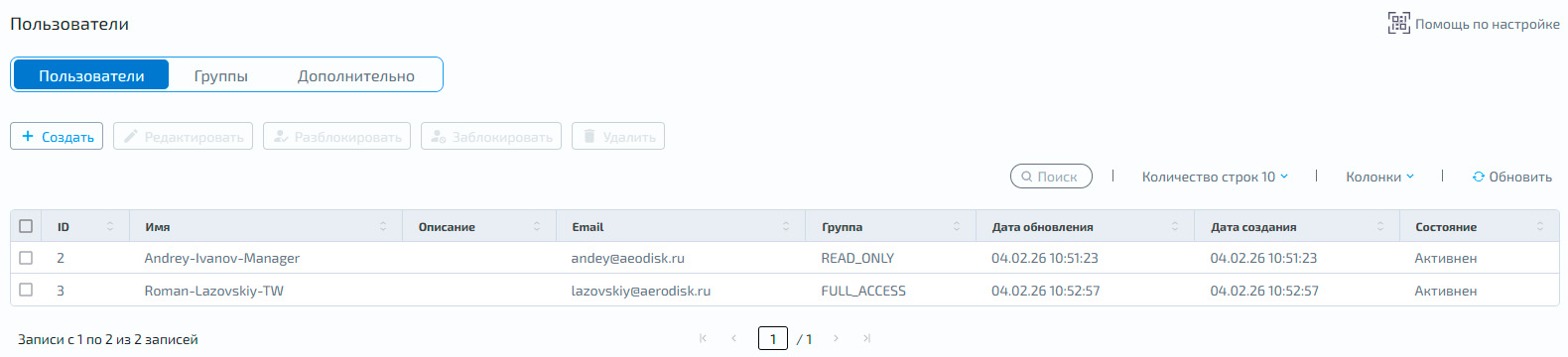
Поля таблицы:
Столбец |
Описание |
|---|---|
ID |
уникальный идентификатор пользователя |
Имя пользователя |
имя, которым идентифицируется пользователь |
Описание пользователя |
произвольное текстовое описание пользователя |
адрес электронной почты пользователя |
|
Группа |
нруппа доступа пользователя: Full access (полный доступ) или Read only (только просмотр) или пользовательская группа |
Дата обновления |
дата последнего обновления данных пользователя |
Дата создания |
дата создания учётной записи пользователя |
Активность |
статус активности пользователя: Да (активен) или Нет (не активен) |
Создание
Чтобы создать пользователя, нажмите кнопку «Создать пользователя» – откроется модальное окно
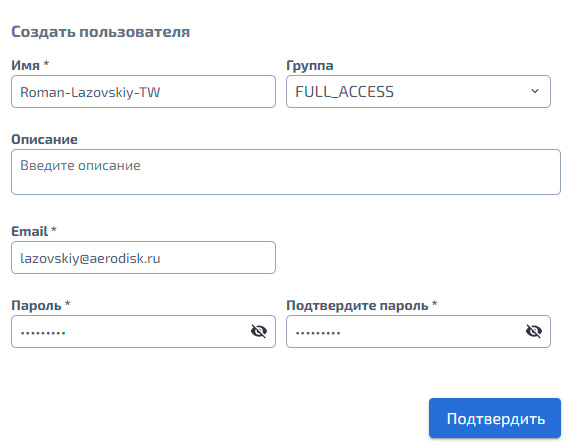
В открывшемся окне укажите:
Имя пользователя – разрешены:
Латинские буквы (a-z, A-Z)
Цифры (0-9)
Нижнее подчёркивание (_)
Дефис (-)
Имя должно начинаться с буквы и содержать от 1 до 32 символов
Группа – выбирается из списка (необязательно)
Описание – допускаются латинские и кириллические символы, цифры, пробел, спецсимволы
-+_=!@#$%^&*.,?; длина до 255 (необязательно)Email – адрес электронной почты (обязательно)
Пароль – латинские буквы (верхний и нижний регистр), цифры, спецсимволы; длина 8–32; минимум три типа символов из четырёх категорий (обязательно)
Подтвердите пароль – повторный ввод пароля для подтверждения (обязательно)
Нажмите «Подтвердить»
Редактирование
Чтобы отредактировать информацию о пользователе, выполните одно из действий:
Нажмите правой кнопкой мыши по ячейке нужной строки
Установите флажок в нужной строке
В выпадающем списке выберите «Редактировать»
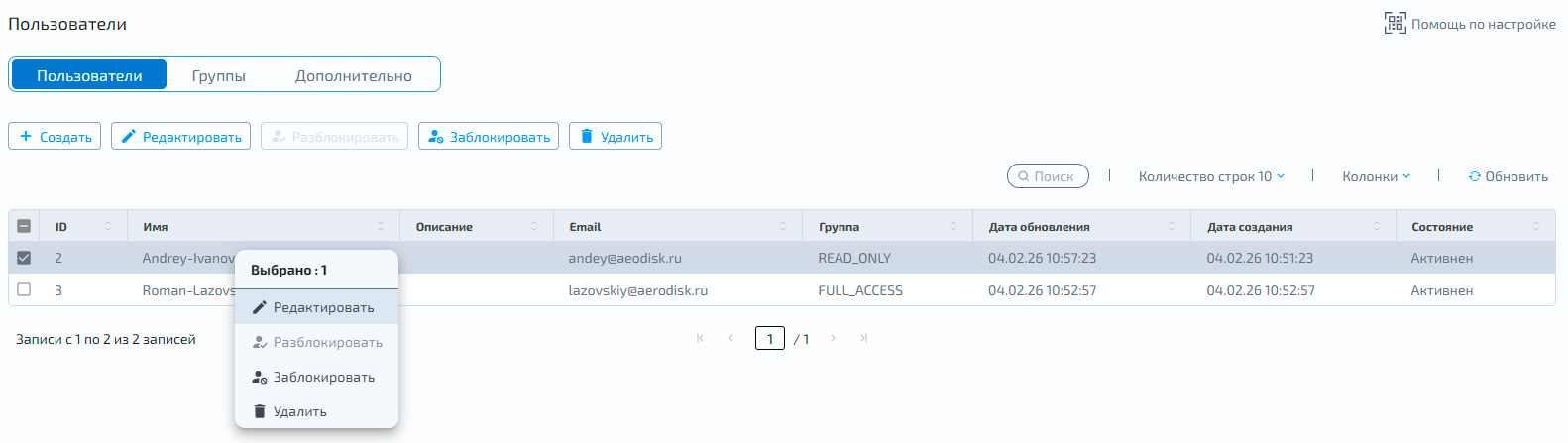
Внесите изменения и нажмите «Подтвердить»
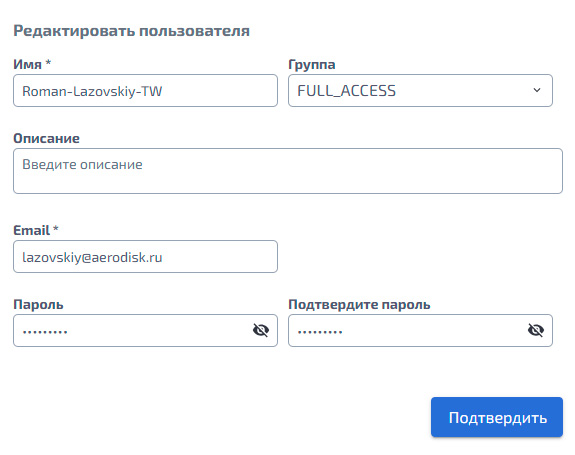
Удаление
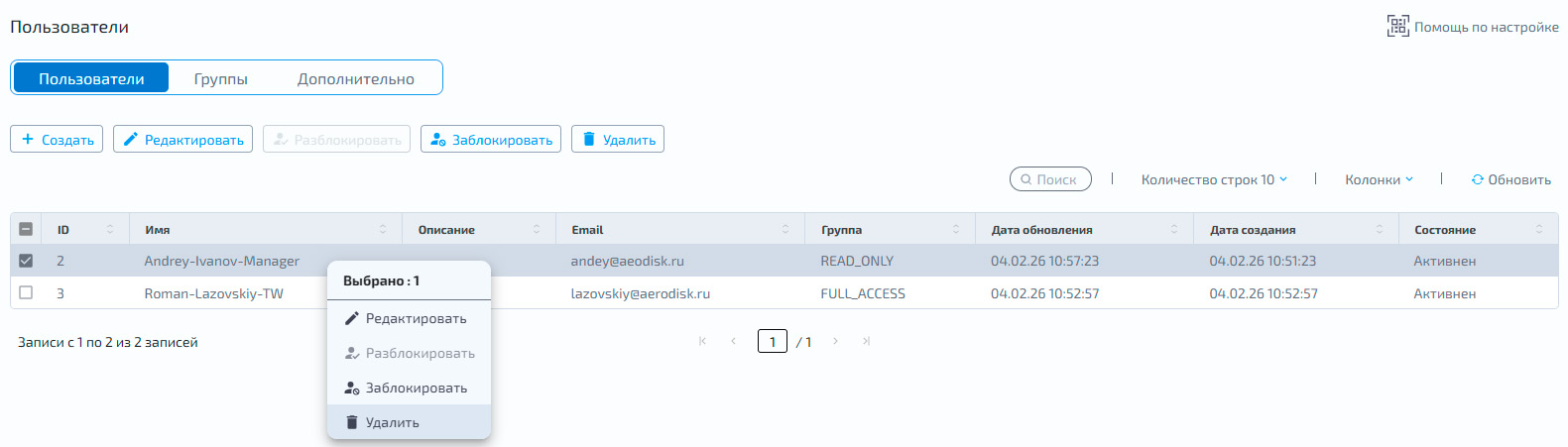
Чтобы удалить пользователя, выполните одно из действий:
Нажмите правой кнопкой мыши по ячейке нужной строки
Установите флажок в нужной строке
В выпадающем списке выберите «Удалить»
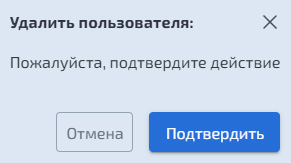
Нажмите «Подтвердить»
Блокировка
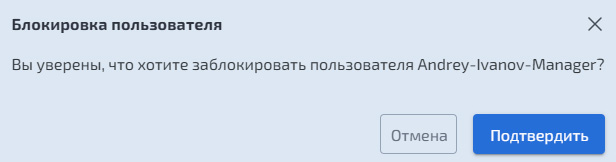
Блокировка пользователя запрещает вход в веб-интерфейс СХД под его учётной записью. Заблокированный пользователь не сможет авторизоваться, пока администратор не снимет блокировку.
Чтобы заблокировать пользователя, выполните одно из действий:
Нажмите правой кнопкой мыши по ячейке нужной строки
Установите флажок в нужной строке
В выпадающем списке выберите «Заблокировать»
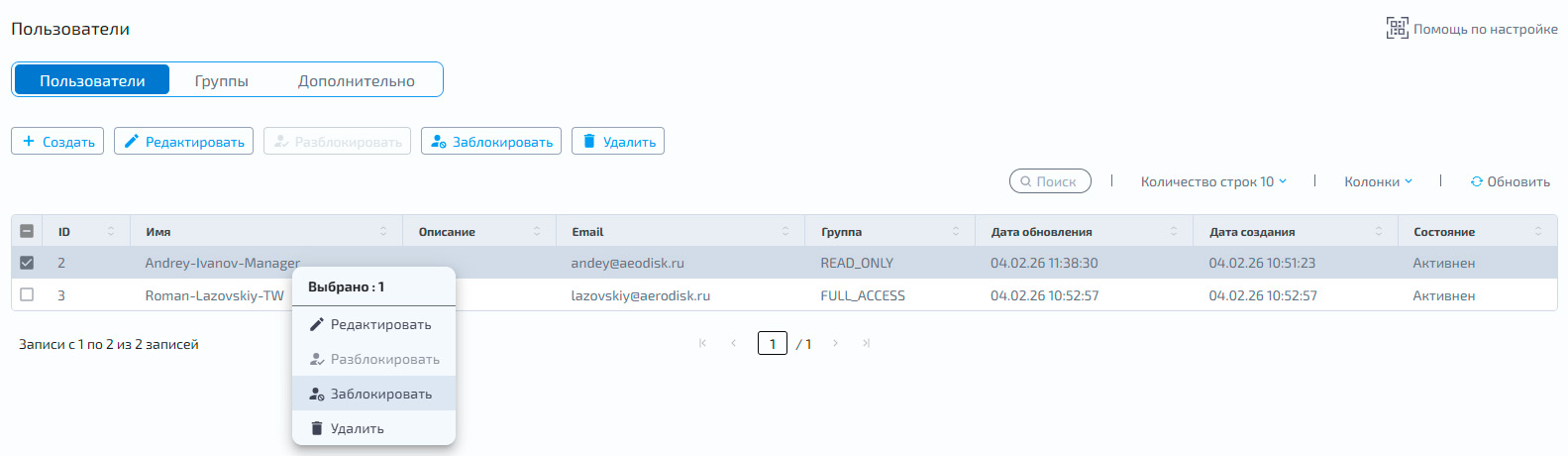
Нажмите «Подтвердить»
Результат:
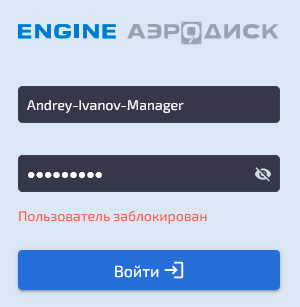
При попытке входа заблокированный пользователь увидит сообщение о блокировке: