
Логические тома
DDP–LUN (толстый или тонкий) – блочное устройство хранения данных (LUN) в составе DDP, доступное хосту/серверу по протоколам FC и/или iSCSI.
Примечание
На DDP–группе толстые и тонкие тома ведут себя иначе, чем на RDG–группах. Учитывайте это при планировании выделения дисковой ёмкости
Информацию о логических томах DDP можно просмотреть, перейдя на одну из двух вкладок:
«Подсистема хранения» >> «DDP» >> «Логические тома»– во вкладке отображаются все логические тома системы«Подсистема хранения» >> «DDP» >> «Группы» >> «Логические тома»– во вкладке отображаются логические тома выбранной DDP–группы
На вкладке «Логические тома» в табличном виде представлена информация обо всех созданных логических томах на DDP–группе:
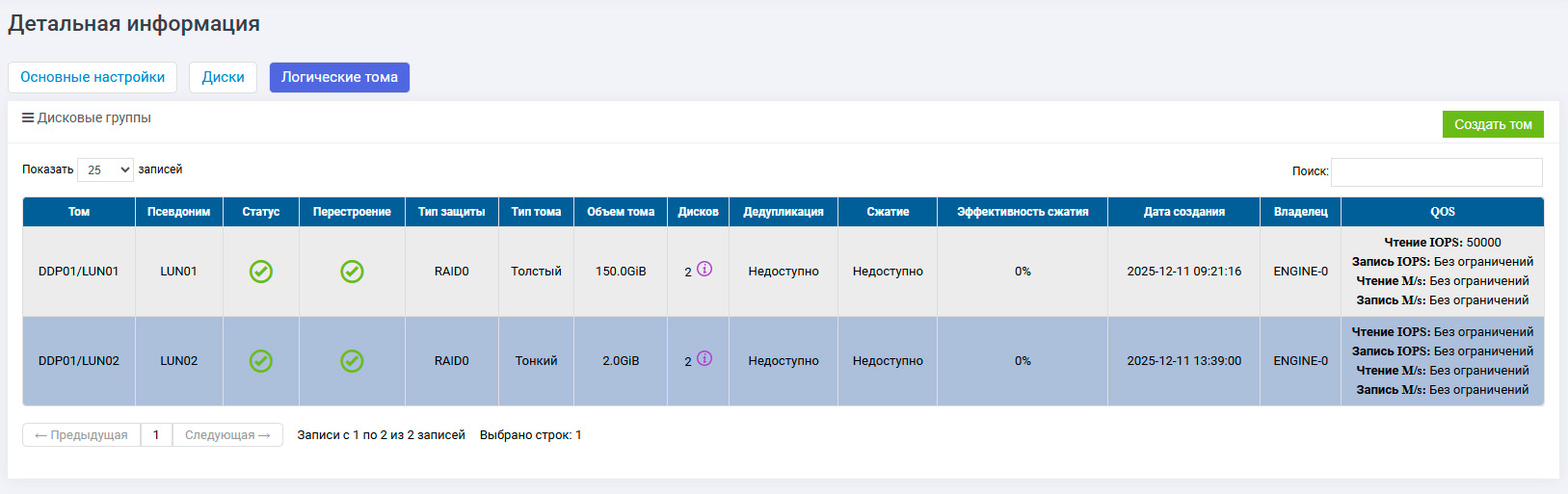
Столбцы таблицы:
Столбец |
Описание |
|---|---|
Том |
группа / имя тома |
Псевдоним |
псевдоним тома |
Статус |
работает / не работает |
Перестроение |
идёт ли перестроение тома |
Тип защиты |
уровень защиты данных (RAID 0/1/5/6/10) |
Тип тома |
толстый или тонкий |
Объём тома |
зарезервированный объём на группе |
Дисков |
количество дисков в LUN |
Дедупликация |
недоступно в СХД АЭРОДИСК ENGINE AQ LITE |
Сжатие |
недоступно в СХД АЭРОДИСК ENGINE AQ LITE |
Эффективность сжатия |
недоступно в СХД АЭРОДИСК ENGINE AQ LITE |
Дата создания |
дата и время создания тома |
Владелец |
имя контроллера, за которым закреплён LUN |
QoS |
Чтение IOPS |
Запись IOPS |
|
Чтение М/s |
|
Запись М/s |
Создание
Чтобы создать логический том, выполните следующие действия:
Нажмите «Создать том» – откроется модальное окно
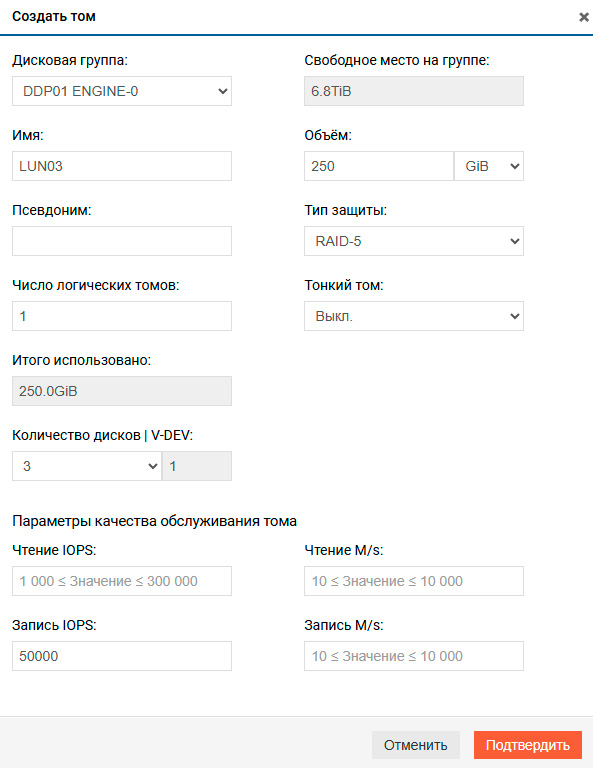
В открывшемся окне укажите:
Дисковую группу – группу DDP, в которой будет создан том
Имя логического тома (обязательно)
Псевдоним логического тома (необязательно)
Число логических томов – количество копий логических томов, создаваемых за одну операцию (по умолчанию 1)
Объём дисковой группы – размер тома (единицы измерения в GB/TB/FULL)
Тип защиты – уровень RAID, доступные значения зависят от числа дисков в группе
Количество дисков (V–DEV) – количество дисков данных, которые будут использованы для создания LUN:
RAID–0 – минимум 2 диска, максимум – всё доступное количество дисков в системе
RAID–1 – минимум 2 диска: 1 диск с данными и 1 диск с зеркальной копией
RAID–5 – минимум 3 диска: от 2 до 9 дисков с данными, 1 диск под чётность
RAID–6 – минимум 5 дисков: от 3 до 22 дисков с данными, 2 диска под чётность
RAID–10 – от 4 до 24 дисков (чётное количество)
Тонкий том – создаёт LUN типа «Тонкий». При включении параметры берутся из ранее настроенного тонкого хранилища
Примечание
Опция «Тонкий том» доступна только для DDP–групп, в которых создано тонкое хранилище
Задайте параметры QoS (необязательно)
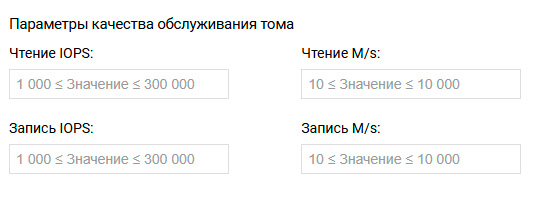
В открывшемся окне укажите:
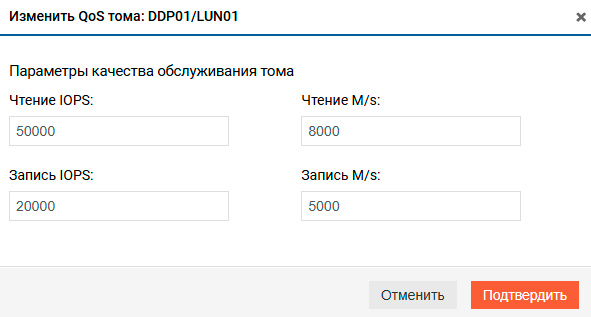
Чтение IOPS – ограничение на количество операций чтения в IOPS
Запись IOPS – ограничение на количество операций записи в IOPS
Чтение M/s – ограничение на количество операций чтения в МБ/с
Запись M/s – ограничение на количество операций записи в МБ/с
Нажмите «Подтвердить» для завершения создания тома
Действия
После создания тома DDP доступны следующие действия, вызываемые через контекстное меню (правая кнопка мыши):
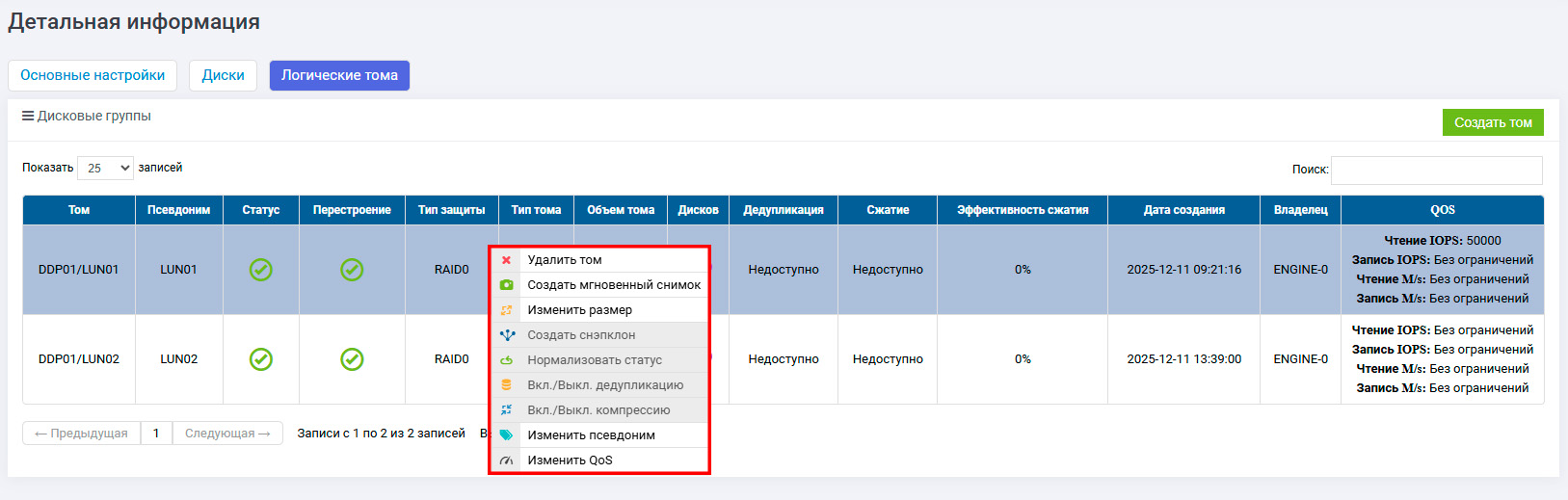
Удаление
Чтобы удалить том:
Нажмите «Удалить том»
Если с томом связан маппинг, установите флажок «Принудительно удалить маппинг тома»
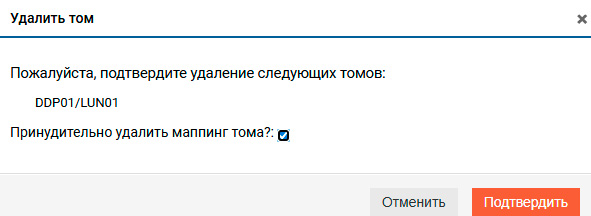
Нажмите «Подтвердить»
Создание мгновенного снимка
Для создания мгновенного снимка:
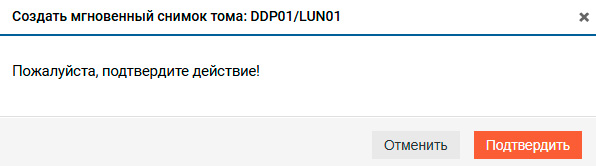
Нажмите «Создать мгновенный снимок»
В открывшемся модальном окне нажмите «Подтвердить»
Примечание
Для толстых томов снимки создаются по технологии COW (Copy–On–Write) и не зависят друг от друга. Мгновенный снимок толстого тома при создании резервирует под себя 20% от его исходной ёмкости
Для тонких томов снимки создаются по технологии ROW (Redirect–On–Write) и зависят друг от друга. Мгновенный снимок тонкого тома при создании резервирует под себя 100% ёмкости исходного тома
Изменение размера
Опция «Изменение размера» позволяет увеличить объём тома, созданного ранее на выбранной DDP–группе.
Для изменения размера логического тома:
Нажмите «Изменить размер»
Укажите новый объём (не меньше текущего) и единицу измерения
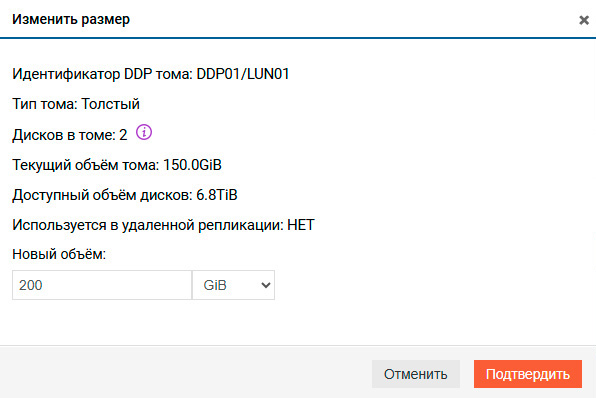
Нажмите «Подтвердить»
Примечание
Размер тома можно только увеличить
Создание снэпклона
Внимание
Функция доступна только для тонких томов
Чтобы создать снэпклон:
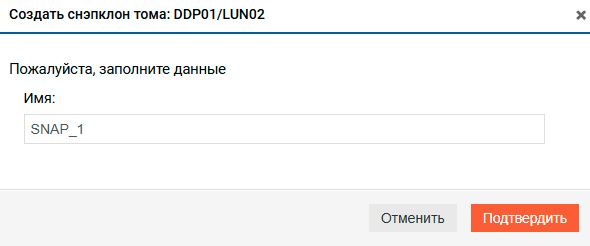
Выберите том типа «Тонкий» и нажмите «Создать снэпклон»
В открывшемся окне укажите имя и нажмите «Подтвердить»
Нормализация статуса
Выполните действие, если после переезда группы или отключения питания наблюдаются проблемы в работе логического тома:
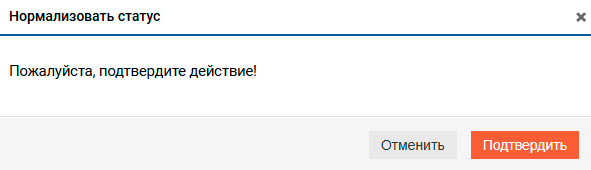
Нажмите по нужному тому в статусе «Деградирован» и выберите «Нормализовать статус»
В открывшемся окне нажмите «Подтвердить»
Изменение псевдонима
Для изменения псевдонима логического тома:
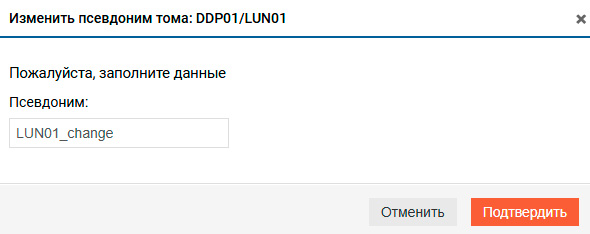
Нажмите «Изменить псевдоним»
В открывшемся окне укажите псевдоним и нажмите «Подтвердить»
Примечание
Допустимые символы: латинские буквы, цифры или специальный символ «_»
Специальный символ «_» допускается только внутри строки, не в начале и не в конце
Изменение QoS
Для изменения параметров QoS:
Нажмите «Изменить QoS»
В открывшемся окне укажите параметры QoS
Нажмите «Подтвердить»
Примечание
Если ранее для тома были установлены параметры QoS, необходимо удалить значение, чтобы снять ограничение