
Системные утилиты
Для работы с утилитами перейдите на вкладку «Управление» >> «Системные утилиты».
Страница «Системные утилиты» позволяет просматривать и изменять параметры DNS и NTP, проверять сетевую доступность (ping, traceroute) и тестировать скорость сетевого взаимодействия между СХД и хостом с запущенным сервером Iperf3
DNS–серверы
На вкладке отображаются все DNS–серверы, настроенные на контроллерах СХД. При включении СХД в домен также показываются локальные DNS–серверы организации.
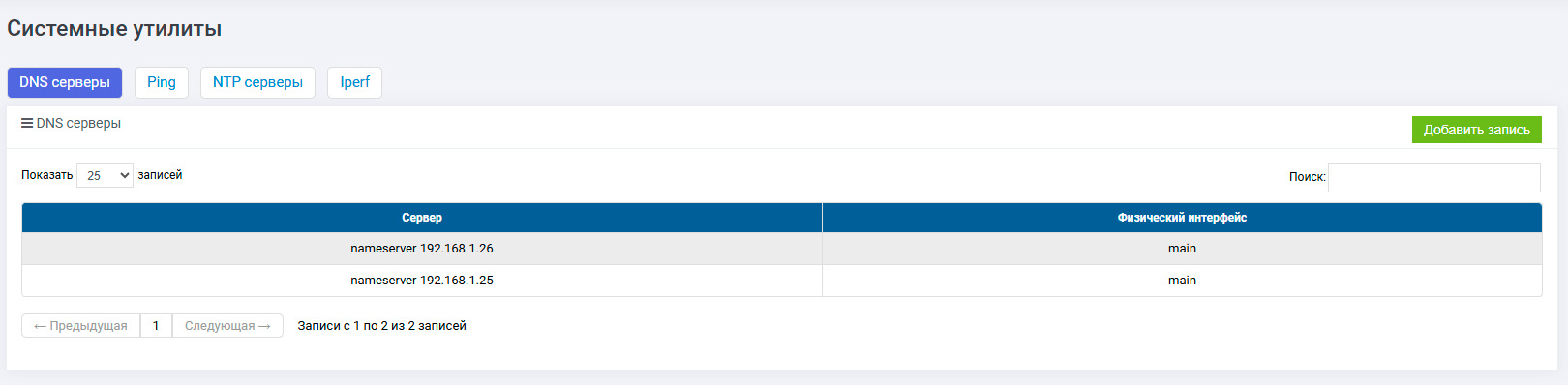
Поля таблицы:
Сервер – адрес DNS–сервера
Физический интерфейс – имя физического интерфейса, к которому прикреплён DNS–сервер
Добавление DNS–сервера
Для добавления DNS–сервера:
Нажмите кнопку «Добавить запись» – откроется модальное окно
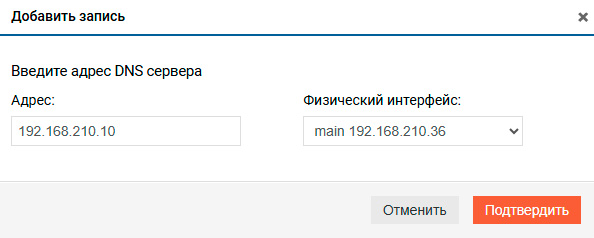
В открывшемся окне укажите:
IP–адрес DNS сервера
Физический интерфейс, за которым будет закреплён DNS–сервер
Нажмите «Подтвердить»
Удаление DNS–сервера
Для удаления записи DNS–сервера:
Нажмите правой кнопкой мыши по нужной записи и выберите «Удалить запись» – откроется модальное окно
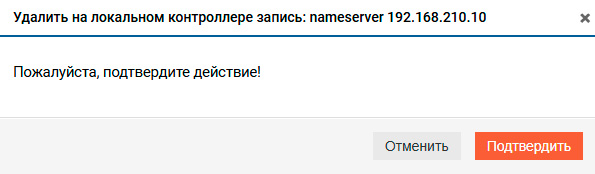
В открывшемся окне нажмите «Подтвердить»
Ping
Утилита «Ping» запускает проверку сетевой доступности узла и качества отклика по IP–адресу или FQDN (Fully Qualified Domain Name). Команда отправляет ICMP эхо–запросы и показывает ответы, время задержки и потери, что помогает быстро локализовать сетевые проблемы между СХД и целевым узлом.
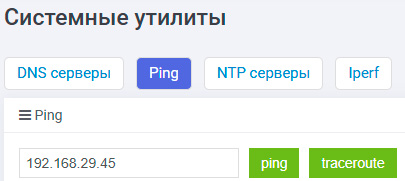
Когда использовать:
Проверить, доступен ли хост/шлюз/адрес службы (например, NTP/DNS) из подсети СХД
Оценить задержку до узла и стабильность канала
Исключить базовые L2/L3–проблемы перед углублённой диагностикой (traceroute, iperf)
После вызова утилиты происходит вывод информации о доступности или недоступности интересующего сетевого объекта:
PING 192.168.29.45 (192.168.29.45) 56(84) bytes of data.
64 bytes from 192.168.29.45: icmp_seq=1 ttl=64 time=0.031 ms
64 bytes from 192.168.29.45: icmp_seq=2 ttl=64 time=0.045 ms
64 bytes from 192.168.29.45: icmp_seq=3 ttl=64 time=0.038 ms
64 bytes from 192.168.29.45: icmp_seq=4 ttl=64 time=0.032 ms
--- 192.168.29.45 ping statistics ---
4 packets transmitted, 4 received, 0% packet loss, time 3101ms
rtt min/avg/max/mdev = 0.031/0.036/0.045/0.005 ms
Интерпретация результатов:
Узел доступен: потери 0%, стабильные RTT (Round Trip Time) – сеть работает, базовая связность подтверждена
Частичные потери: периодические таймауты и скачки RTT – возможна перегрузка канала, фильтрация ICMP, проблемы QoS
Полная недоступность: все запросы без ответа – проверьте маршрут, ACL/файрволы, ICMP–политику узла
Traceroute
Утилита «Traceroute» показывает маршрут пакетов до целевого узла по IP или FQDN и помогает понять, на каком участке сети возникают задержки или потери.
Когда использовать:
Узел пингуется нестабильно: нужно найти проблемный сегмент или перегруженный маршрутизатор
Ping не даёт ответа: важно понять, где именно трафик теряется или фильтруется
После успешного вызова утилиты происходит вывод информации о маршруте прохождения пакетов к целевому узлу в сети:
traceroute to 192.168.29.45 (192.168.29.45), 30 hops max, 60 byte packets
1 ENGINE-1 (192.168.29.45) 0.014 ms 0.003 ms 0.002 ms
Если маршрут до целевого узла невозможно построить, то при выводе маршрута будут отображаться признаки ошибок или неполных данных:
traceroute to 192.168.2.45 (192.168.2.45), 30 hops max, 60 byte packets
1 * * *
2 * * *
3 * * *
4 * * *
5 * * *
6 * * *
7 * * *
NTP–серверы
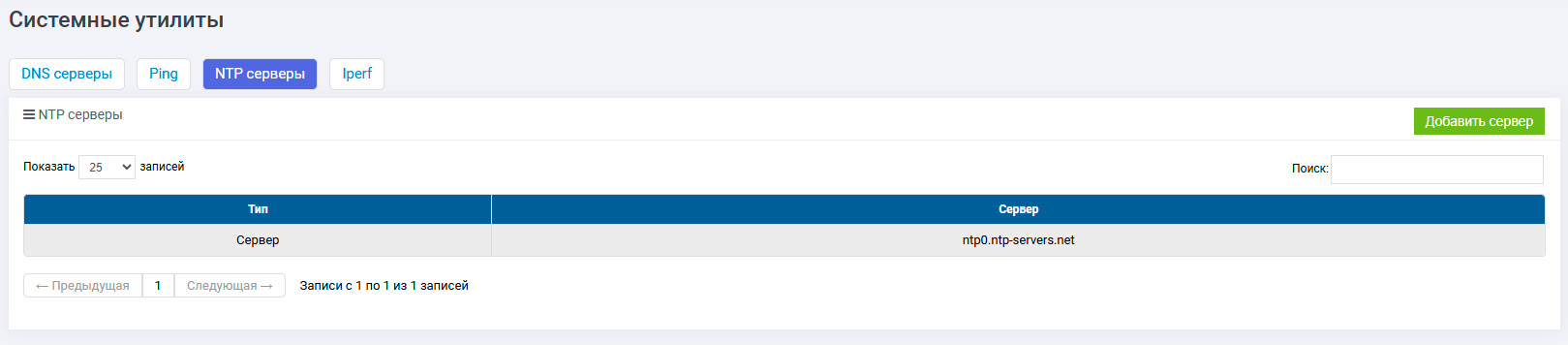
На вкладке «NTP–серверы» отображаются NTP–источники, с которыми синхронизируется ENGINE–0. Настройки NTP–сервера можно выполнять только с контроллера ENGINE–0. ENGINE–1 по умолчанию синхронизируется с ENGINE–0 и не требует отдельной настройки
Внимание
Сдвиг времени между СХД и контроллерами домена свыше 5 минут (значение по умолчанию в домене) может привести к недоступности SMB–ресурсов для доменных учётных записей
Работоспособность функционала СХД при установке даты после 2050 г. не тестировалась и в настоящее время не гарантируется
Настройки NTP могут применяться до 10 минут
Примечание
Всегда включайте синхронизацию времени для СХД с надёжным NTP–сервером, особенно при работе с Active Directory
Iperf
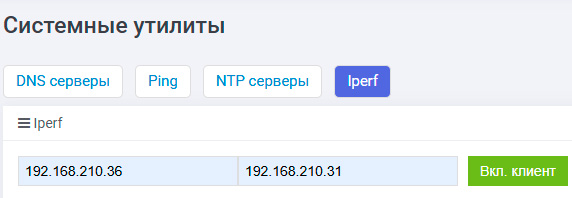
Вкладка «Iperf» предназначена для проверки пропускной способности сети между СХД и хостом, где запущен сервер Iperf3. Тест помогает выявлять узкие места на участке СХД → коммутатор → маршрутизатор → целевой хост
Когда использовать:
Диагностировать, связано ли снижение скорости с параметрами приложения либо с характеристиками сети
Подтвердить, что сеть выдерживает требуемую полосу под рабочие нагрузки (репликации, бэкапы, базы данных)
Сравнить пропускную способность по разным интерфейсам/маршрутам
Для проверки скорости сетевого взаимодействия необходимо выполнить следующие действия:
В поле «Введите IP интерфейса» укажите IP СХД
В поле «Введите IP–адрес сервера» укажите IP хоста с Iperf3–server
Нажмите на «Вкл. клиент», после этого происходит вывод информации о скорости сетевого взаимодействия:
Connecting to host 192.168.210.31, port 5201
[5] local 192.168.11.22 port 41163 connected to 192.168.210.31 port 5201
[ID] Interval Transfer Bitrate Retr Cwnd
[5] 0.00-1.00 sec 115 MBytes 963 Mbits/sec 4 265 KBytes
[5] 1.00-2.00 sec 113 MBytes 947 Mbits/sec 6 291 KBytes
[5] 2.00-3.00 sec 113 MBytes 946 Mbits/sec 2 281 KBytes
[5] 3.00-4.00 sec 113 MBytes 947 Mbits/sec 5 254 KBytes
[5] 4.00-5.00 sec 113 MBytes 946 Mbits/sec 4 251 KBytes
[5] 5.00-6.00 sec 112 MBytes 939 Mbits/sec 2 302 KBytes
[5] 6.00-7.00 sec 113 MBytes 947 Mbits/sec 50 235 KBytes
[5] 7.00-8.00 sec 113 MBytes 946 Mbits/sec 51 275 KBytes
[5] 8.00-9.00 sec 112 MBytes 938 Mbits/sec 3 257 KBytes
[5] 9.00-10.00 sec 113 MBytes 946 Mbits/sec 3 312 KBytes
------------------------------------
[ID] Interval Transfer Bitrate Retr
[5] 0.00-10.00 sec 1.10 GBytes 947 Mbits/sec 130 sender
[5] 0.00-10.04 sec 1.10 GBytes 941 Mbits/sec receiver
iperf Done.