
Документация АЭРОДИСК Документация
  • АЭРОДИСК ENGINE AQ 440 / 450
    • Лучшие практики
    • Руководство администратора
    • Схемы подключения и API
    • Инструкции по настройке
  • АЭРОДИСК ENGINE AQ 460 / 470
    • Лучшие практики
    • Руководство администратора
    • Схемы подключения и API
    • Инструкции по настройке
  • АЭРОДИСК ENGINE AQ LITE
    • Лучшие практики
    • Руководство администратора
    • Схемы подключения и API
    • Инструкции по настройке
Скачать
Руководство администратора АЭРОДИСК ENGINE AQ LITE RAID Distributed Group (RDG) Мгновенные снимки

Мгновенные снимки

В меню «Подсистема хранения» >> «RDG» >> «Мгновенные снимки» доступны действия с созданными в системе снэпшотами. Снэпшоты можно создать для LUN, NFS, CIFS (SMB) на RDG.
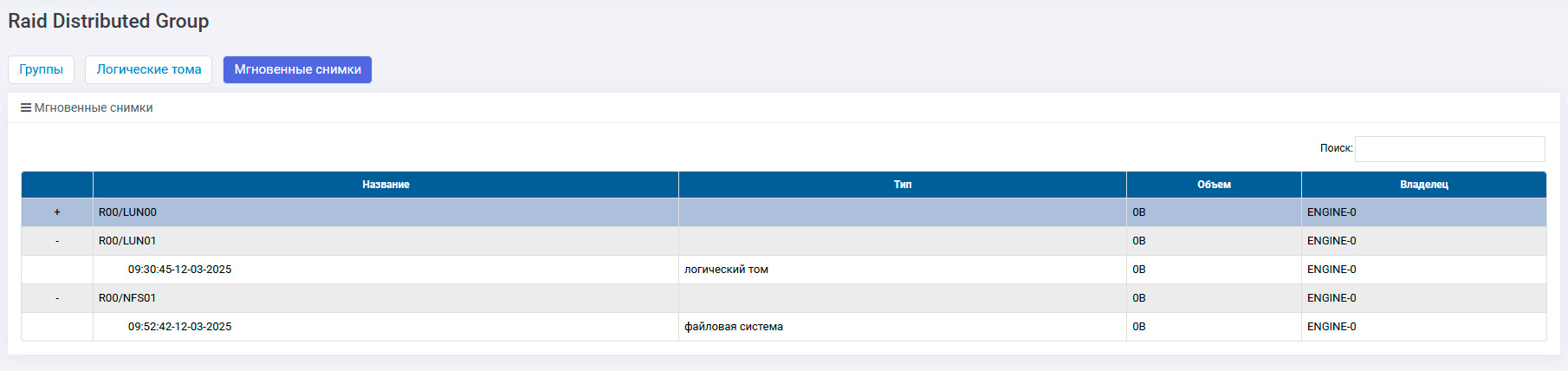
Подсистема хранения – RDG – Мгновенные снимки

Вкладка «Мгновенные снимки» содержит следующую информацию:

  • Название – имя пула и тома, а также дата и время создания снэпшота

  • Тип – объект, для которого создан снэпшот: LUN или файловая система

  • Объём – текущий объём, занимаемый снэпшотом

  • Владелец – контроллер, который в текущий момент обслуживает RDG–группу с этими снэпшотами

Для выполнения операций со снэпшотом:

  1. В списке найдите нужный объект и разверните цепочку его снэпшотов, нажав «+»
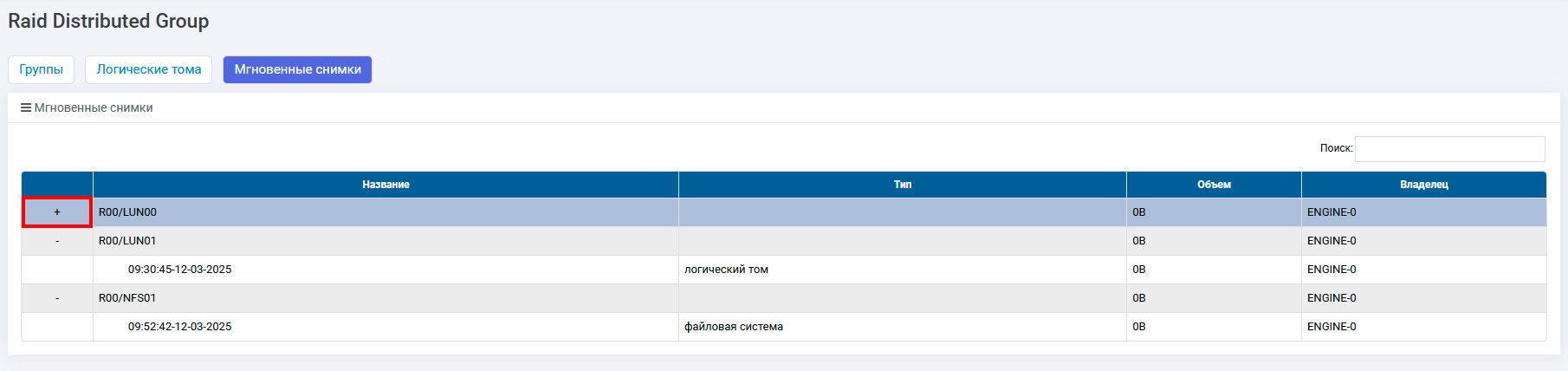
    Подсистема хранения – RDG – Мгновенные снимки
  2. Выберите нужный снэпшот и нажмите по нему правой кнопкой мыши
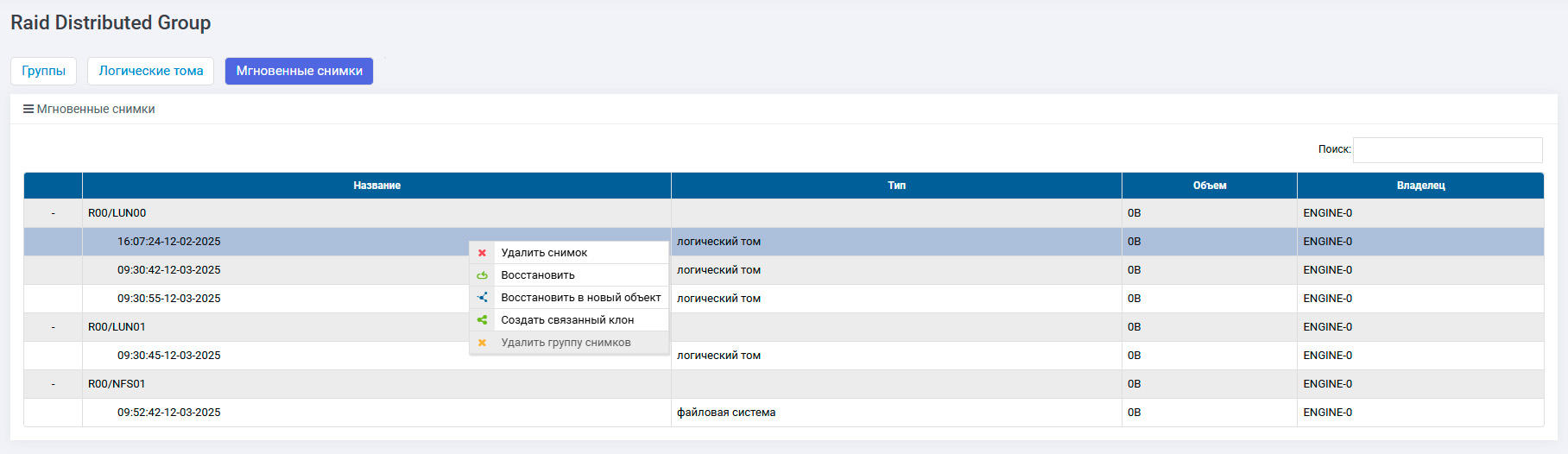
    Подсистема хранения – RDG – Мгновенные снимки, действия
    • Для удаления выбранного снэпшота нажмите «Удалить снимок»

    • Для перезаписи (отката) данных исходного объекта к состоянию на момент создания снэпшота нажмите «Восстановить»

    Примечание

    Перед откатом снэпшота LUN необходимо отключить от хостов или серверов, выполнив один из следующих вариантов действий:

    Способ 1

    • Остановить операции записи на хосте или сервере и отмонтировать диск СХД

    • Удалить соответствующие маппинги на СХД

    Способ 2

    • Разрешить системе автоматически удалить все маппинги

    • Для восстановления снэпшота в отдельный объект без перезаписи исходного объекта нажмите «Восстановить в новый объект». В открывшемся окне укажите имя и дисковую группу, на которой создастся снэпклон

    • Для предоставления доступа к данным снэпшота на чтение и запись нажмите «Создать связанный клон». Будет создан связанный клон в той же группе, что и LUN–источник (отсчёт изменений в связанном клоне ведётся от снэпшота, из которого он создан)

    • Для удаления всех снэпшотов, созданных для объекта, нажмите правой кнопкой мыши на названии объекта и выберите «Удалить группу снимков»

  3. Подтвердите выбранное действие

Примечание

При выборе операции «Восстановить в новый объект» можно изменить уровень защиты данных. Например, если исходная группа R00 использует RAID10, то при восстановлении в группу R01 с типом RAID50 тома и файловые системы будут защищены RAID50 вместо исходного RAID10

Назад
Резервные копии
Вперёд
Dynamic Disk Pool (DDP)
Руководство администратора
  • 1.0.0
    • 1.0.1
    • 1.0.0
  • Обзор интерфейса
    • Информационная панель
    • Навигация
    • Системная панель (Dashboard)
  • Базовая настройка
  • Сетевые интерфейсы
    • Физические интерфейсы
    • BOND–интерфейс
    • Виртуальные интерфейсы
    • Статические маршруты
    • IP–Ресурсы
  • Блочный доступ iSCSI (iSER)
    • Таргеты
    • Инициаторы
    • Группы
    • Маппинг
  • Блочный доступ Fibre Channel
    • Порты
    • Инициаторы
    • Группы
    • Маппинг
  • Диски
  • RAID Distributed Group (RDG)
    • Группы
    • Действия с RDG
    • Логические тома
    • Детальная информация
    • Резервные копии
    • Мгновенные снимки
  • Dynamic Disk Pool (DDP)
    • Группы
    • Действия с DDP
    • Детальная информация
    • Логические тома
    • Мгновенные снимки
  • Файловые системы
    • SMB/CIFS
    • NFS
    • Служба каталогов
  • Локальная репликация
  • Производительность
    • Наборы графиков
    • Настройка графиков
    • Архивная статистика
  • Управление
    • Системные утилиты
    • Сервис
    • Системный журнал
    • Обновление системы
    • Модули
АЭРОДИСК
Документация Глоссарий Контакты О нас
Last updated on 16 сент. 2026.