Документация АЭРОДИСК Документация
  • АЭРОДИСК ENGINE AQ 440 / 450
    • Лучшие практики
    • Руководство администратора
    • Схемы подключения и API
    • Инструкции по настройке
  • АЭРОДИСК ENGINE AQ 460 / 470
    • Лучшие практики
    • Руководство администратора
    • Схемы подключения и API
    • Инструкции по настройке
  • АЭРОДИСК ENGINE AQ LITE
    • Лучшие практики
    • Руководство администратора
    • Схемы подключения и API
    • Инструкции по настройке
Скачать
Руководство администратора АЭРОДИСК ENGINE AQ LITE Производительность Наборы графиков

Наборы графиков

Преднастроенные и пользовательские наборы графиков доступны в разделе «Производительность» >> «Оперативная статистика».

Преднастроенные наборы

При открытии раздела вкладка «Оперативная статистика» по умолчанию отображает один из преднастроенных наборов. Для переключения между наборами используйте выпадающий список в левой части панели.
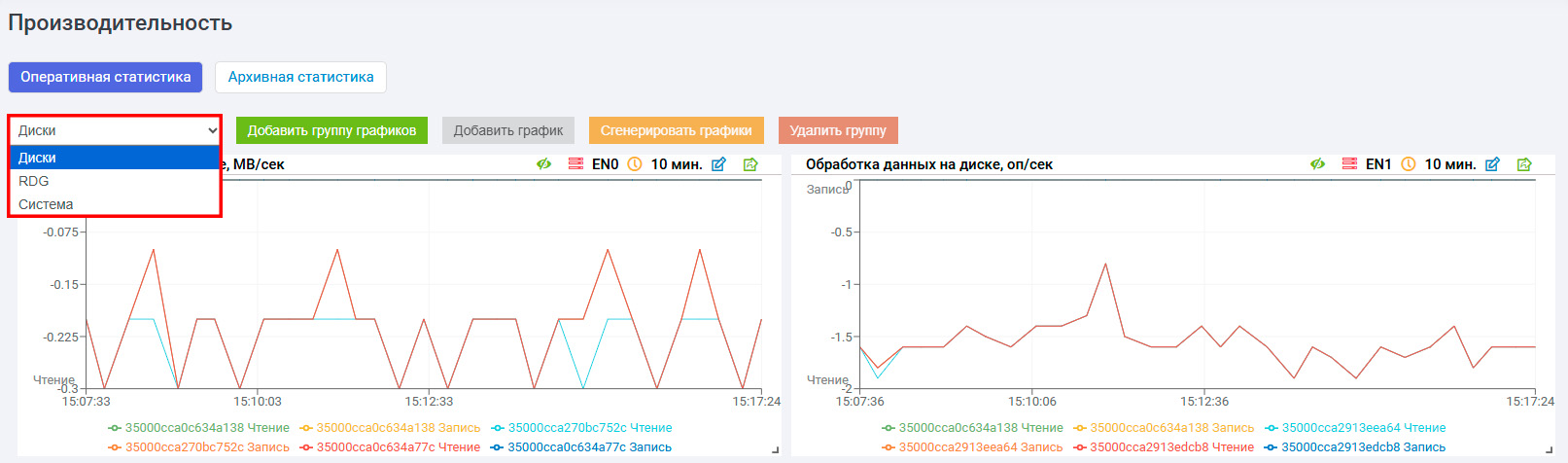
Производительность – Преднастроенные наборы графиков – Диски

В списке доступны следующие наборы:

  • Диски

  • RDG

  • Система

После выбора набора на странице автоматически отображаются соответствующие ему графики для обоих контроллеров.

Набор «Диски»

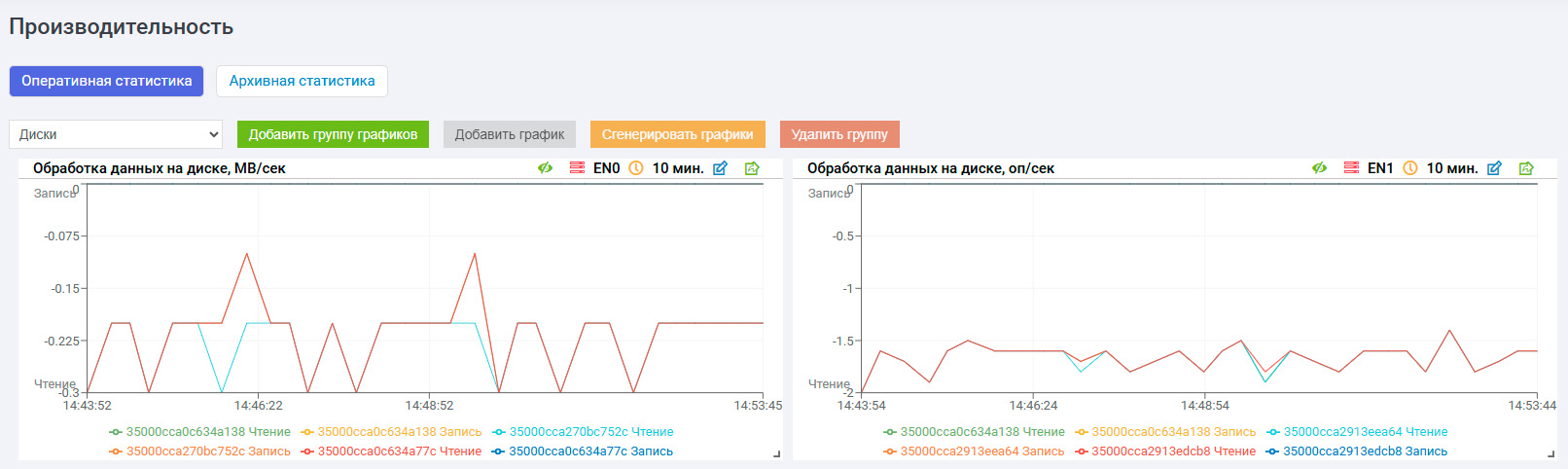
Производительность – Преднастроенные наборы графиков – Диски

При выборе преднастроенного набора графиков «Диски» администратору по умолчанию будут доступны следующие графики:

  • Обработка данных на диске, MB/сек

  • Обработка данных на диске, оп/сек

  • Диски, задержка/мсек

Набор «RDG»

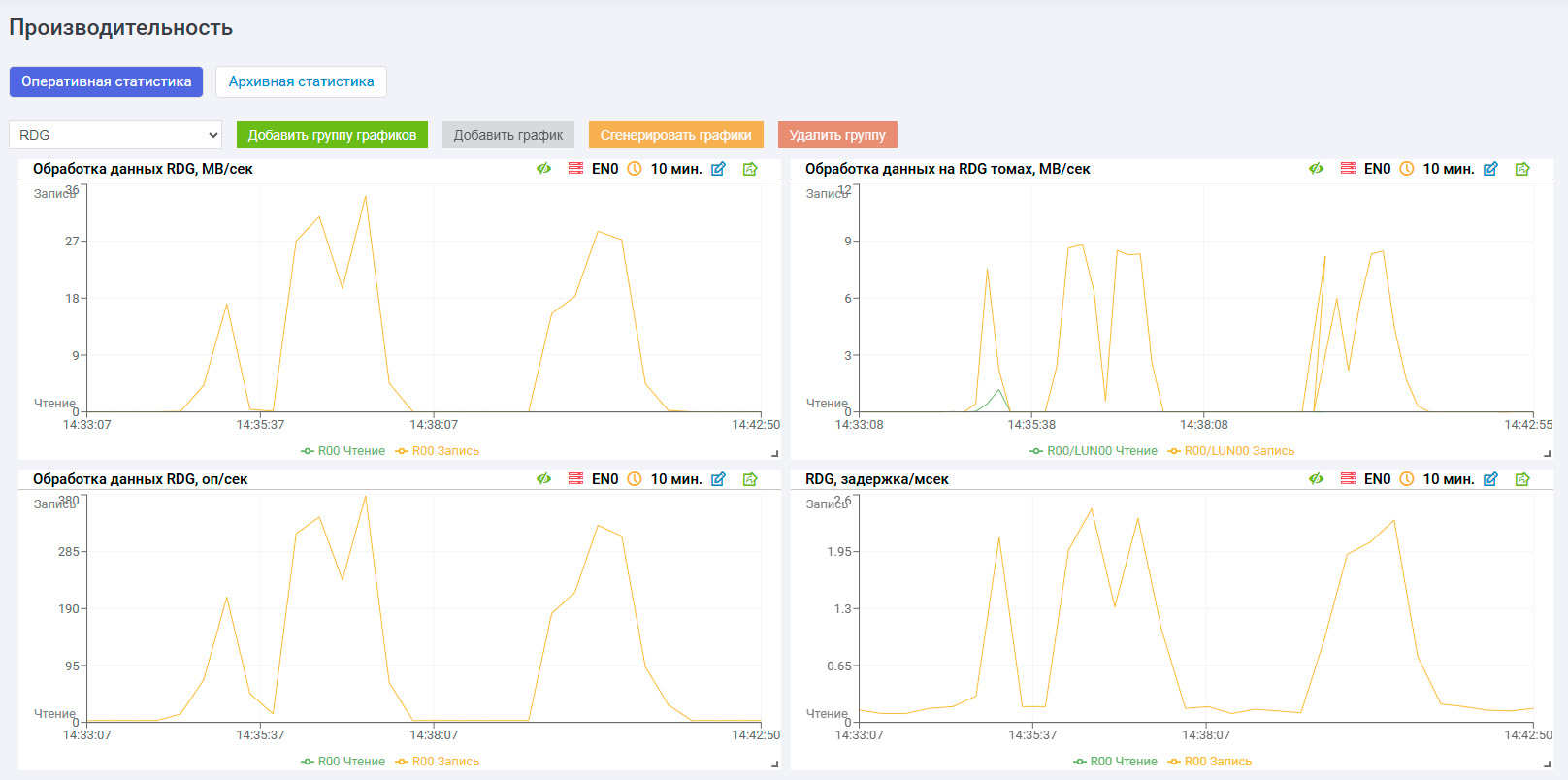
Производительность – Преднастроенные наборы графиков – RDG

При выборе преднастроенного набора графиков «RDG» администратору по умолчанию будут доступны следующие графики:

  • Обработка данных RDG, MB/сек

  • Обработка данных RDG, оп/сек

  • RDG, задержка/мсек

  • Обработка данных на RDG томах, MB/сек

  • Обработка данных на RDG томах, оп/сек

  • RDG тома, задержка/мсек

Набор «Система»

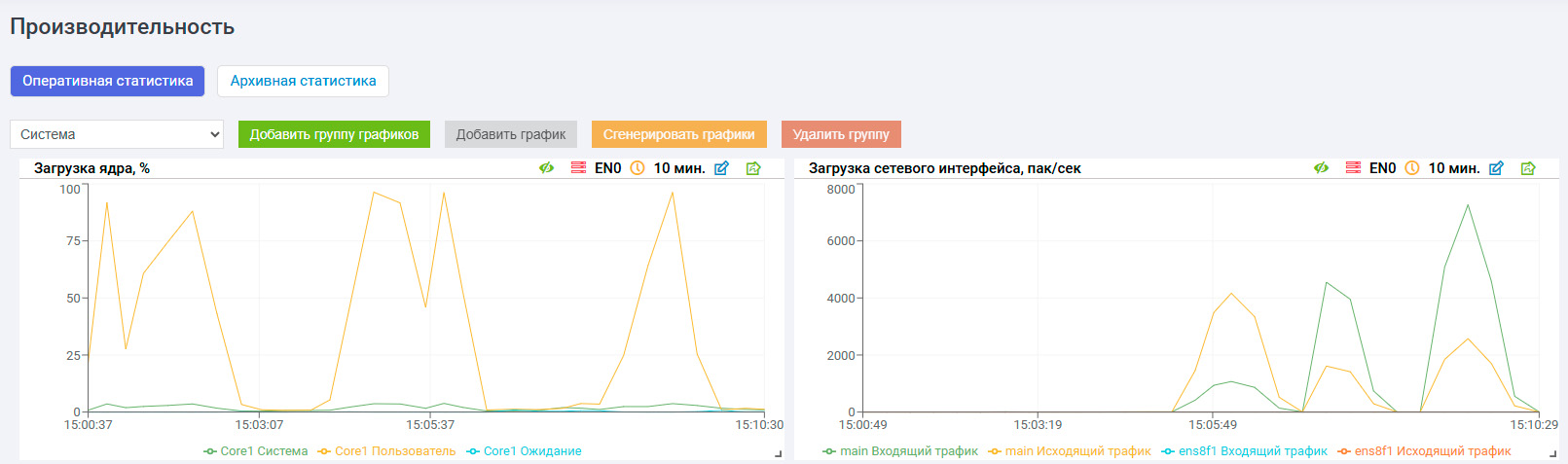
Производительность – Преднастроенные наборы графиков – Система

При выборе преднастроенного набора графиков «Система» администратору по умолчанию будут доступны следующие графики:

  • Загрузка ядра

  • Распределение оперативной памяти

  • Загрузка сетевого интерфейса, MB/сек

  • Загрузка сетевого интерфейса, пак/сек

  • Обработка данных FC, MB/сек

  • Обработка данных FC, оп/сек

Пользовательские наборы графиков

Создание собственной группы графиков позволяет сохранить настроенный набор метрик для конкретной эксплуатационной задачи и в дальнейшем открывать его одним нажатием, без повторной настройки.

Ручное создание набора графиков

Для создания собственного набора графиков:

  1. Нажмите кнопку «Добавить группу графиков»
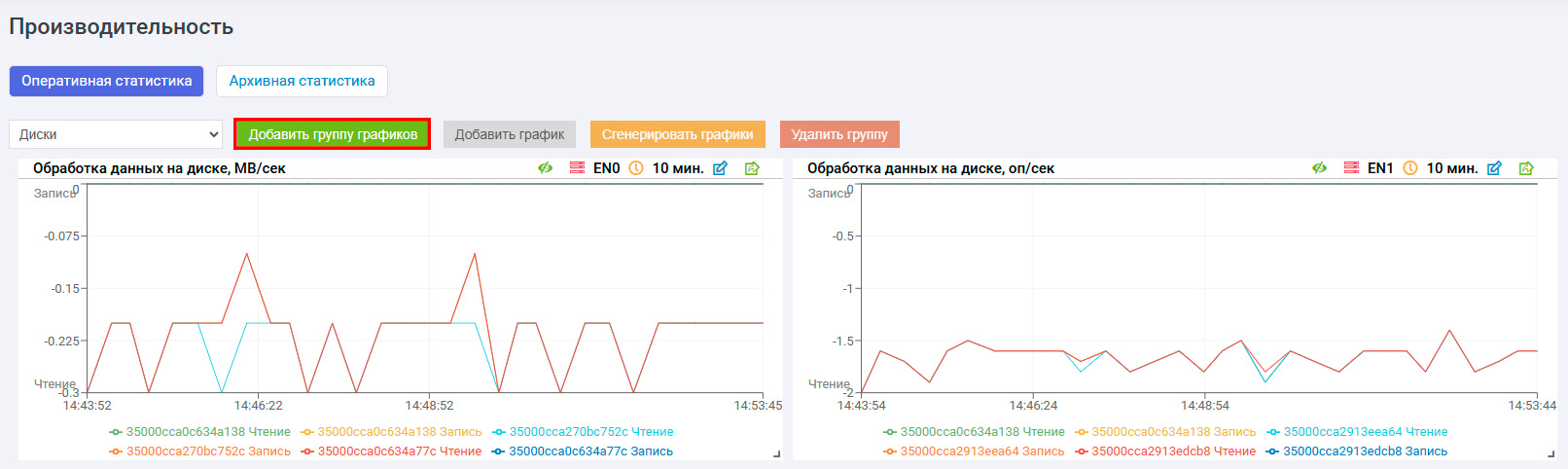
    Производительность – Пользовательские графики – Добавление группы
  2. В открывшемся окне введите название группы и нажмите «Подтвердить»
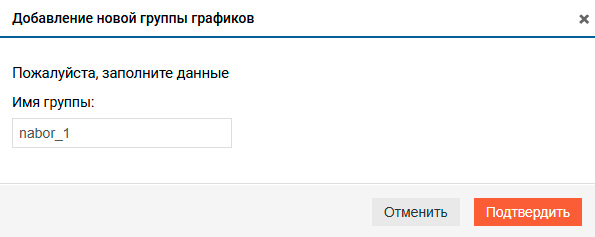
    Производительность – Пользовательские графики – Добавление группы
  3. Выберите созданную группу графиков из выпадающего списка
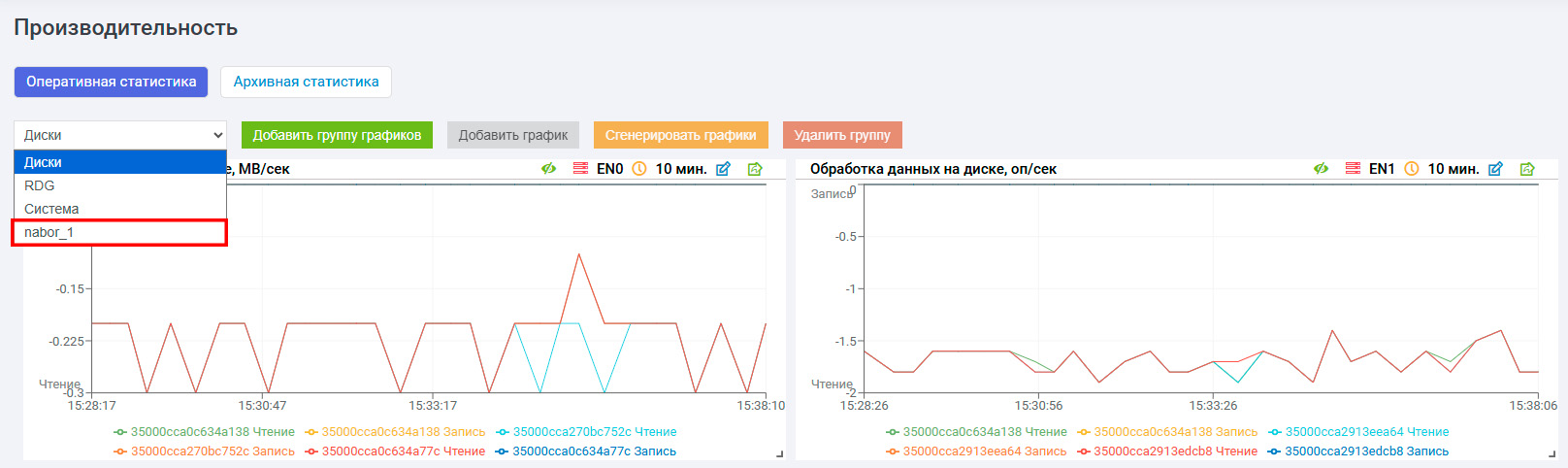
    Производительность – Пользовательские графики – Выбор группы
  4. Нажмите «Добавить график», в области появится пустой график
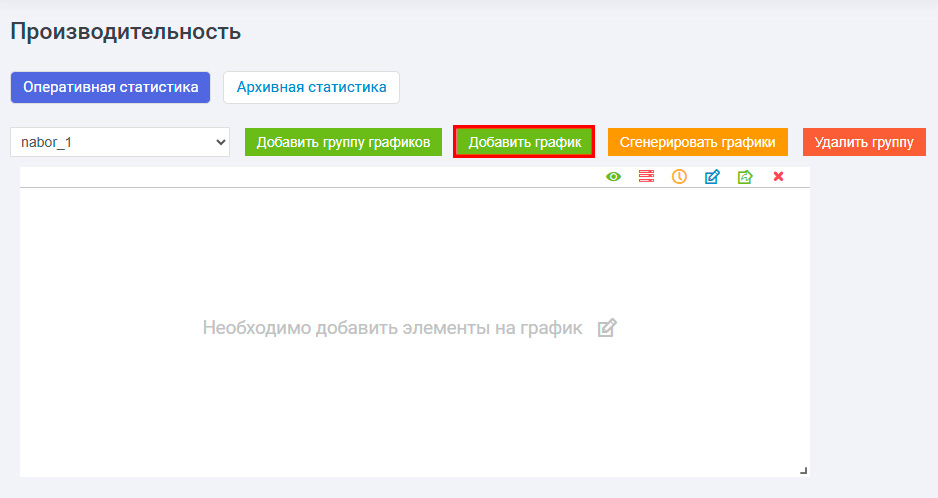
    Производительность – Пользовательские графики – Пустой график
  5. На панели графика нажмите «Редактировать» и задайте параметры:

    • Таблица – источник данных (набор метрик), используемый для данного графика

    • Данные – тип метрики внутри выбранной таблицы (один тип данных на график)

    • Контроллер – контроллер СХД, с которого отображаются данные (один контроллер на график)

    • Элементы – объекты выбранного типа данных, отображаемые на графике. Можно выбрать один или несколько элементов (через CTRL или SHIFT)

    • Диапазон – временной интервал, за который выводятся данные
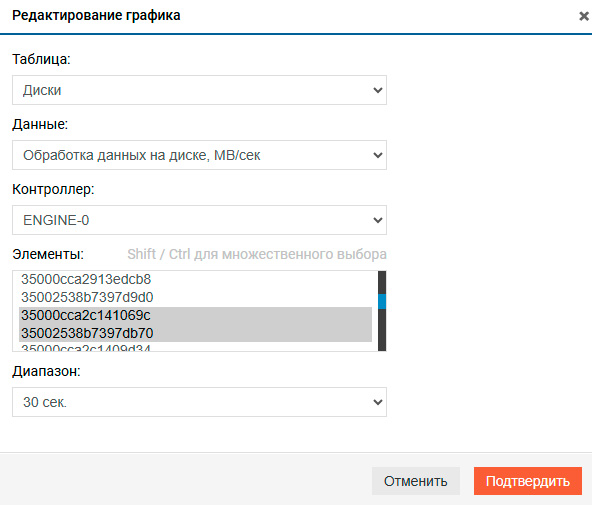
    Производительность – Пользовательские графики – Настройка
  6. После заполнения всех полей нажмите «Подтвердить». График станет активным и отобразит данные по выбранным параметрам
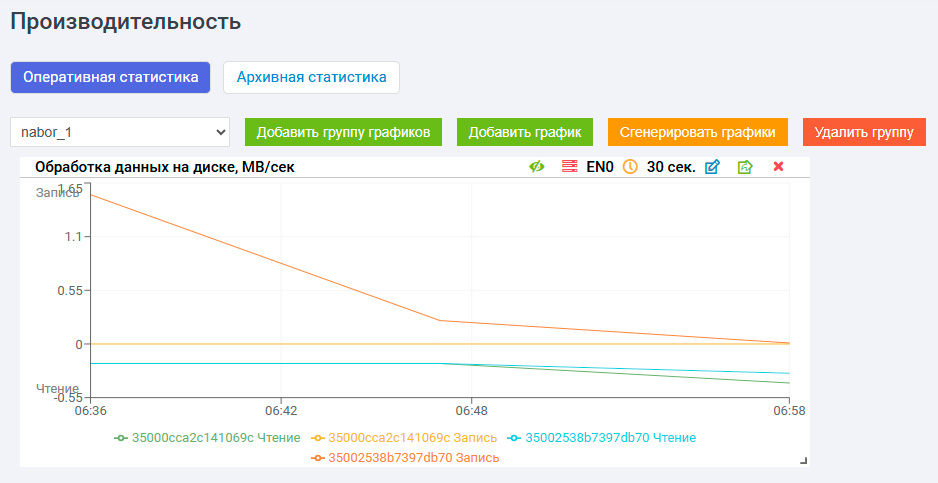
    Производительность – Пользовательские графики – Настройка

Генерация набора графиков

Пользователь может автоматически создать группу графиков по выбранной категории метрик, для этого:

Внимание

Функция генерации графиков удаляет все графики текущей группы

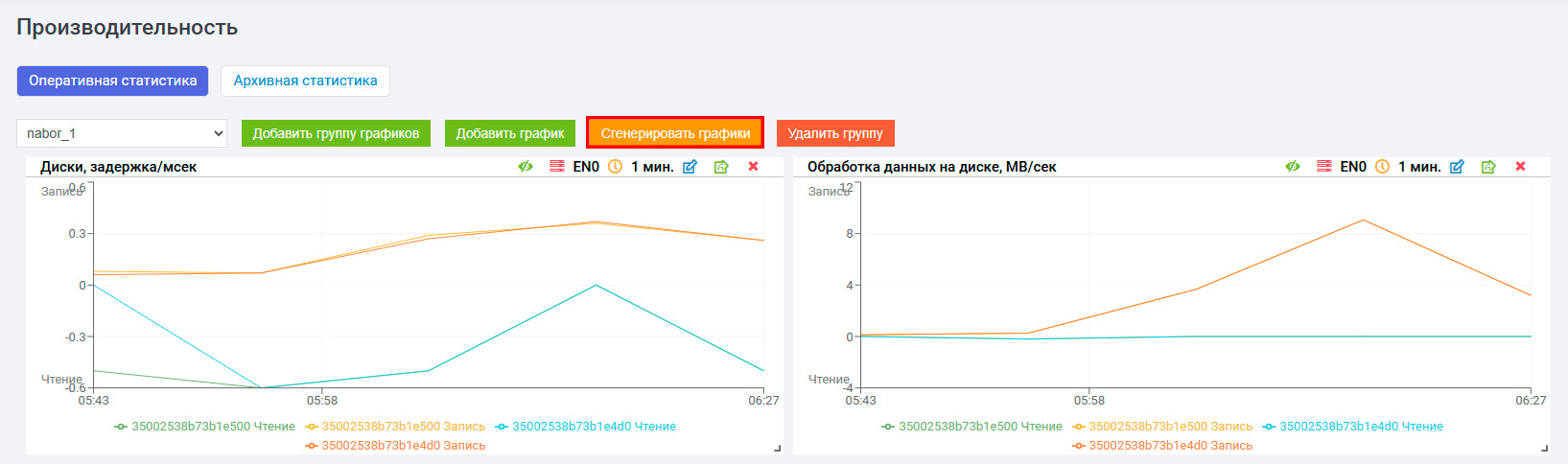
  1. Нажмите «Сгенерировать график»

    Производительность – Пользовательские графики – Генерация группы графиков
  2. В открывшемся окне выберите категорию и отметьте метрики, для которых требуется построить графики
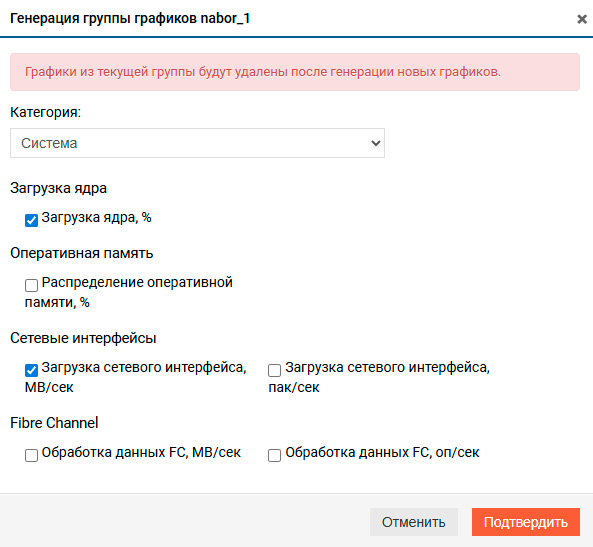
    Производительность – Пользовательские графики – Генерация группы графиков
  3. Нажмите «Подтвердить»

После подтверждения в текущей группе автоматически создаются графики для всех выбранных метрик:
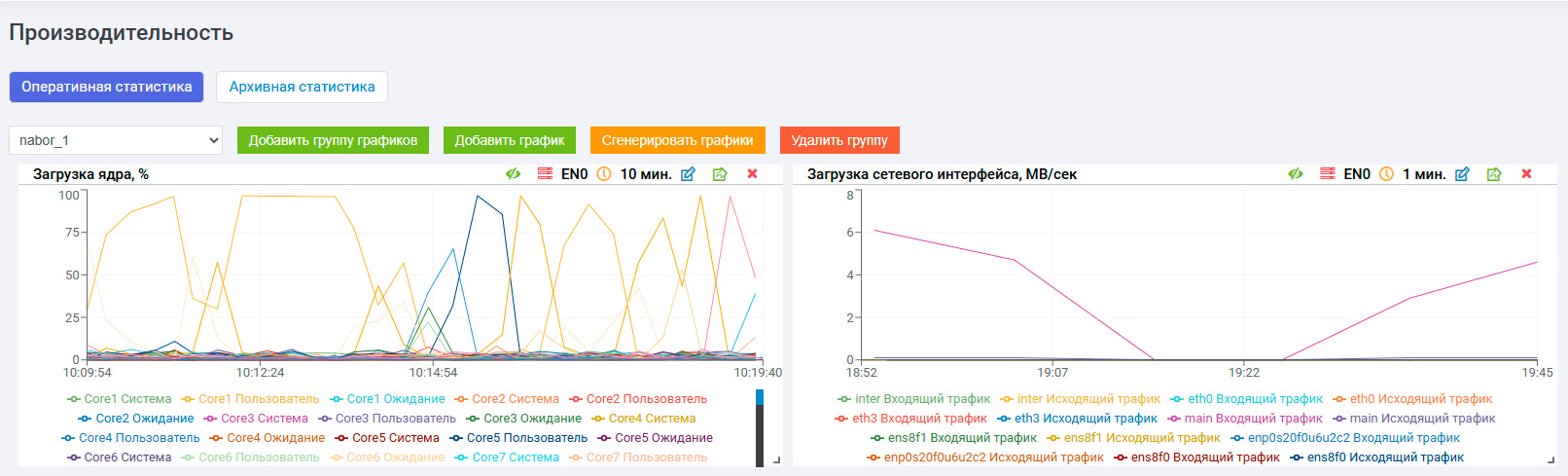
Производительность – Пользовательские графики – Генерация группы графиков
Назад
Производительность
Вперёд
Настройка графиков

On this page

  • Наборы графиков
    • Преднастроенные наборы
      • Набор «Диски»
      • Набор «RDG»
      • Набор «Система»
    • Пользовательские наборы графиков
      • Ручное создание набора графиков
      • Генерация набора графиков
Руководство администратора
  • 1.0.0
    • 1.0.1
    • 1.0.0
  • Обзор интерфейса
    • Информационная панель
    • Навигация
    • Системная панель (Dashboard)
  • Базовая настройка
  • Сетевые интерфейсы
    • Физические интерфейсы
    • BOND–интерфейс
    • Виртуальные интерфейсы
    • Статические маршруты
    • IP–Ресурсы
  • Блочный доступ iSCSI (iSER)
    • Таргеты
    • Инициаторы
    • Группы
    • Маппинг
  • Блочный доступ Fibre Channel
    • Порты
    • Инициаторы
    • Группы
    • Маппинг
  • Диски
  • RAID Distributed Group (RDG)
    • Группы
    • Действия с RDG
    • Логические тома
    • Детальная информация
    • Резервные копии
    • Мгновенные снимки
  • Dynamic Disk Pool (DDP)
    • Группы
    • Действия с DDP
    • Детальная информация
    • Логические тома
    • Мгновенные снимки
  • Файловые системы
    • SMB/CIFS
    • NFS
    • Служба каталогов
  • Локальная репликация
  • Производительность
    • Наборы графиков
    • Настройка графиков
    • Архивная статистика
  • Управление
    • Системные утилиты
    • Сервис
    • Системный журнал
    • Обновление системы
    • Модули
АЭРОДИСК
Документация Глоссарий Контакты О нас
Last updated on 16 сент. 2026.