
Документация АЭРОДИСК Документация
  • АЭРОДИСК ENGINE AQ 440 / 450
    • Лучшие практики
    • Руководство администратора
    • Схемы подключения и API
    • Инструкции по настройке
  • АЭРОДИСК ENGINE AQ 460 / 470
    • Лучшие практики
    • Руководство администратора
    • Схемы подключения и API
    • Инструкции по настройке
  • АЭРОДИСК ENGINE AQ LITE
    • Лучшие практики
    • Руководство администратора
    • Схемы подключения и API
    • Инструкции по настройке
Скачать
Руководство администратора АЭРОДИСК ENGINE AQ LITE Сетевые интерфейсы Статические маршруты

Статические маршруты

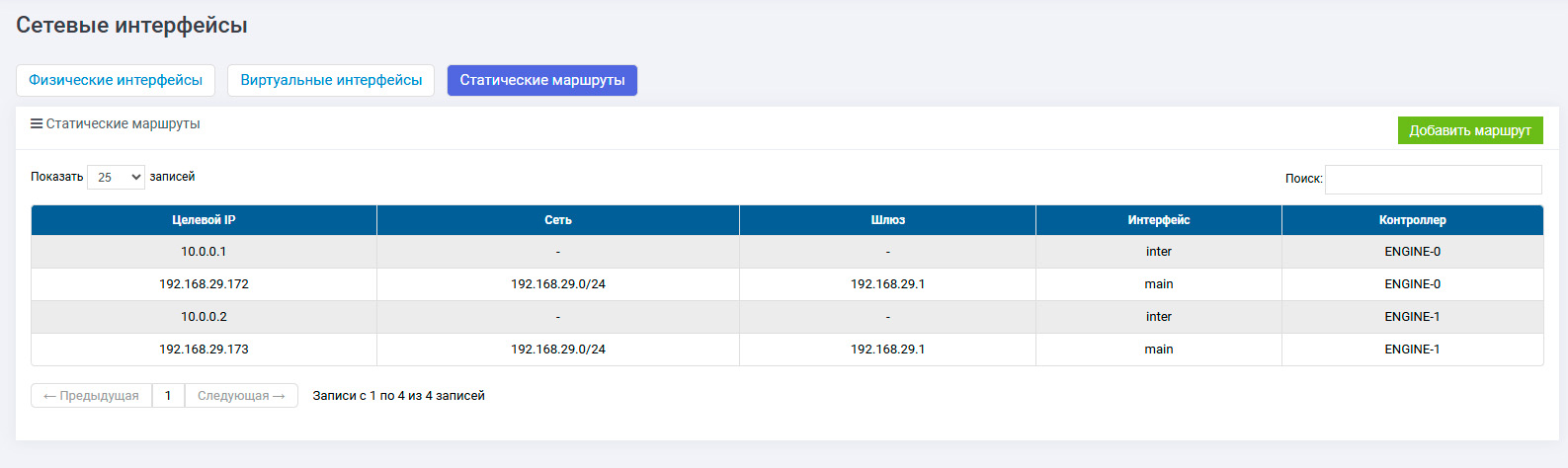
Вкладка «Статические маршруты» содержит таблицу маршрутизации, общую для всех контроллеров СХД.

Таблица формируется автоматически при настройке сетевых интерфейсов, при необходимости администратор может добавить в неё дополнительные записи.
Статические маршруты

По каждому маршруту доступна следующая информация:

Столбец

Описание

Целевой IP

IP-адрес интерфейса

Сеть

целевая подсеть и её маска

Шлюз

IP-адрес сетевого шлюза для этого маршрута

Интерфейс

физический, логический или VLAN-интерфейс, через который идёт сетевой трафик

Контроллер

контроллер СХД, на котором создан статический маршрут

Создание

Чтобы создать статический маршрут:

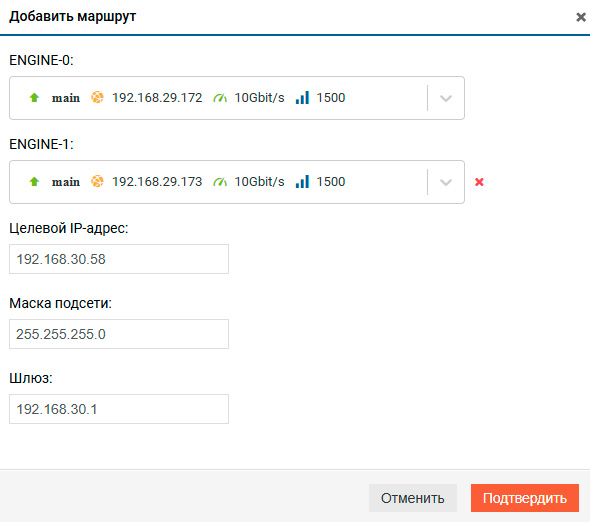
  1. Нажмите кнопку «Добавить маршрут» в правом верхнем углу – откроется модальное окно
    Добавление статического маршрута
  2. В открывшемся окне заполните поля:

    • IP – IP–адрес в целевой сети или вся подсеть целиком

      • Если маршрут должен охватывать всю подсеть, укажите её адрес и маску. Например, для подсети 192.168.30.0/24 в поле IP введите 192.168.30.0, в поле Маска — 255.255.255.0

      • Если маршрут нужен только для одного узла, укажите его адрес и маску хоста. Например, в поле IP — 192.168.30.10, в поле Маска — 255.255.255.255

    • Маска – маска целевой сети

    • Шлюз – задаётся из той подсети, в которой находится выбранный интерфейс

Примечание

Из окна одного контроллера можно создать статический маршрут как на этом контроллере, так и сразу на двух. Чтобы добавить маршрут на оба контроллера, нажмите «Добавить контроллер» и выберите интерфейс второго контроллера

  1. Нажмите «Подтвердить»

Удаление

Чтобы удалить статический маршрут:

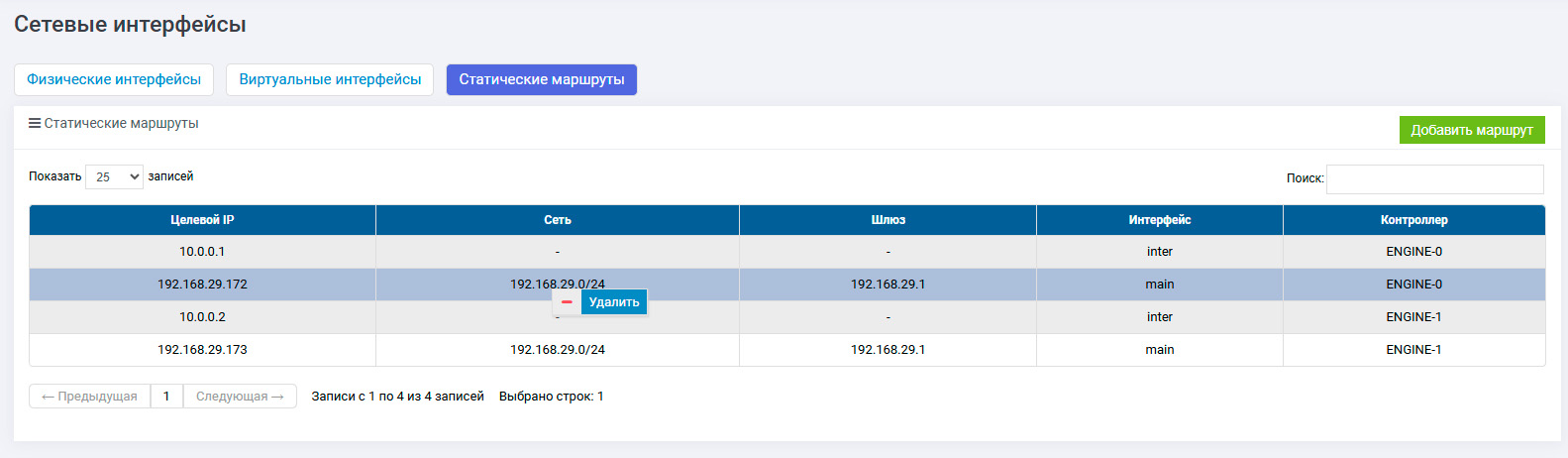
  1. Нажмите правой кнопкой мыши на маршрут, который следует удалить
    Удаление статического маршрута
  2. В выпадающем списке выберите «Удалить»

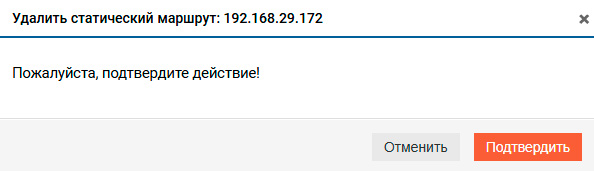
  3. В открывшемся окне нажмите «Подтвердить»
    Удаление статического маршрута
Назад
Виртуальные интерфейсы
Вперёд
IP–Ресурсы

On this page

  • Статические маршруты
    • Создание
    • Удаление
Руководство администратора
  • 1.0.0
    • 1.0.1
    • 1.0.0
  • Обзор интерфейса
    • Информационная панель
    • Навигация
    • Системная панель (Dashboard)
  • Базовая настройка
  • Сетевые интерфейсы
    • Физические интерфейсы
    • BOND–интерфейс
    • Виртуальные интерфейсы
    • Статические маршруты
    • IP–Ресурсы
  • Блочный доступ iSCSI (iSER)
    • Таргеты
    • Инициаторы
    • Группы
    • Маппинг
  • Блочный доступ Fibre Channel
    • Порты
    • Инициаторы
    • Группы
    • Маппинг
  • Диски
  • RAID Distributed Group (RDG)
    • Группы
    • Действия с RDG
    • Логические тома
    • Детальная информация
    • Резервные копии
    • Мгновенные снимки
  • Dynamic Disk Pool (DDP)
    • Группы
    • Действия с DDP
    • Детальная информация
    • Логические тома
    • Мгновенные снимки
  • Файловые системы
    • SMB/CIFS
    • NFS
    • Служба каталогов
  • Локальная репликация
  • Производительность
    • Наборы графиков
    • Настройка графиков
    • Архивная статистика
  • Управление
    • Системные утилиты
    • Сервис
    • Системный журнал
    • Обновление системы
    • Модули
АЭРОДИСК
Документация Глоссарий Контакты О нас
Last updated on 16 сент. 2026.