
Детальная информация
Чтобы получить дополнительную информацию о существующей RDG–группе, выполните следующие действия:
Перейдите на вкладку меню
«Подсистема хранения» >> «RDG» >> «Группы»В таблице «Группы» нажмите левой кнопкой мыши по названию нужной RDG–группы – откроется страница «Детальная информация»
Вкладка «Основные настройк軶
Вкладка разделена на четыре блока: «Состояние группы», «Информация о группе», «Объём группы», «Параметры группы».
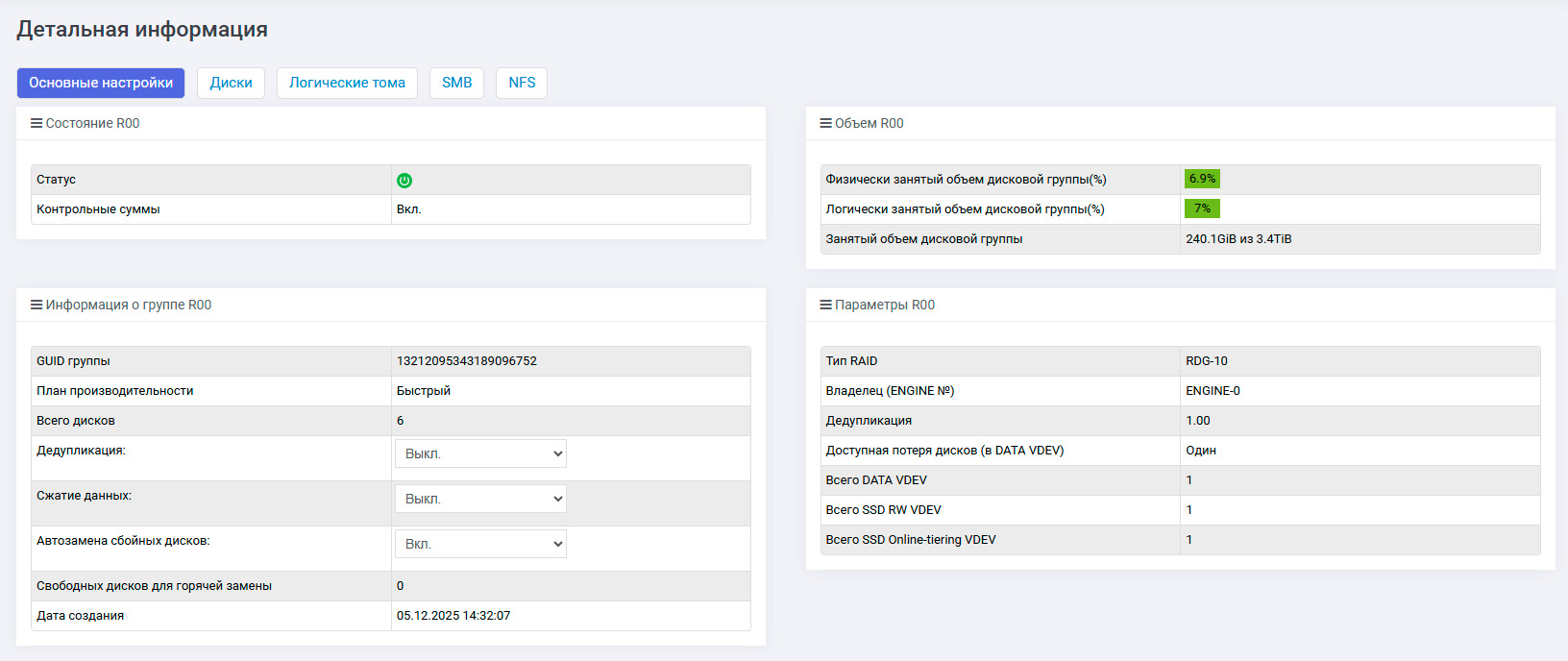
Состояние группы

Статус – Вкл./Выкл.
Контрольные суммы – Вкл./Выкл.
Информация о группе
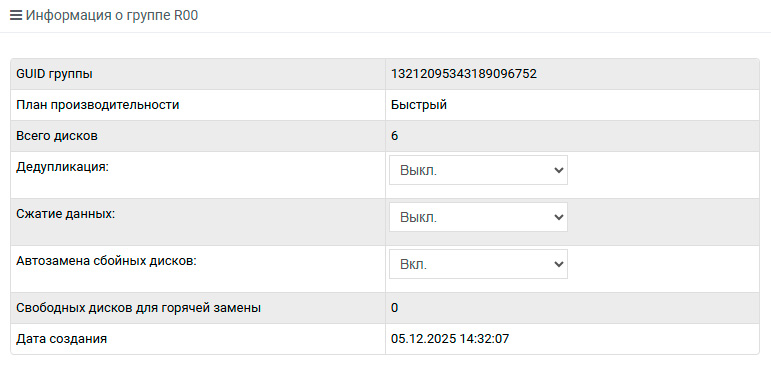
GUID группы – уникальный идентификатор группы
План производительности – «стандартный» (все диски одного типа) или «быстрый» (HDD+SSD)
Всего дисков – общее количество дисков в группе
Дедупликация – текущий статус и шаблон для вновь создаваемых LUN (Выкл./Вкл.)
Примечание
Изменение шаблона дедупликации не влияет на уже созданные объекты в группе
Дедупликация применяется только к блочным устройствам и не используется для файловых систем NFS и SMB
Наибольший эффект дедупликации достигается в сценариях виртуализации (включая VDI), а также на файловых и почтовых серверах. Для баз данных эффективность зависит от профиля нагрузки и обычно ниже
Сжатие данных – текущий статус и шаблон для вновь создаваемых LUN (Выкл./Вкл.)
Примечание
Изменение шаблона сжатия данных не влияет на уже созданные объекты в группе
Сжатие данных применяется только к блочным устройствам и не используется для файловых систем NFS и SMB
При включении сжатия нужно следить за нагрузкой на контроллеры массива. На младших массивах сжатие может использовать значительный % процессорных ресурсов
Автозамена сбойных дисков – статус функции автоматической замены дисков (Выкл./Вкл.)
Свободных дисков для горячей замены – количество доступных дисков для горячей замены
Дата создания группы – дата и время создания RDG–группы
Объём группы
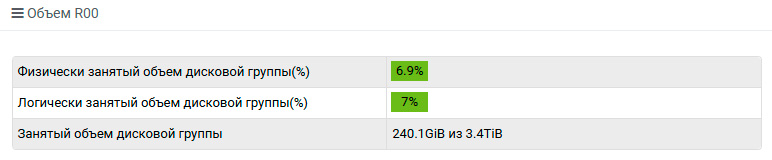
Физически занятый объём дисковой группы (%) – фактически используемое пространство в группе
Логически занятый объём дисковой группы (%) – объём, логически зарезервированный под тома и файловые системы (может превышать физически занятый объём, например при использовании тонких томов)
Занятый объём дисковой группы – фактически использованное пространство в группе в абсолютных единицах
Параметры группы
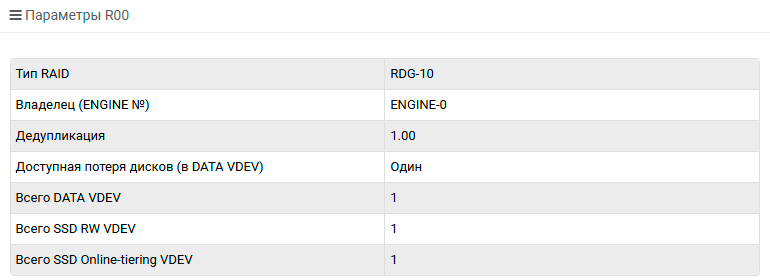
Тип RAID – уровень защиты данных, используемый в группе
Владелец – контроллер, который в текущий момент обслуживает RDG–группу
Дедупликация – коэффициент отношения объёма данных до дедупликации к объёму данных после дедупликации. Значение 1.00x означает, что экономии места за счёт дедупликации нет
Доступная потеря дисков в одном VDEV – количество дисков, которые могут выйти из строя в одном виртуальном устройстве без потери данных
Примечание
Значение «Доступная потеря дисков в одном VDEV» рассчитывается для одного виртуального устройства. Если в RDG несколько VDEV, в каждом из них может выйти из строя указанное количество дисков без потери данных
Подробные сценарии выхода из строя дисков в различных конфигурациях RDG приведены в документе «Организация групп хранения данных (AERODISK RAID–guide)».
Всего DATA VDEV – количество виртуальных устройств, используемых для хранения данных
Всего SSD–RW VDEV – количество виртуальных устройств SSD–кэша чтения/записи
Всего SSD Online–tiering VDEV – количество виртуальных устройств SSD, задействованных в Online–tiering
Вкладка «Диск軶
Вкладка «Диски» показывает подробную структуру VDEV и состав дисков в выбранной RDG–группе. Здесь можно посмотреть характеристики каждого диска и при необходимости инициировать его замену.
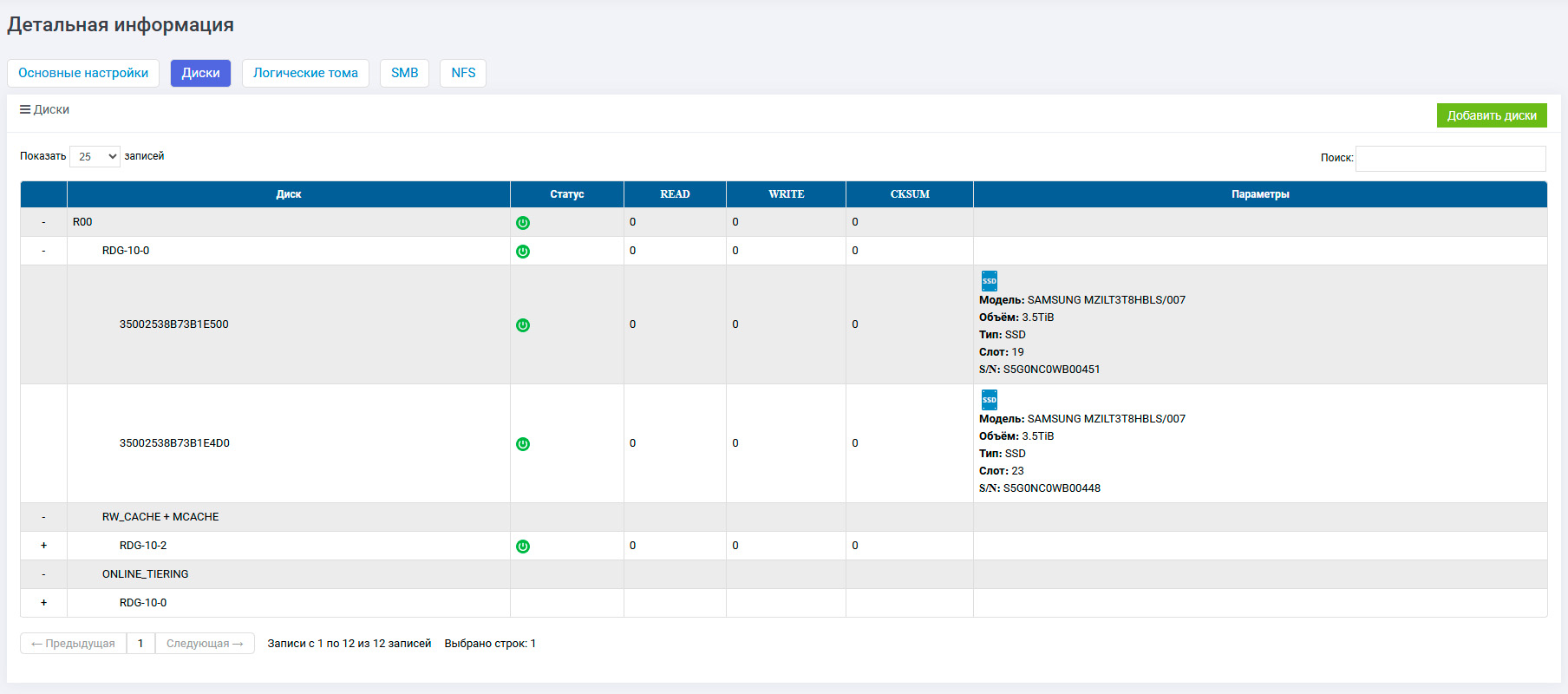
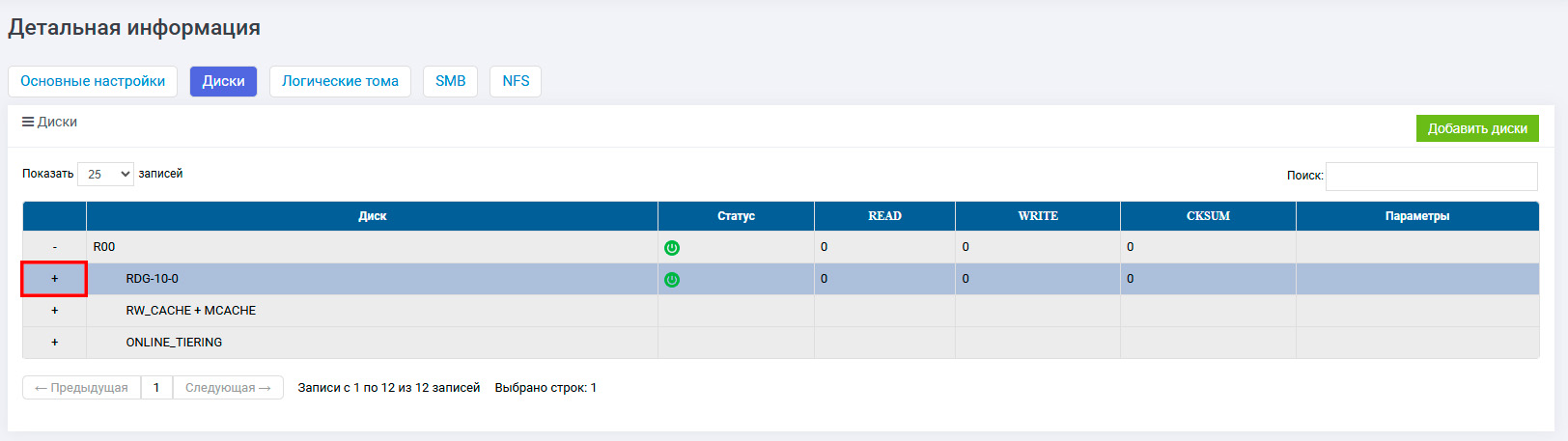
Чтобы раскрыть список дисков в VDEV, нажмите «+»
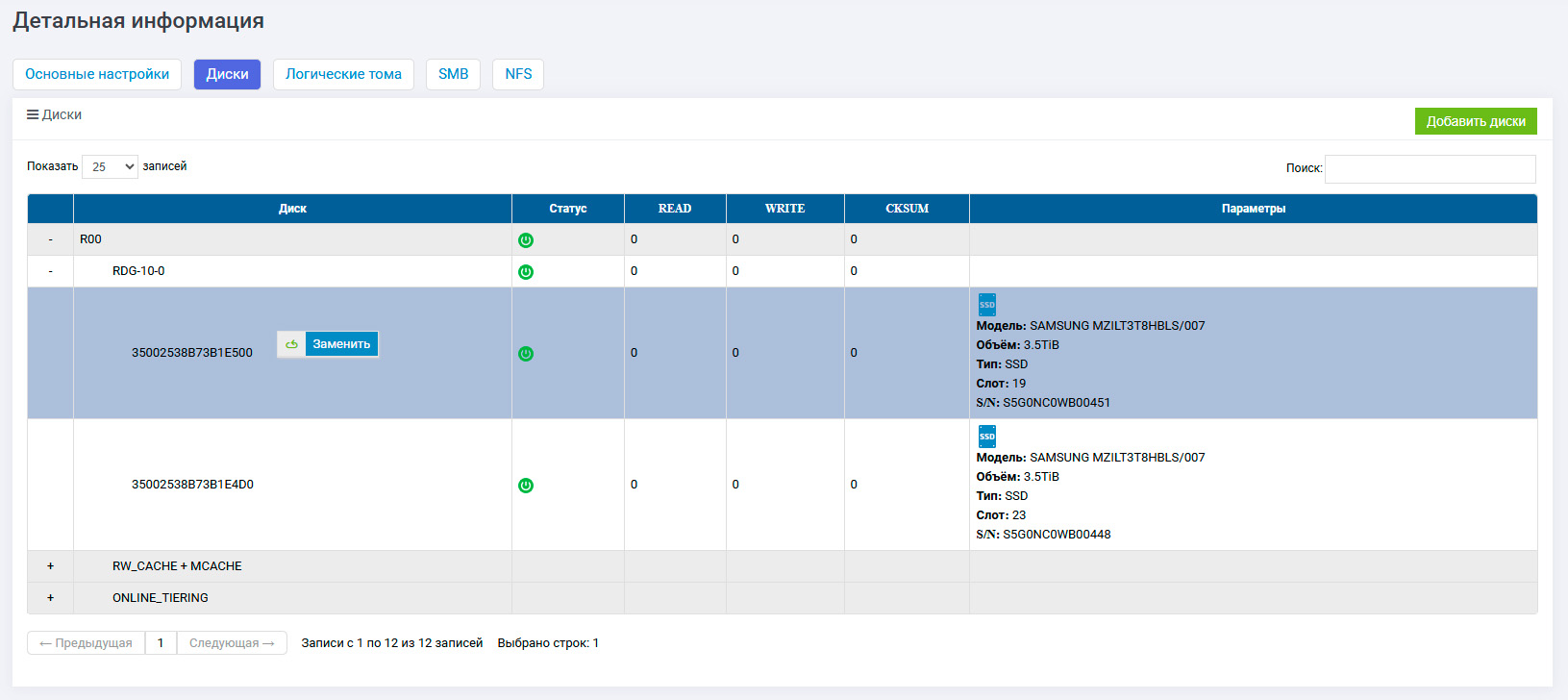
Замена диска
Чтобы заменить диск:
Нажмите правой кнопкой мыши по нужному диску и выберите «Заменить»
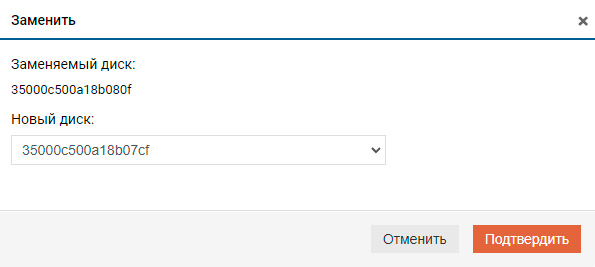
В открывшемся окне необходимо выбрать подходящий диск и подтвердить действие. После чего начнется перестроение группы.
Добавление дисков
Добавление дисков в RDG–группу выполняется одинаково для всех типов форм: «Диски с данными», «Диски RW» (режимы RW–кэш SSD и RW–кэш + MCACHE SSD) и «Диски Online–tiering SSD». При добавлении дисков увеличивается доступная ёмкость выбранной дисковой группы.
Диски с данными (DATA) – новые диски автоматически распределяются по VDEV в соответствии с текущей схемой RAID, заданной при создании группы
RW–кэш SSD – диски автоматически объединяются в виртуальные устройства по схеме RAID–1 (mirror)
RW–кэш + MCACHE SSD – диски группируются в VDEV по схемам RAID–1:
зеркало (1+1)
тройное зеркало (1+2)
четверное зеркало (1+3)
При этом:
для RAID–1/10 и RAID–5/50 хранится 2 копии данных
для RAID–6/60 можно выбрать хранение 2 или 3 копий данных
для RAID–6P/60P можно выбрать хранение 2, 3 или 4 копий данных
Online–tiering SSD – диски автоматически группируются в виртуальные устройства по схеме RAID–1 (mirror)
Чтобы добавить диски в группу:
Нажмите кнопку «Добавить диски» – откроется модальное окно
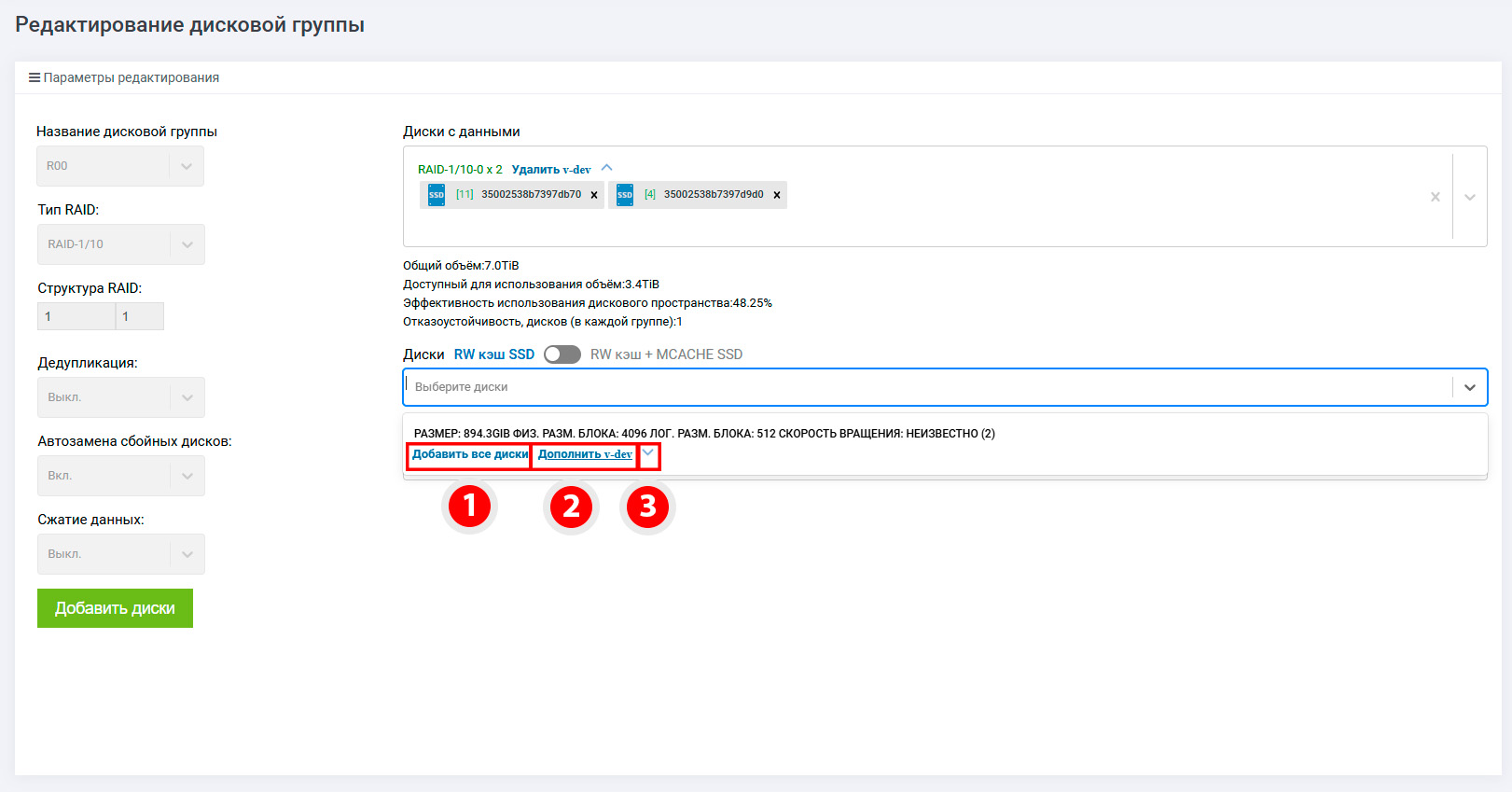
В открывшемся окне «Редактирование дисковой группы» добавьте требуемое количество дисков в группу
Чтобы добавить все диски с определенными характеристиками, выберите «Добавить все диски» (1)
Чтобы добавить одно виртуальное устройство, нажмите «Дополнить v–dev» (2)
Чтобы добавить отдельные диски, разверните список дисков, нажав на стрелку справа, и далее нажмите на нужные диски из списка (3)
Проверьте состав группы и нажмите «Подтвердить», чтобы запустить добавление дисков
Другие вкладки
Вкладка «Логические тома» отображает созданные в группе RDG–LUN и их характеристики, а также позволяет создавать новые тома и выполнять с ними стандартные операции. Процедура создания тома и возможные действия с ним описаны далее в разделе Логические тома
Вкладка «SMB» отображает файловые системы SMB в данной RDG–группе, их параметры и предоставляет операции по созданию и управлению SMB. Процедура создания SMB и возможные действия с ней описаны в разделе SMB
Вкладка «NFS» отображает файловые системы NFS в группе RDG и позволяет создавать новые и управлять существующими. Процедура создания NFS и возможные действия с ней описаны в разделе NFS