
Детальная информация
Чтобы получить дополнительную информацию о существующей DDP–группе, выполните следующие действия:
Перейдите на вкладку меню
«Подсистема хранения» >> «DDP» >> «Группы»В таблице «Группы» нажмите левой кнопкой мыши по названию нужной DDP–группы – откроется страница «Детальная информация»
Вкладка «Основные настройк軶
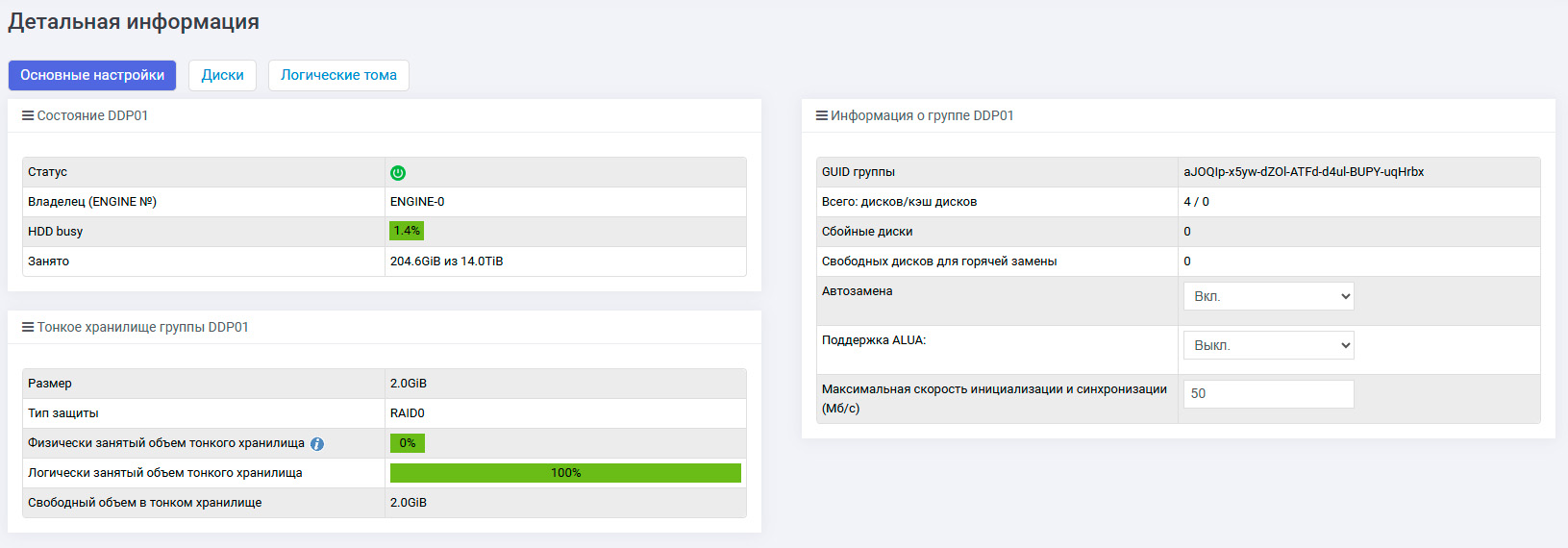
Вкладка разделена на три блока:
Примечание
Если тонкое хранилище на группе отсутствует, то блок «Тонкое хранилище группы» не отображается
Состояние группы
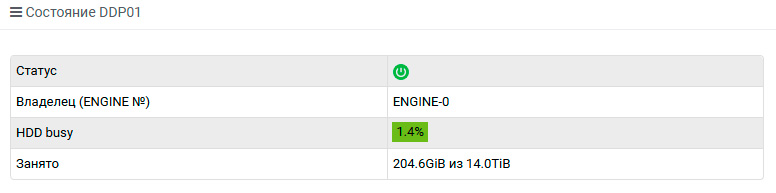
Статус – Вкл./Выкл.
Владелец – контроллер, который в текущий момент обслуживает DDP–группу
Контрольные суммы – Вкл./Выкл.
HDD busy – фактически используемое пространство в группе в процентах
Занято – фактически используемое пространство в группе в абсолютных единицах
Информация о группе
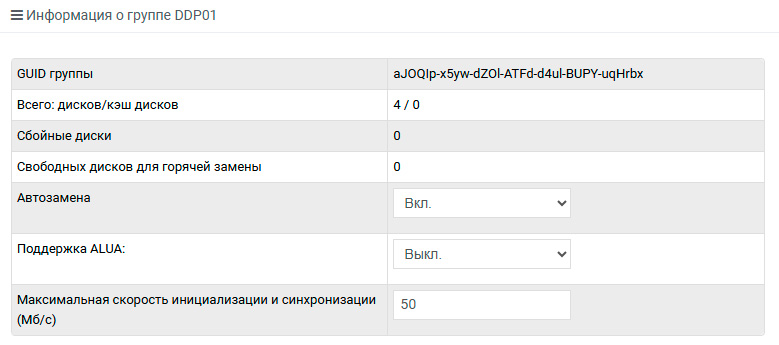
GUID группы – уникальный идентификатор группы
Всего: дисков/кэш дисков – количество рабочих дисков в группе / количество кэш‑дисков (для Lite всегда «0»)
Сбойных дисков – число неисправных дисков в группе
Свободных дисков для горячей замены – число доступных дисков, подходящих под автозамену по параметрам
Автозамена – статус функции автоматической замены дисков (Выкл./Вкл.)
Поддержка ALUA – состояние асимметричного доступа к путям (Выкл./Вкл.). Подробнее про ALUA см. в руководстве – «ALUA. Руководство пользователя»
Примечание
Параметр применяется индивидуально для каждой группы
Поддержка ALUA учитывается только при подключении хостов по протоколу FC
Изменение данного параметра допускается только при отсутствии LUN–маппингов в группе
Максимальная скорость инициализации и синхронизации (Мб/с) – ограничение фоновой скорости операций инициализации/ребилда для минимизации влияния на рабочую нагрузку
Тонкое хранилище группы
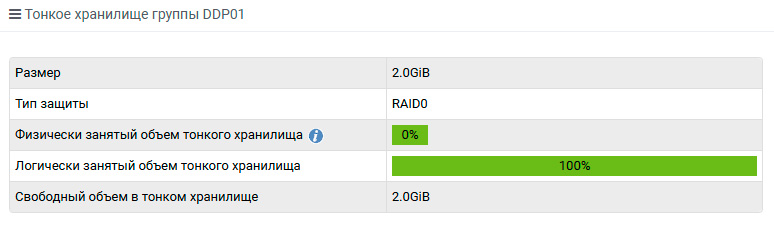
Размер – физически выделенное место под тонкие LUN–ы
Тип защиты – уровень защиты данных (RAID), используемый в тонком хранилище
Физически занятый объём тонкого хранилища – фактическое количество физического пространства, использованного всеми тонкими LUN–ами
Примечание
Чтобы объём пересчитывался корректно при освобождении места, монтируйте тонкие тома с параметром «discard» или используйте со стороны ОС инструменты «unmap», «fstrim»
Логически занятый объём тонкого хранилища – объём логически выделенного адресного пространства, суммарно зарезервированного всем LUN–ами
Свободный объём в тонком хранилище – доступный физический объём, который ещё не был занят данными
Тонкое хранилище поддерживает переподписку: суммарный логически выделенный объём тонких томов может превышать фактически доступное место в группе. Это позволяет запускать больше томов и сервисов «вперёд спроса», занимая место по мере фактической записи, а не заранее резервируя весь объём.
Вкладка «Диск軶
На вкладке можно посмотреть характеристики каждого диска и при необходимости инициировать его замену.
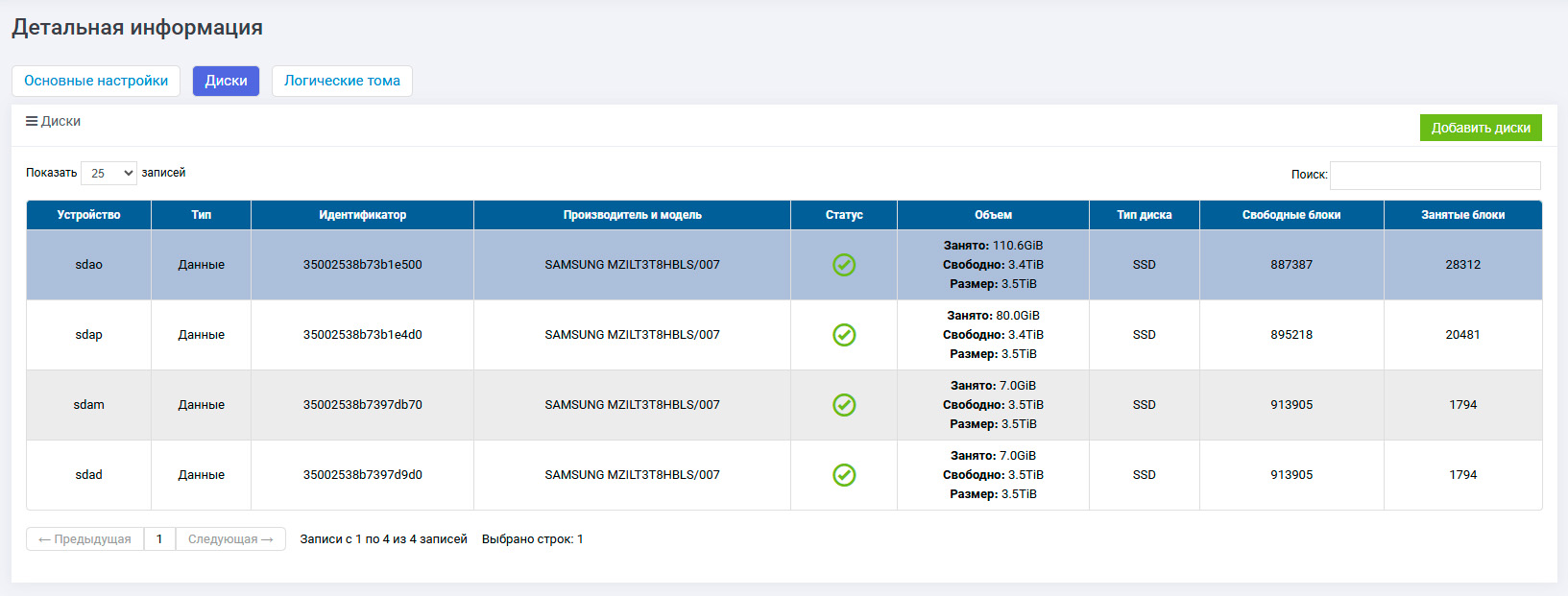
Столбцы таблицы:
Устройство – имя диска в ОС
Тип – роль диска: данные или кэш
Идентификатор – уникальный ID диска
Производитель и модель диска
Статус – состояние диска (ONLINE/OFFLINE)
Объём – занятый и свободный объём на диске, полный размер диска
Тип диска – HDD или SSD
Свободные блоки – количество свободных блоков
Занятые блоки – количество занятых блоков
Добавление
Чтобы добавить диски в группу, выполните следующие действия:
Нажмите «Добавить диски» – откроется модальное окно
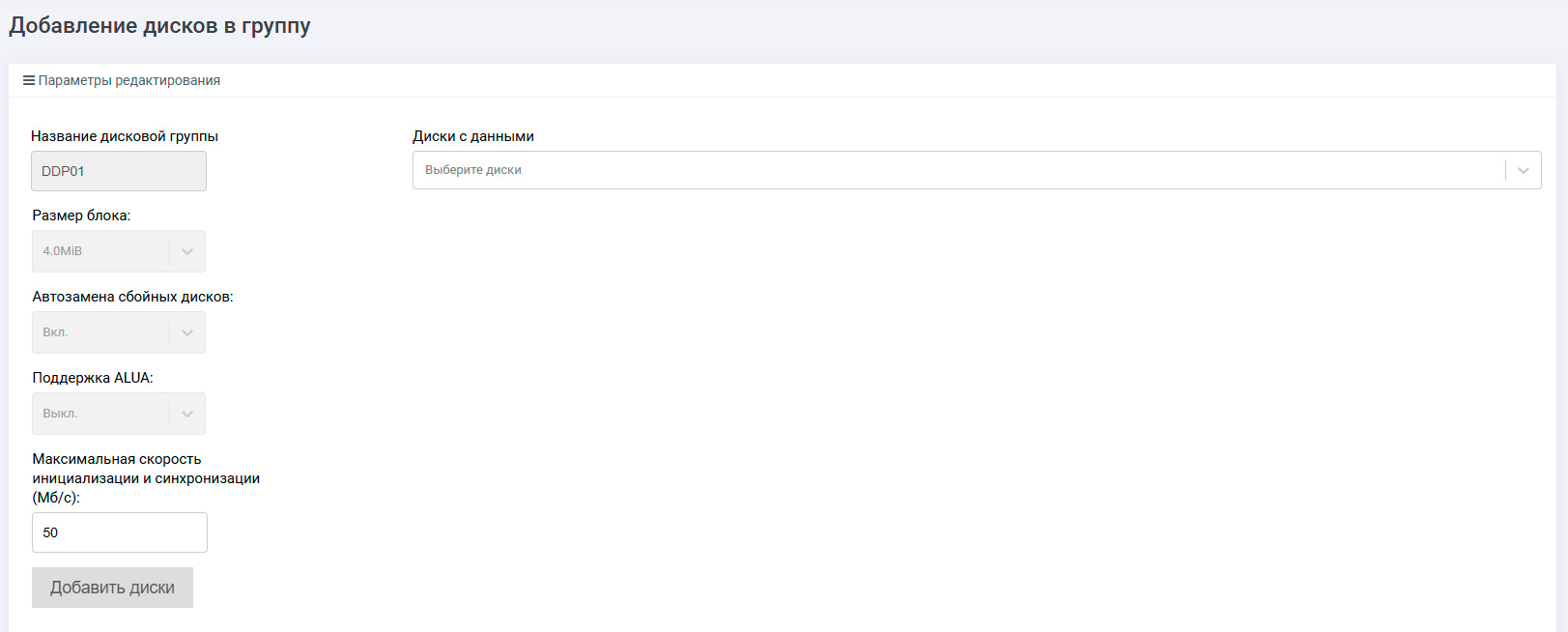
При необходимости измените «Макс. скорость инициализации и синхронизации (МБ/с)»
Добавьте необходимые диски в группу
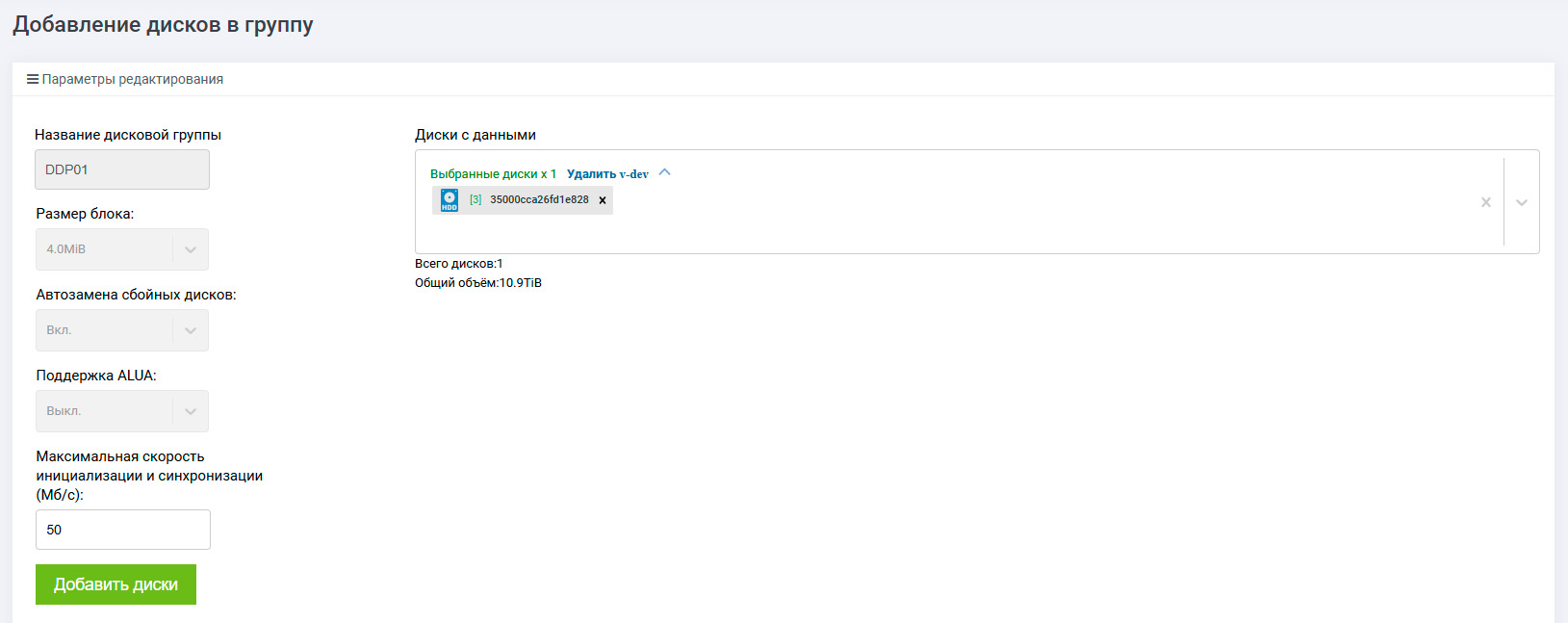
В блоке «Выбор дисков» доступны следующие элементы:
Кнопка «Добавить все диски» – добавляет все доступные диски в группу
Элемент «Свернуть/Развернуть» – скрывает/раскрывает содержимое блока с дисками
Для завершения добавления дисков в группу DDP нажмите «Подтвердить»
Действия
Для каждого диска доступны следующие команды, вызываемые через контекстное меню (правая кнопка мыши):
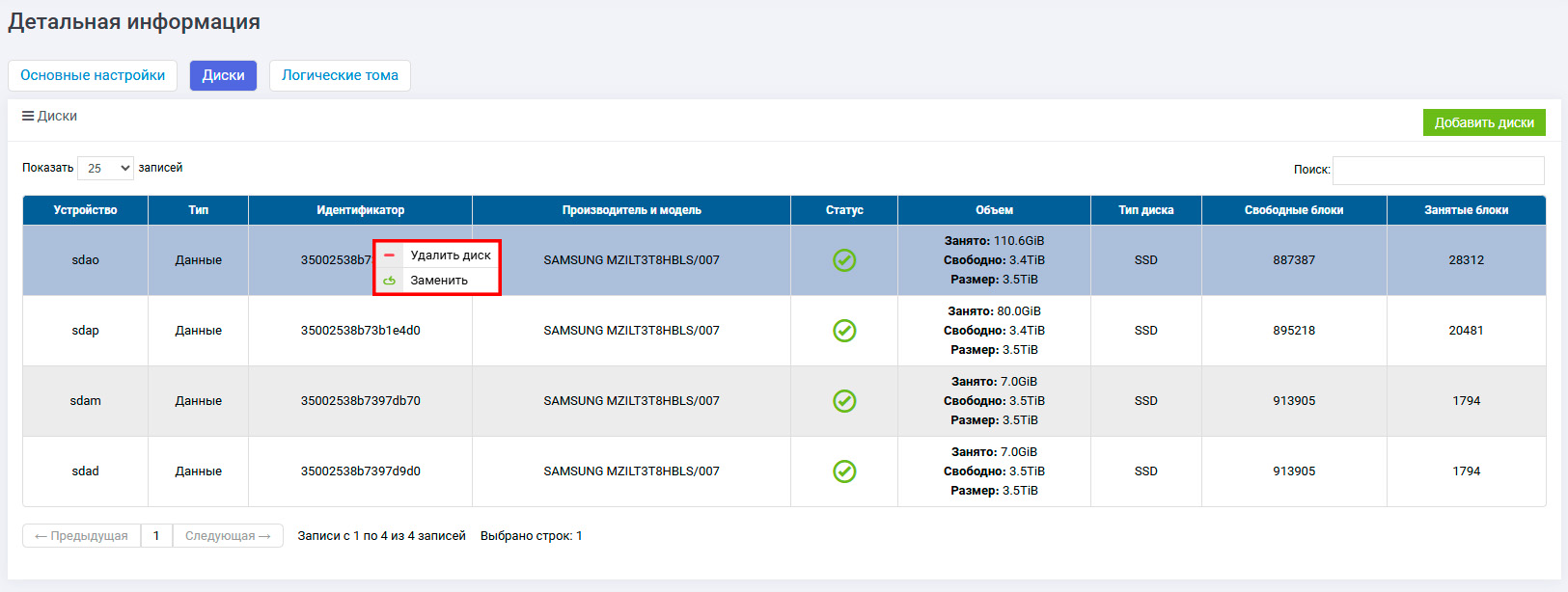
Удаление
Чтобы удалить диск:
Выберите строку с нужным диском и нажмите «Удалить»
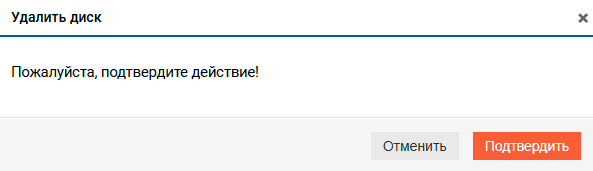
В открывшемся модальном окне нажмите «Подтвердить»
Внимание
Диски с данными, в том числе служебными, удалить нельзя
Замена
Чтобы заменить диск:
Выберите строку с диском, нажмите «Заменить»
В открывшемся модальном окне выберите новый диск и нажмите «Подтвердить»
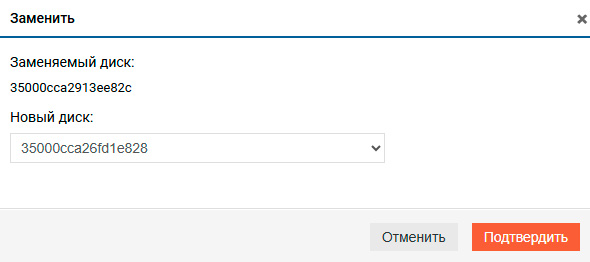
После замены в колонке «Идентификатор» у заменённого диска отображается новый идентификатор.
Вкладка «Логические том໶
Вкладка отображает созданные в группе DDP логические тома и их характеристики, а также позволяет создавать новые тома и выполнять с ними стандартные операции. Процедура создания тома и возможные действия с ним описаны далее в разделе Логические тома