Действия с RDG
Все действия выполняются во вкладке «Подсистема хранения» >> «RDG» >> «Группы».
Нормализация RDG
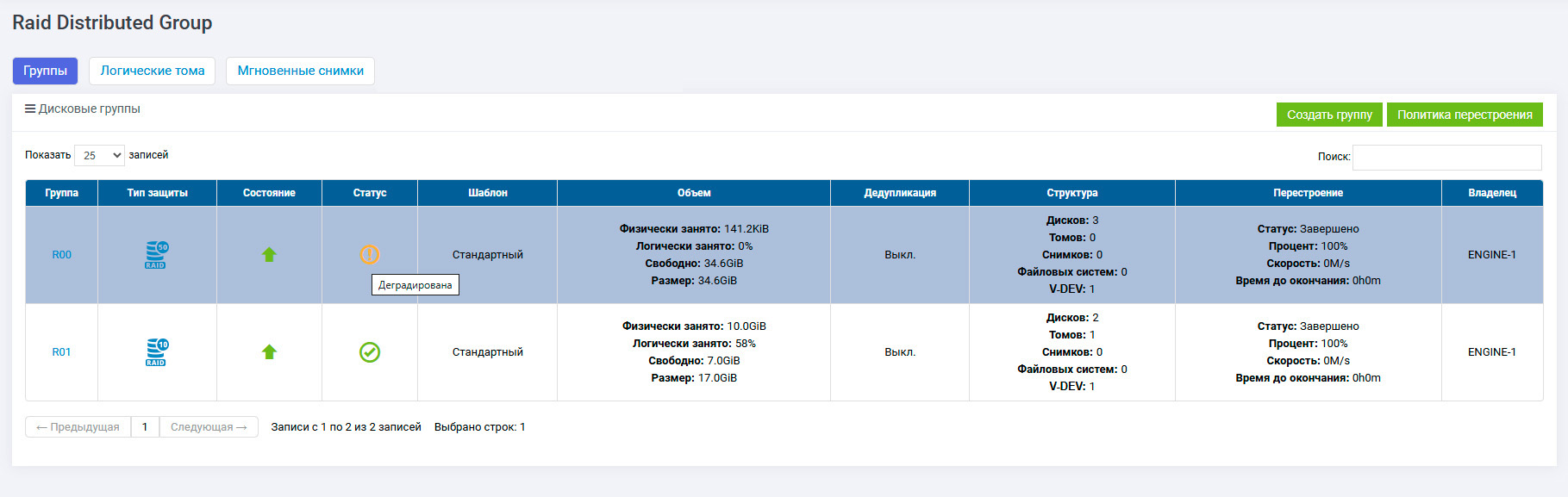
При аппаратных сбоях RDG (например, выход из строя дисков) статус дисковой группы изменяется на «Деградирована». Группа в этом статусе работоспособна, данные доступны, но как минимум один из дисков группы повреждён или отсутствует.
Пример состояния «Деградирована» для группы приведён ниже:
Иногда после восстановления дисков в RDG статус «Деградирована» может не измениться (например, если на дисках сохраняются программные или аппаратные ошибки).
Если уверены, что проблема устранена (ошибки не накапливаются и их можно сбросить), выполните нормализацию вручную:
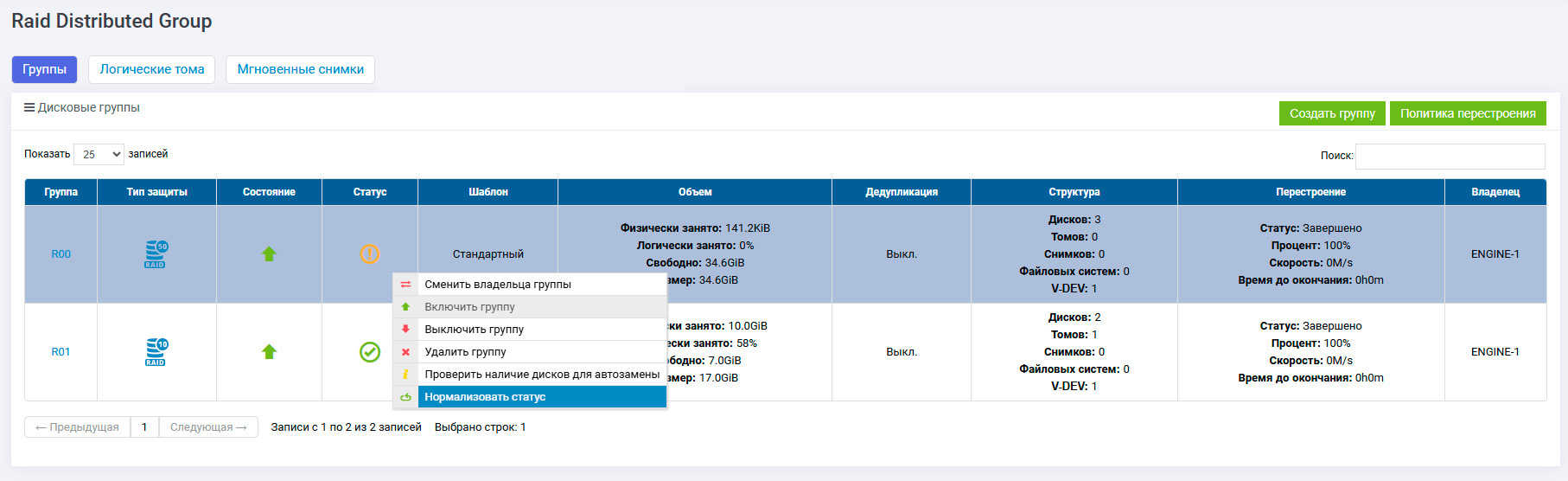
Нажмите правой кнопкой мыши по нужной группе RDG в статусе «Деградирована» и выберите «Нормализовать статус»
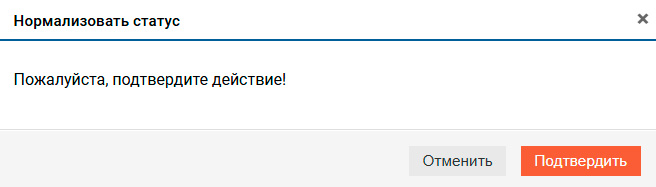
В открывшемся окне нажмите «Подтвердить»
Удаление
Примечание
Перед удалением убедитесь, что данные не нужны и удалены все объекты группы (LUN–ы, IP–ресурсы, мгновенные снимки и тд.)
Чтобы удалить группу:
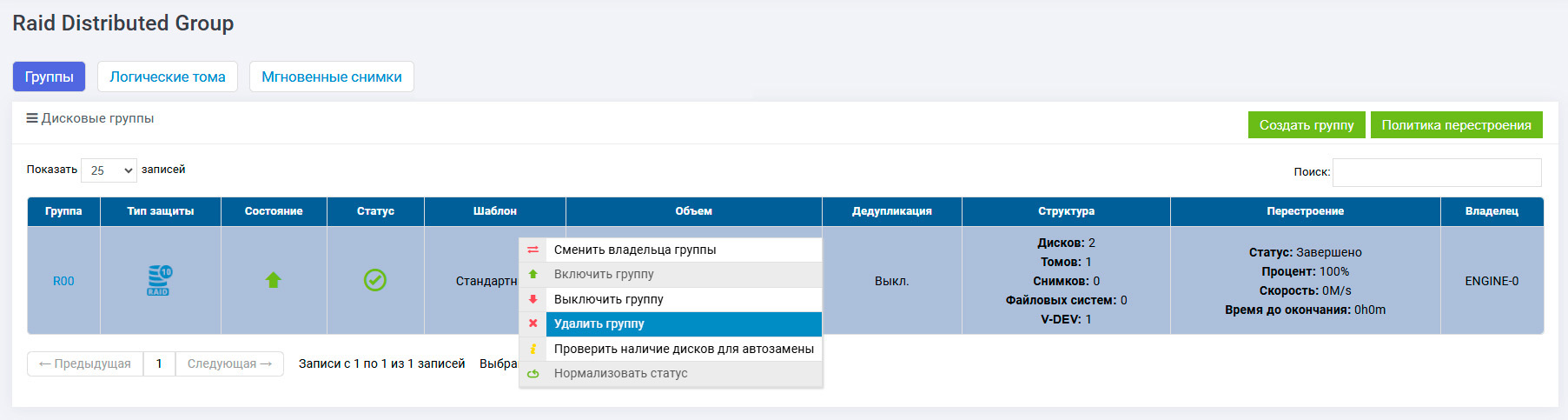
Нажмите правой кнопкой мыши по нужной группе и выберите «Удалить»
Если в группе остались тома, выберите опцию «Да, удалить»
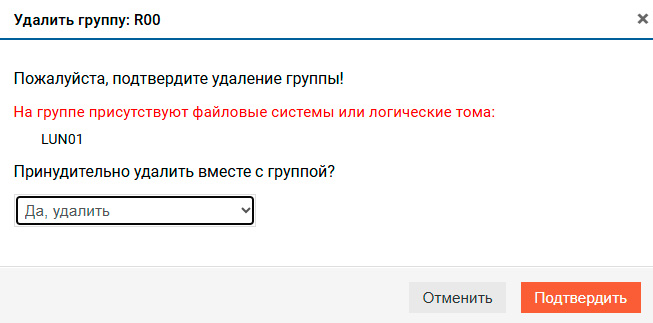
Нажмите «Подтвердить»
Внимание
Логические тома, принадлежащие дисковой группе, будут удалены принудительно
Смена владельца
Контроллер, на котором создана дисковая группа, автоматически становится её владельцем.
Команда «Сменить владельца группы» переводит DDP–группу на второй контроллер СХД.
Переключение дисковых групп RDG между контроллерами СХД следует выполнять в следующих случаях:
Для равномерного распределения нагрузки между контроллерами (СХД не распределяет группы между контроллерами в автоматическом режиме)
Для выполнения обновления контроллеров (обновляемый контроллер следует освободить от дисковых групп RDG, если такая рекомендация есть в описании патча)
Для выполнения работ на контроллере, которые могут привести к остановке ввода‑вывода
При обнаружении нештатных ситуаций, с риском остановки ввода‑вывода
Примечание
Переключение вызывает кратковременную заморозку ввода/вывода, в большинстве случаев ОС серверов это не затрагивает
Чтобы переключить RDG с одного контроллера на другой:
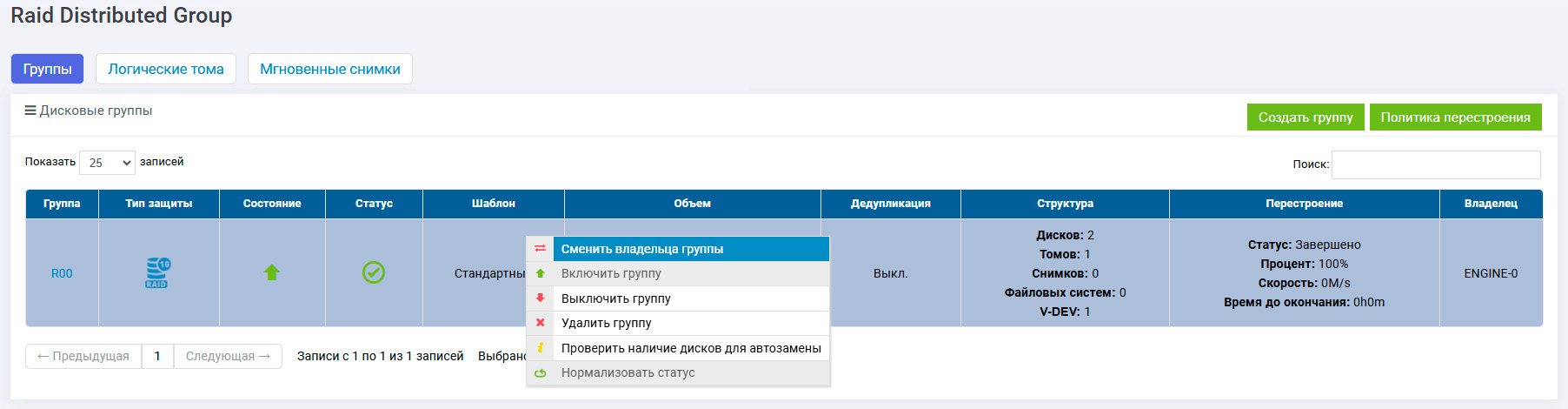
Нажмите правой кнопкой мыши по нужной группе и выберите «Сменить владельца группы»
В открывшемся окне введите
YESи нажмите «Подтвердить»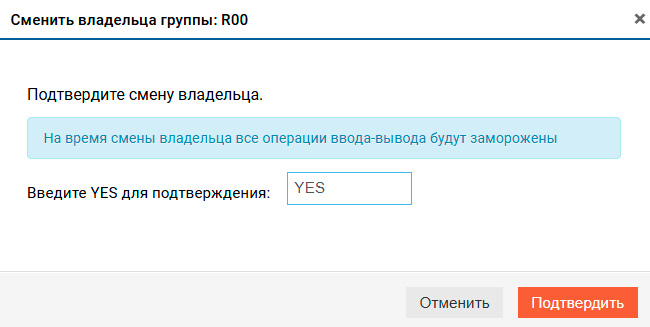
Примечание
При переключении RDG на соседний контроллер система вместе с группой переключает все объекты хранения на этой группе: блочные устройства (LUN), файловые системы (NFS, CIFS), а также VIP, связанные с этой RDG
Политика перестроения
Политики перестроения RDG–группы позволяют администратору вручную устанавливать приоритет перестроения для всех RDG–групп в системе и/или задавать временные интервалы для каждой политики отдельно.
Существует 3 политики перестроения RDG групп:
Производительность – приоритет отдается операциям ввода/вывода. Перестроение занимает больше времени, но минимально влияет на хосты
Перестроение – приоритет отдается операциям восстановления четности. Перестроение происходит значительно быстрее, но сильнее влияет на операции ввода/вывода на хостах
Оптимальная – сбалансированный режим перестроения (по умолчанию). Влияние на хосты небольшое, время перестроения среднее
Изменение
Для изменения политики перестроения:
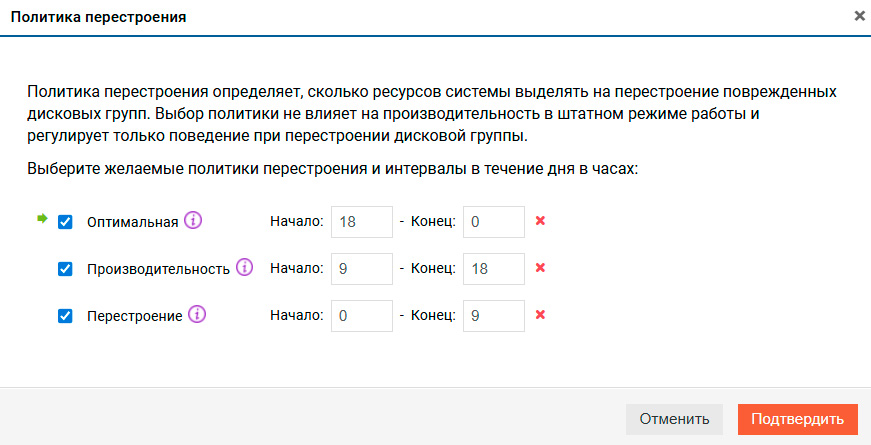
Нажмите кнопку «Политика перестроения» – откроется модальное окно
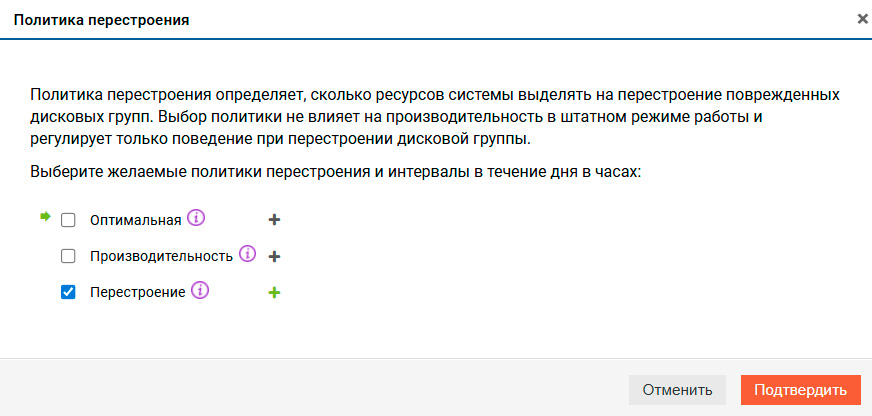
Выберите нужную политику и нажмите «Подтвердить» (текущая политика помечена зеленой стрелкой слева)
Изменение графика
Для изменения графика политики перестроения:
Нажмите кнопку «Политика перестроения» – откроется модальное окно
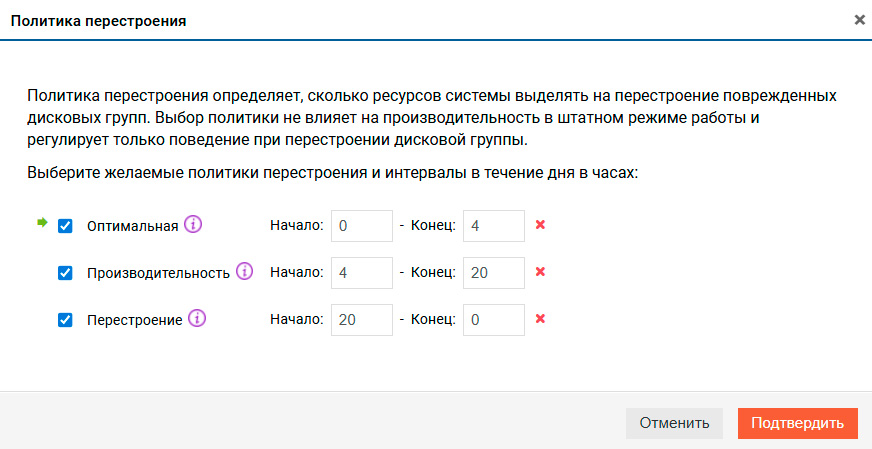
Выберите нужные политики и задайте интервалы работы каждой из них. Для добавления интервала напротив выбранной политики нажмите кнопку «+»
Нажмите «Подтвердить»
Примечание
Можно выбрать одну политику (Оптимальная, Производительность или Перестроение) либо все три одновременно. Две политики из трёх выбрать нельзя
Пример настройки
С 00:00 до 09:00 приоритет отдается задаче перестроения, с 09:00 до 18:00 — продуктивной нагрузке, с 18:00 до 23:59 ресурсы системы распределяются равномерно между задачами перестроения и продуктивной нагрузкой