
Сервис
Для работы с сервисами перейдите на вкладку «Управление» >> «Сервис».
Вкладка «Сервис» позволяет просматривать и управлять сервисами ENGINE, работать с системными службами, настраивать мониторинг ошибок и почтовые уведомления
Управление сервисами
С сервисами доступны следующие действия, вызываемые через контекстное меню (правая кнопка мыши):
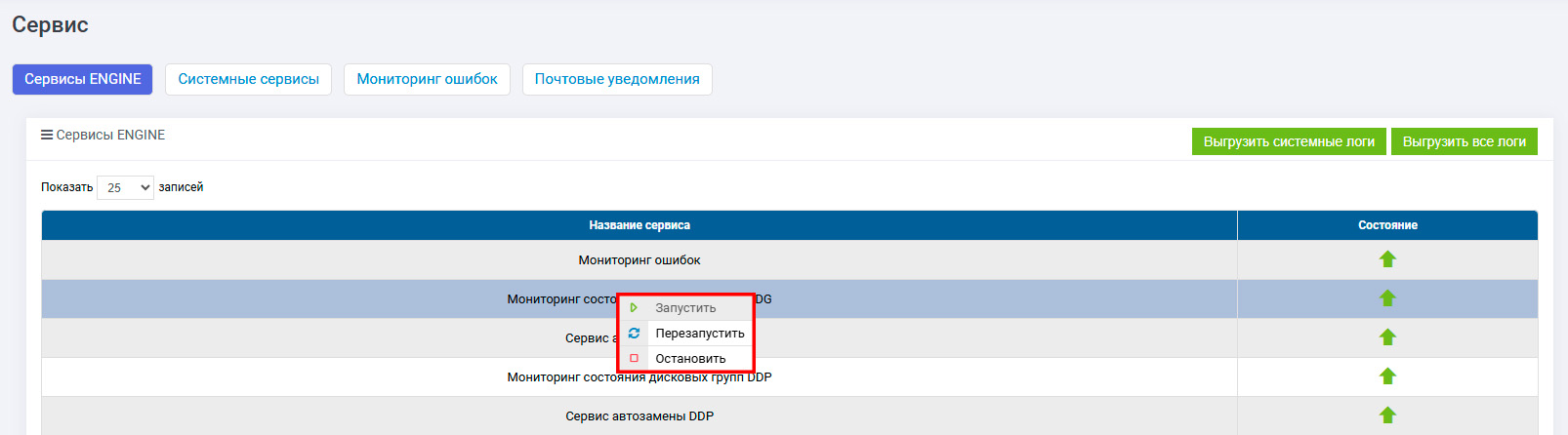
Запустить – запуск сервиса со статусом «Неактивна»
Перезапустить – запуск или возобновление задачи со статусом «Неактивна»
Остановить – остановка задачи со статусом «Активна»
Примечание
Функционал остановки и перезапуска доступен не для всех сервисов
Сервисы ENGINE
На вкладке в табличном виде отображаются все сервисы управления контроллером.
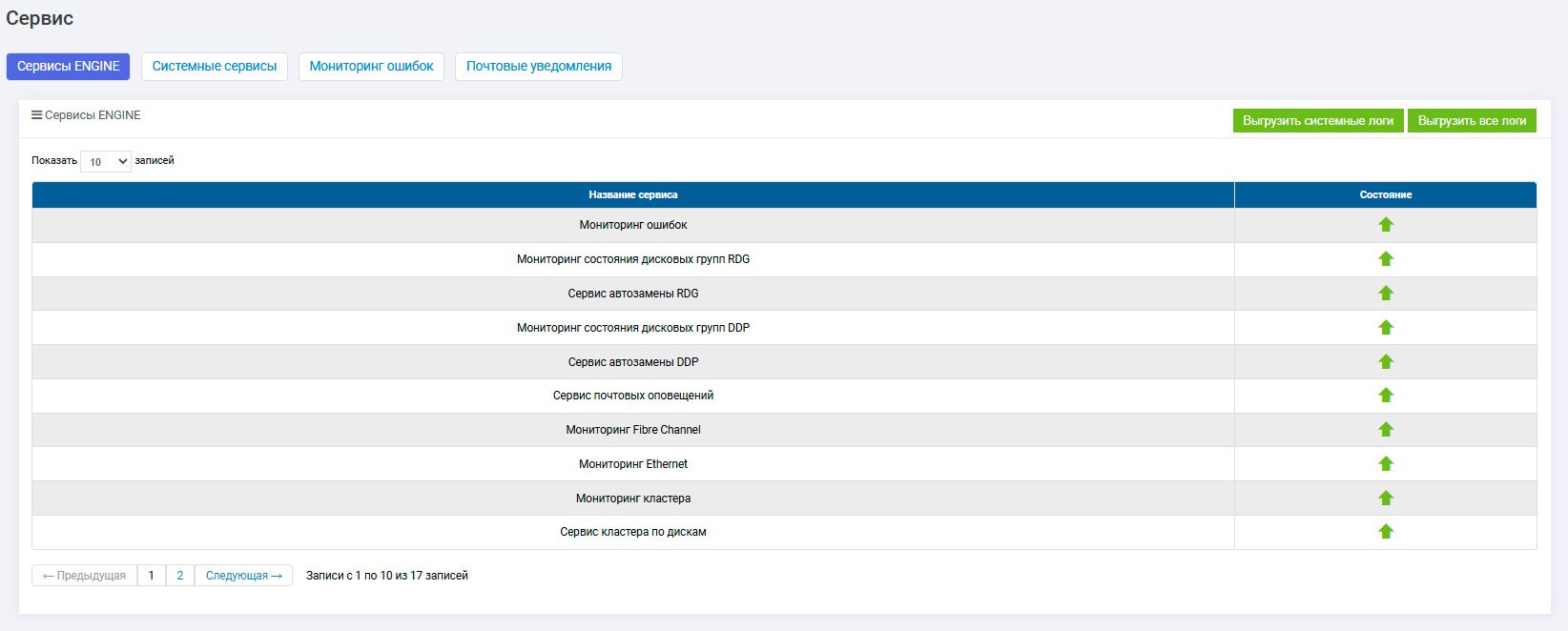
Поля таблицы:
Состояние сервиса – возможные значения состояния:
Запущен
Остановлен
Название сервиса – имя сервиса, управляющего объектом или функционалом контроллера
Доступны следующие сервисы:
Категория |
Сервисы |
|---|---|
Сеть |
|
Хранилище |
|
Кластеризация |
|
Репликация |
|
События и оповещения |
|
Производительность |
|
Диагностика ошибок |
|
Формирование логов
Пользователь может выгрузить все логи (полный лог, включая все конфигурационные файлы) или выгрузить только системные логи по нажатию на соответствующие кнопки
Чтобы выгрузить логи:
Нажмите на соответствующую кнопку и дождитесь загрузки – откроется модальное окно
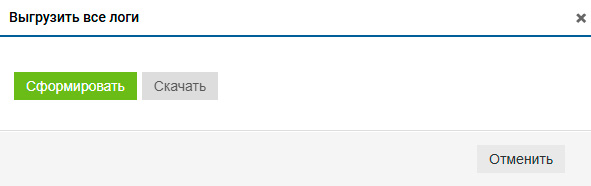
В открывшемся окне нажмите:
«Сформировать» – для повторного формирования логов
«Скачать» – для скачивания архива в формате
.zip
Примечание
При открытии архива потребуется ввести пароль для просмотра логов. Пароль предоставляет техническая поддержка по запросу
Логи выгружаются только с текущего контроллера. Чтобы получить логи со второго контроллера, зайдите в его Web–интерфейс и выполните те же действия
Системные сервисы
На вкладке в табличном виде представлена информация обо всех системных сервисах на СХД.
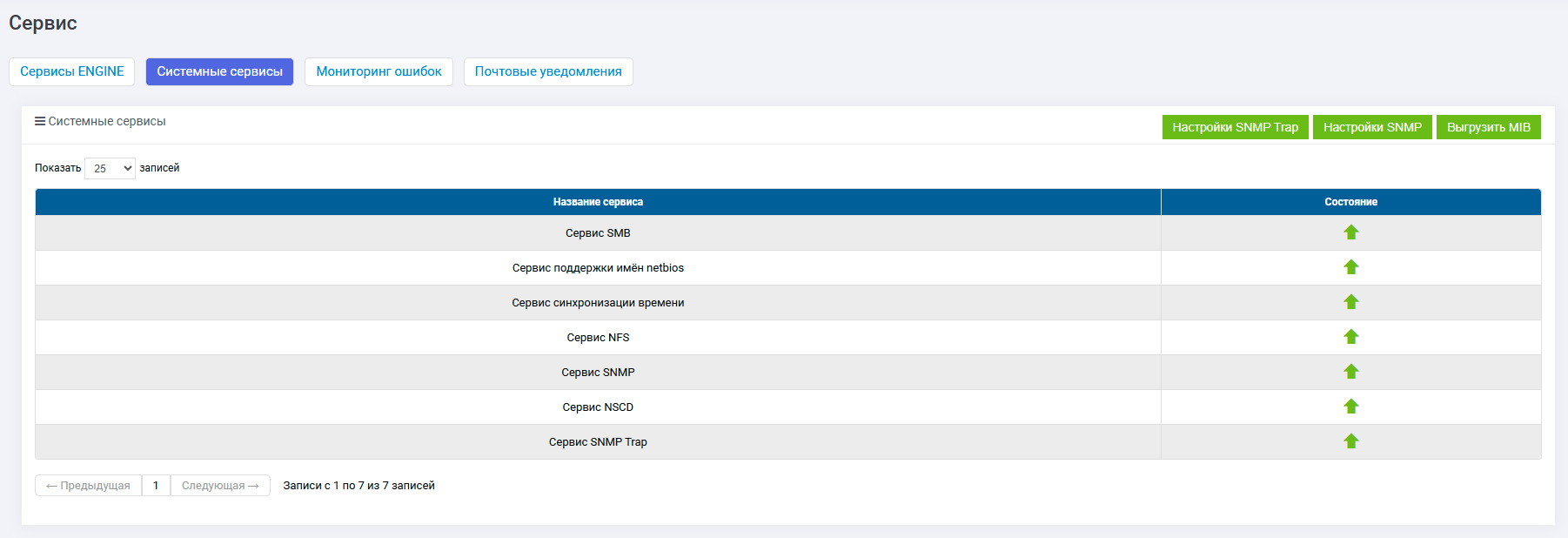
Поля таблицы:
Название сервиса – имя сервиса, управляющего объектом или функционалом контроллера
Состояние сервиса – возможные значения состояния:
Запущен
Остановлен
Доступны следующие сервисы:
Категория |
Сервисы |
|---|---|
Доступ к файлам |
|
Сеть и управление |
|
Настройка SNMP Trap
Для настройки сервиса SNMP Trap:
Нажмите кнопку «Настройки SNMP Trap» – откроется модальное окно
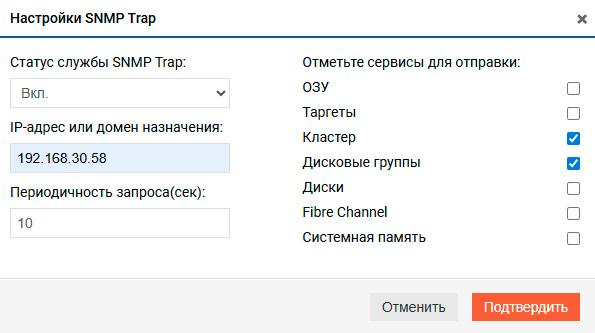
В открывшемся окне укажите:
Статус службы SNMP Trap – Вкл./Выкл.
IP–адрес или домен назначения – IP–адрес или доменное имя SNMP–менеджера, который принимает трапы
Периодичность запроса (сек) – интервал в секундах, с которым система формирует и отправляет периодические trap–уведомления
Укажите необходимые сервисы для отправки и нажмите «Подтвердить»
Примечание
При повторном открытии модального окна отображаются сохранённые параметры сервиса SNMP Trap
Настройка SNMP
Для настройки сервиса SNMP:
Нажмите кнопку «Настройки SNMP» – откроется модальное окно
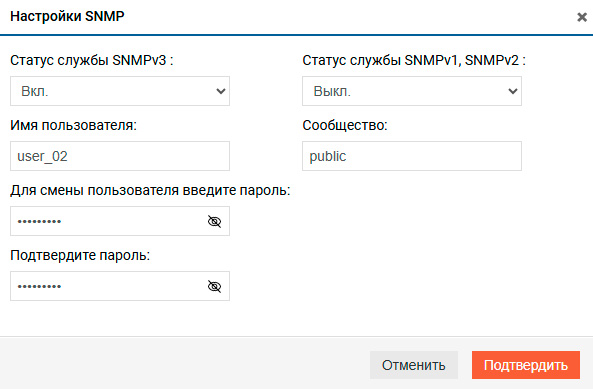
В открывшемся окне укажите:
Статус службы SNMPv1, SNMPv2 – используйте для совместимости с системами, которые используют сообщества
Статус службы SNMPv3 – используйте при требованиях аутентификации и шифрования трафика
Имя пользователя – учётная запись для доступа по SNMPv3
Сообщество – идентификатор, используемый при запросах от клиента и/или отправке уведомлений
Для смены пользователя введите пароль – пароль SNMPv3 для операции смены пользователя или обновления его параметров
Подтвердите пароль – повторный ввод пароля SNMPv3 при изменении или создании пользователя
Для сохранения настроек нажмите «Подтвердить»
Внимание
Одновременно может быть активен либо SNMPv1/SNMPv2, либо SNMPv3
Примечание
При повторном открытии модального окна отображаются сохранённые параметры сервиса SNMP
Выгрузка MIB
Для выгрузки архива с MIB–файлами:
Нажмите на кнопку «Выгрузить MIB» – откроется модальное окно
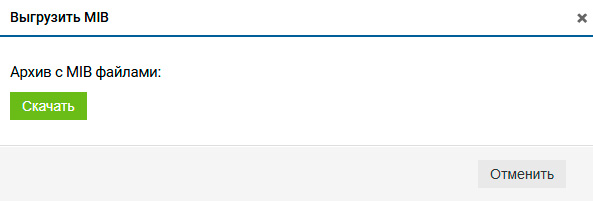
Нажмите «Скачать», начнётся скачивание архива в формате
.zip, при открытии которого отображаются MIB–файлы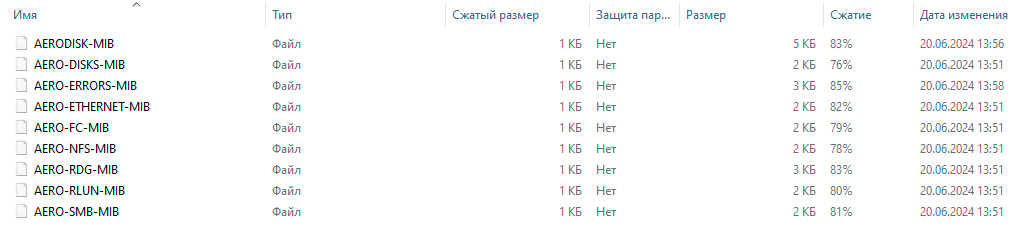
Мониторинг ошибок
На вкладке в табличном виде представлена информация обо всех сервисах мониторинга и их параметрах.
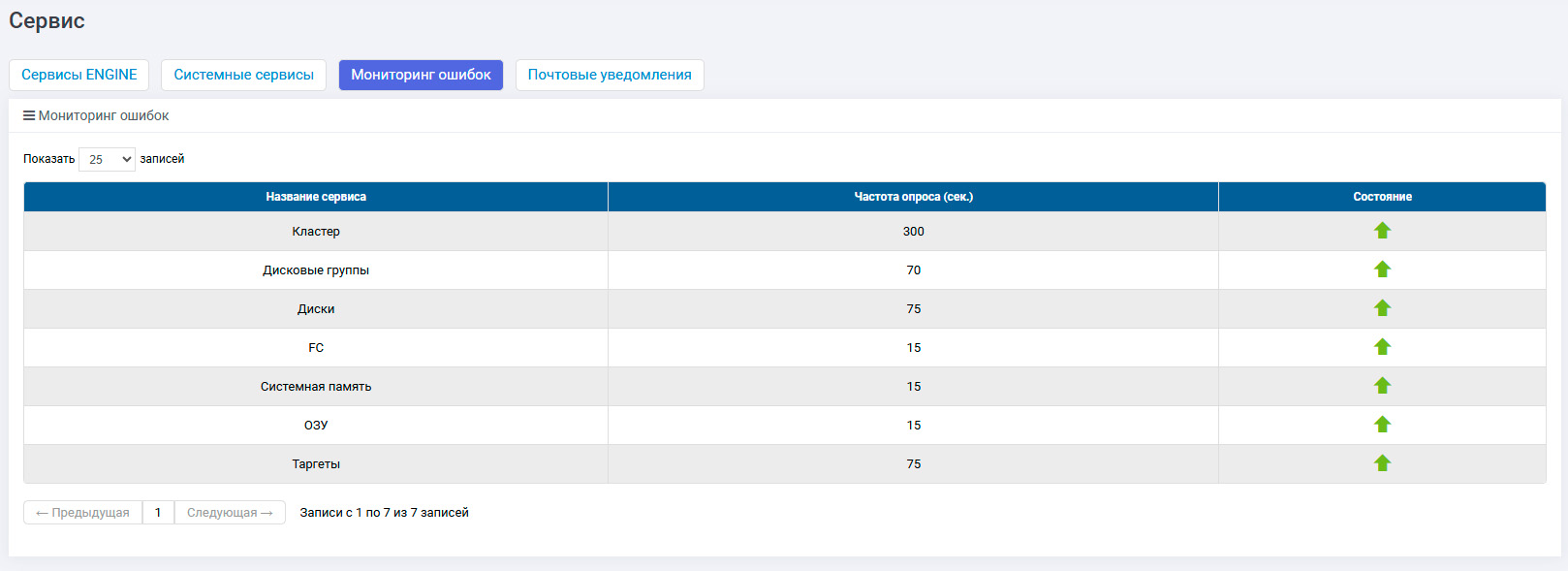
Поля таблицы:
Частота опроса (сек) – частота опроса сервиса
Название сервиса – имя сервиса, управляющего объектом или функционалом контроллера
Состояние сервиса – возможные значения состояния:
Запущен
Остановлен
Доступны следующие сервисы:
Категория |
Сервисы |
|---|---|
Мониторинг хранилища |
|
Мониторинг платформы СХД |
|
Нажмите правой кнопкой мыши по названию нужного сервиса
В выпадающем списке выберите «Установить частоту опроса»
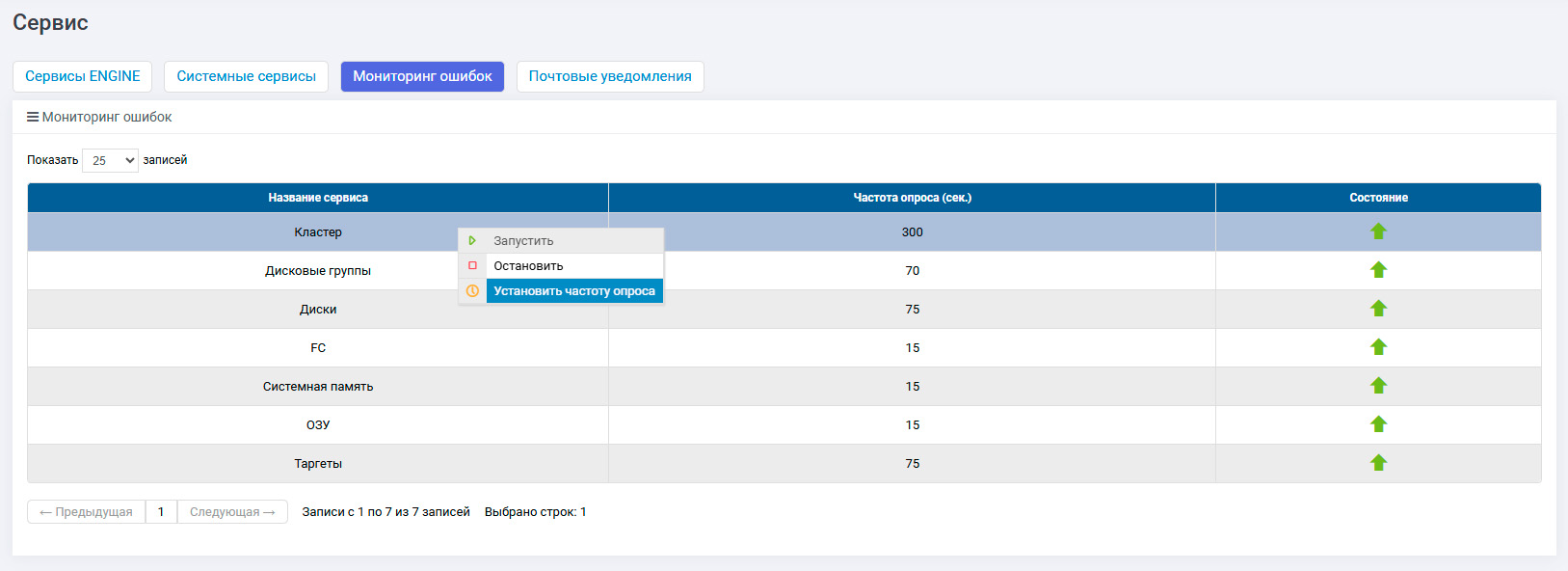
В открывшемся окне укажите значение частоты опроса в секундах (от 5 до 300)
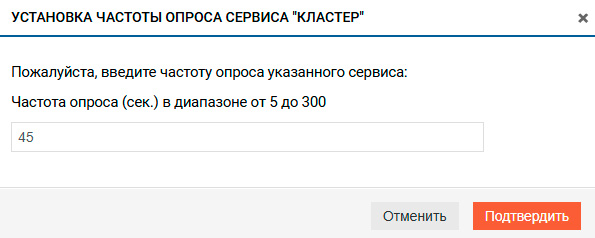
Нажмите «Подтвердить»
Почтовые уведомления
Настройка оповещений выполняется для контроля администратором состояния системы, а также для корректной работы функции автоподдержка. По умолчанию в системе уже заведен внешний SMTP–сервер для отправки оповещений на автоподдержку, но сама рассылка не активирована.
Примечание
Настройку оповещений необходимо выполнять на каждом контроллере
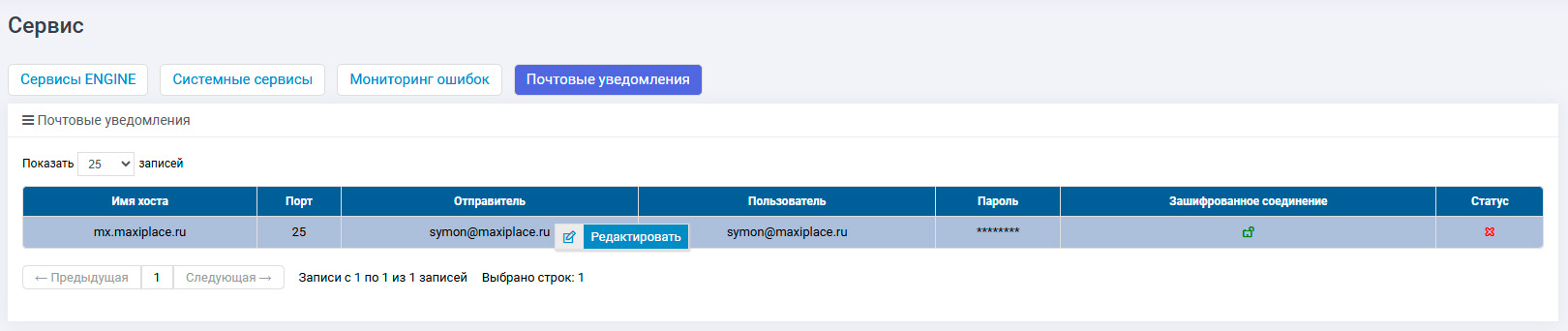
На вкладке пользователю представлена информация о почтовых уведомлениях.
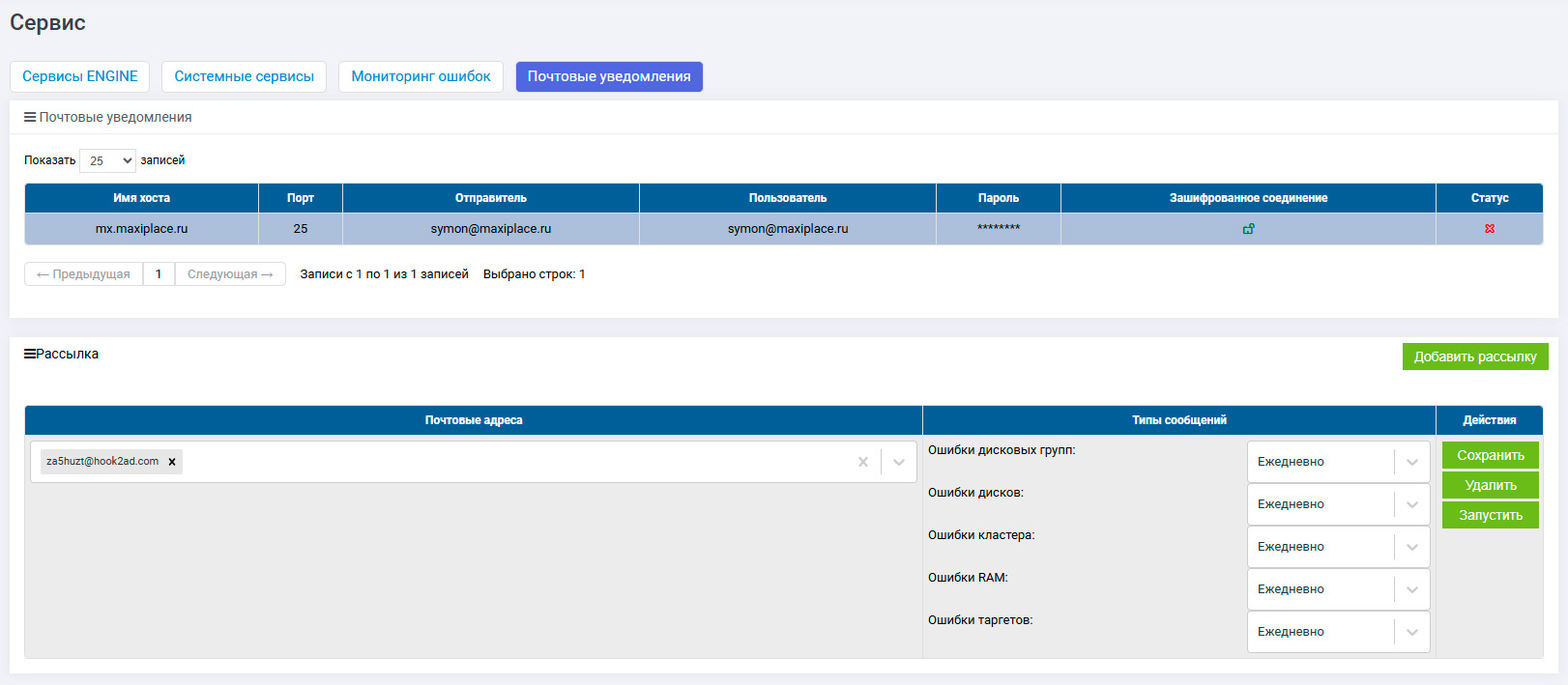
Поля таблицы:
Столбец |
Описание |
|---|---|
Имя хоста |
адрес SMTP–сервера, через который будут отправляться сообщения |
Порт |
порт, на который будут отправляться сообщения |
Отправитель |
почтовый ящик, от имени которого будут отправляться сообщения |
Пользователь |
имя от которого СХД авторизуется на SMTP–сервере для отправки сообщений |
Пароль |
пароль пользователя, авторизующегося на SMTP–сервере |
Зашифрованное соединение |
отправка почтовых сообщений с использованием шифрованного канала связи ( Запущен или Остановлен) |
Статус |
текущее состояние службы рассылки на выбранном контроллере ( Запущен или Остановлен) |
Редактирование настроек SMTP
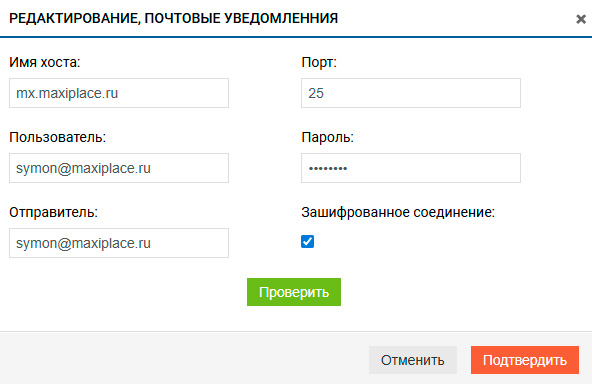
Настройки SMTP–сервера можно отредактировать, для этого:
Нажмите правой кнопкой мыши по нужной строке и в выпадающем списке выберите «Редактировать»
В открывшемся окне отредактируйте необходимые поля
Нажмите «Проверить», чтобы выполнить тестовую отправку
Если проверка прошла успешно, нажмите «Подтвердить»
Рассылка уведомлений
В области рассылки пользователь задаёт получателей и события, по которым система будет отправлять письма.
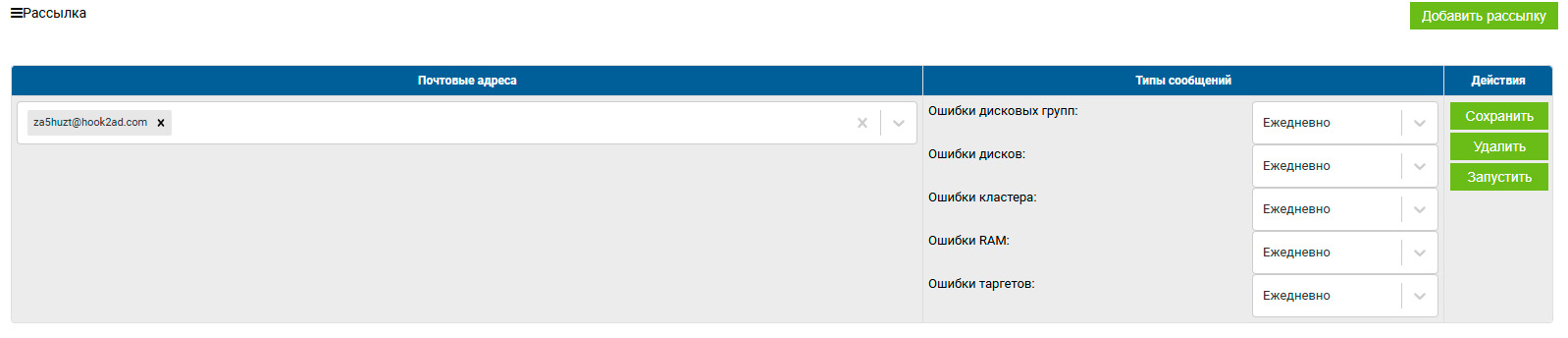
Для добавления новой рассылки:
Нажмите кнопку «Добавить рассылку»
В поле «Почтовый адрес» укажите адрес электронной почты получателя
Задайте временной интервал для типов сообщений
Нажмите «Сохранить», затем «Запустить», чтобы включить рассылку